Macユーザーが使うべきキーボード完全ガイド

Macを使っていると、意外と軽視されがちなのがキーボードです。
しかし実際には、キーボードは作業効率を
大きく左右する最重要デバイスのひとつです。
特にMacの場合、Windowsとはキー配置や
ショートカットの思想が異なるため、
「なんとなく選ぶ」と確実に使いにくさが残ります。
本記事では、Macユーザーが本当に使うべきキーボードとは何かを、
実用目線で徹底解説していきます。
普段はこんな記事を書いています。
気になる記事があったらフォローしてもらえると嬉しいです。
それでは本編へどうぞ!
Macユーザーがキーボードを選ぶ基準とは
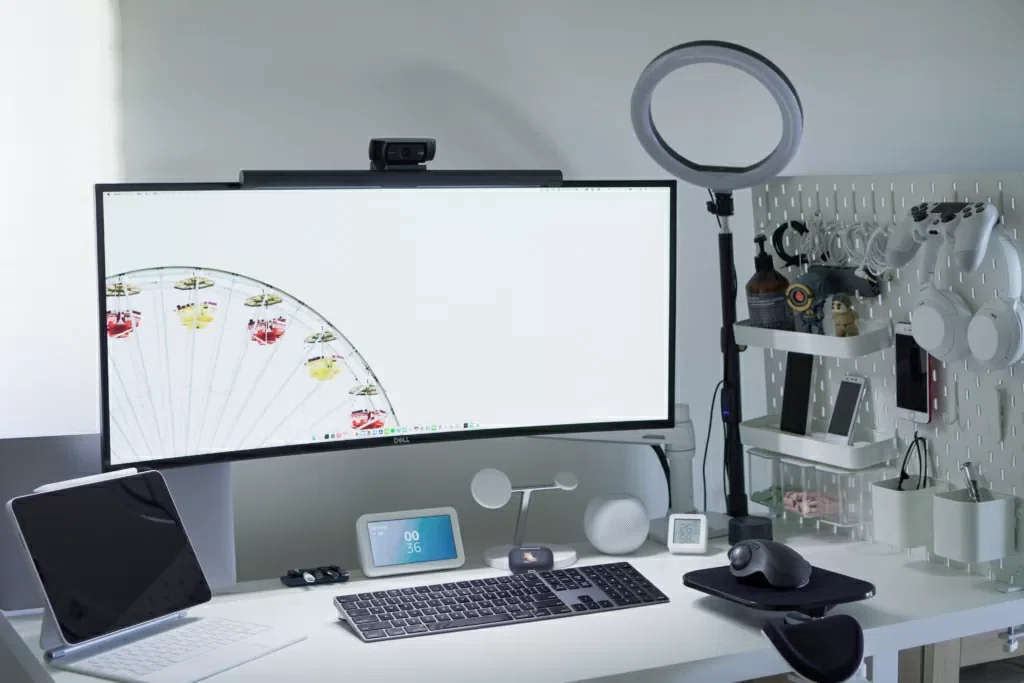
Macユーザーにとってキーボード選びは「好み」ではなく、
かなり実用的な問題です。
なんとなく選ぶと違和感が残り、
逆に基準を押さえて選ぶと作業効率は一気に上がります。
・Commandキーの位置と押しやすさ
Mac操作の中心はCommandキーです。
コピーやペースト、アプリ切替など、ほぼすべての基本操作に関わります。
そのため、このキーが自然な位置にあるかどうかで
操作感は大きく変わります。
Windowsキーボードを使うと
指の動きがズレる
無意識にミスが増える
といった問題が出やすくなります。
・Mac配列への最適化
⌘やOptionが正しく配置されているかは重要です。
見た目だけでなく
実際のキー挙動
OSとの相性
も含めて確認する必要があります。
特に両対応キーボードは便利な反面、
どちらにも中途半端な設計のものもあるため注意が必要です。
・打鍵感と疲労
長時間使うなら避けて通れないポイントです。
軽いタッチでぱちぱち打てるタイプ
しっかり押し込む打鍵感重視タイプ
どちらもメリットがありますが、
合わないと確実に疲れます。
特に1日中タイピングする人にとっては、
この違いが集中力にも影響してきます。
・カスタマイズ性
ショートカットを多用する人にとっては重要な要素です。
Fキーの割り当て
キー配置の変更
こういった調整ができると、
作業効率をさらに引き上げることができます。
ただしやりすぎると逆効果になるため、
必要な範囲にとどめるのがポイントです。
・Mac単体か併用か
Macだけで使うのか、
それともWindowsなどと併用するのかで最適なキーボードは変わります。
Mac専用なら純正やMac特化モデル
併用なら両対応モデル
この前提を間違えると、どんなキーボードでも使いにくくなります。
なぜMacはキーボード選びが重要なのか
Macはショートカット操作を前提に設計されています。
トラックパッドとの連携も優秀ですが、
実際の作業スピードを左右するのはキーボード操作です。
Commandキーを使った操作
アプリ切替
ウィンドウ操作
これらをどれだけスムーズに行えるかで、
体感的な作業効率は大きく変わります。
また、Macは細かい認証や操作も多いため、
入力のしやすさがそのままストレスの少なさにつながります。
そのためキーボード選びは、
単なる周辺機器選びではなく「作業環境の設計」と言っても
過言ではありません。
おすすめキーボード
・Apple純正Magic Keyboard
Macとの相性という意味では最も完成度が高い選択肢です。
特に大きいのが
Touch IDの存在です。
ロック解除
パスワード入力
各種認証
これらを指紋で一瞬で済ませられるため、
日常的なストレスが大幅に減ります。
Macはパスワード入力の機会が多いため、
この差はかなり大きく感じます。
一方で
カスタマイズ性が低い
打鍵感は好みが分かれる
といった特徴もあります。
・MX KEYS S
バランス型の代表的なキーボードです。
MacとWindows両対応
自動切替
カスタマイズ可能
Mac単体でも十分使いやすく、
複数デバイスを使う人には特に便利です。
また、打鍵感も軽すぎず重すぎずで、
多くの人にとって違和感が出にくい設計になっています。
ちなみに僕自身も自宅ではMX KEYS Sを使っています。
長時間でも疲れにくい
どの作業でもバランスよく使える
迷いが出にくい配列
といった理由で、日常用途ではかなり安定した選択肢だと感じています。
一方で職場ではMacBook Airのキーボードをそのまま使っています。
そのため
軽く打てる感覚
ストロークの浅さ
に慣れており、自宅でもそれに近い感覚のキーボードを選んでいます。
こういったように、普段使っている環境に合わせて打鍵感を統一するのも、キーボード選びではかなり重要なポイントです。
さらに、在宅勤務と出社を行き来する場合は
場所ごとに使い勝手の違うキーボードを選ばないことも大切です。
環境ごとに配列や打鍵感が変わると
指の感覚がズレる
無意識にミスが増える
作業の立ち上がりが遅くなる
といった影響が出やすくなります。
そのため、できるだけ
打鍵感
キー配置
ショートカット感覚
を揃えておくと、
どこで作業しても同じパフォーマンスを出しやすくなります。
ちなみに自宅にはMagic Keyboard(Touch ID付き)もありますが、
現状はほとんど出番がありません。
Touch IDは便利ですが、日常的な作業全体で見ると、
打鍵感や使い慣れた操作感の方を優先してしまう場面が多いからです。
このあたりも含めて、最終的には「どの機能を重視するか」で
使うキーボードは自然と決まっていきます。
さらに僕の場合は、
MX KEYSの方でLogi Options+を使って
ファンクションキーにショートカットを割り当てています。
これによって
よく使う操作をワンタッチ化
アプリごとの最適化
ができるため、日常作業の効率はかなり高くなっています。
その結果、Touch IDという強みがある純正キーボードと比べても
操作全体の利便性という意味では
MX KEYSの方に軍配が上がっていると感じています。
ただ本音を言うと、
ブラインドタッチでカタカタコトコトと打てる
メカニカルキーボードにも興味があります。
しっかりした打鍵感や音の心地よさは、
作業の満足度を上げる要素として無視できません。
一方で、現在のように環境を揃えて効率を重視していると、
気軽に乗り換えにくいのも事実です。
このあたりはまさに「実用性」と「趣味性」のバランスで、
キーボード選びの面白いところでもあります。
さらに言うと、完全にロマンを振り切った
「タイプライター風キーボード」みたいな存在もやっぱり気になります。
打鍵音を楽しむ
見た目でテンションを上げる
作業そのものを“体験”にする
といった方向性で、効率とは別の価値があります。
正直、実用性だけで見れば最適解ではないことも多いですが、
「使っていて楽しいかどうか」という観点ではかなり魅力的なジャンルです。
・Keychron
カスタマイズ性を重視する人に向いています。
メカニカルキーボード
Mac配列対応
QMKやVIAによる設定変更
自分の作業スタイルに合わせてキー配置を調整できるため、
効率を最大化したい人に向いています。
その分、多少の設定コストはかかります。
さらにKeychronの良いところは「ちょうどいい自由度」にあります。
初期状態でも普通に使える
触ろうと思えば深くカスタムできる
このバランスがかなり優秀です。
また
キースイッチを選べる(赤軸・茶軸など)
打鍵感を自分好みにできる
といった“触っていて楽しい”要素も強いです。
見た目もシンプルでデスクに馴染みやすく、
実用性と趣味性のバランスが良いキーボード
というのがKeychronの大きな魅力です。
・HHKB
効率特化型のキーボードです。
コンパクト配列
Ctrl中心設計
最初は慣れが必要ですが、
手の移動が少なく、
慣れると非常に高速に操作できるようになります。
長時間タイピングする人や、効率を極限まで求める人に向いています。
また、いわゆる「かっこいいデスクワーク」のイメージを
体現しているのもこのキーボードです。
シンプルで無駄のない見た目と、
プロっぽい操作感から、
HHKBに憧れる人が多いのも納得できます。
中でも無刻印(キーに文字が印字されていない)モデルは
かなり尖った存在で、完全にブラインドタッチ前提の仕様です。
正直、万人向けではありませんが、
そのストイックさと見た目の潔さは
かなり“変態的”でかっこいい領域に入っています。
・その他の有名キーボードメーカー
ここまでで主要どころは押さえていますが、
他にも評価の高いメーカーはいくつかあります。
・FILCO(ダイヤテック)
日本でメカニカルキーボードといえば定番のブランドです。
シンプルで堅牢な作り
打鍵感の安定感
長く使える耐久性
さらに
無駄な機能が少なくトラブルが起きにくい
長期間使ってもヘタりにくい設計
業務用途でも安心して使える信頼性
派手さはありませんが、「道具として信頼できる」タイプのキーボードです。
・REALFORCE(東プレ)
静電容量無接点方式の代表格です。
非常に滑らかな打鍵感
長時間でも疲れにくい
高品質で安定した入力
さらに
キー荷重のバリエーションが豊富(変荷重など)
静音性が高くオフィスでも使いやすい
押下圧が均一でミスタイプが減る
価格は高めですが、
タイピングの快適さを最優先にする人には強く支持されています。
・NuPhy
デザインと機能のバランスが良いブランドです。
Macとの相性が良い
見た目がおしゃれ
薄型とメカニカル両方選べる
さらに
カラーバリエーションが豊富でデスク環境に合わせやすい
持ち運びしやすい薄型モデルが優秀
Bluetooth接続の安定性も高い
「デスク環境も含めてこだわりたい人」に向いています。
・EPOMAKER
コスパ重視でカスタム性の高いキーボードが多いブランドです。
比較的安価
メカニカルの選択肢が豊富
カスタム入門にも向いている
さらに
ホットスワップ対応モデルが多くスイッチ交換が簡単
個性的なレイアウトやデザインが多い
初めてのメカニカルとして試しやすい価格帯
最初の1台として試しやすいのが特徴です。
このあたりは、用途や好みによって選択肢に入ってくるメーカーです。
キーボードは「どれが正解」というより
どれが自分に合うかで選ぶのが一番失敗しません。
用途別おすすめ
キーボードはスペックではなく「使い方」で選ぶと失敗しません。
・事務作業
日常的な事務作業では、安定性とストレスの少なさが最優先です。
その点でMX KEYSやMagic Keyboardは非常に相性が良いです。
余計な設定をせず、そのまま使えることが結果的に一番効率的です。
さらに重要なのがテンキーの有無です。
事務作業では
数値入力
表計算
会計処理
といった場面が多く、
テンキーがあるかどうかで入力スピードは大きく変わります。
ノートPCのキーボードやコンパクト配列でも作業はできますが、
テンキー付きキーボードを使うと
片手で高速入力できる
視線移動が減る
ミスが減る
といったメリットがあります。
特にExcelやスプレッドシートを頻繁に使う人にとっては、
テンキーは「あると便利」ではなく
作業効率を大きく引き上げる必須に近い要素です。
・プログラミング
開発ではショートカットの使用頻度が高く、
キー操作の最適化が重要になります。
KeychronやHHKBはその点で強みがあり、
環境を自分仕様にできるのが大きなメリットです。
・クリエイティブ
動画編集やデザインではショートカットの数が多いため、柔軟性が重要です。
MX KEYSは扱いやすさ、
Keychronはカスタマイズ性でそれぞれ強みがあります。
よくある失敗
キーボード選びはシンプルに見えて、実はかなり失敗しやすい分野です。
ここではありがちなミスと、その理由を解説します。
・Windowsキーボード流用
一番多い失敗です。
Macではキー配置の違いがそのまま操作ストレスになります。
最初は慣れで使えてしまいますが、
長期的には効率を下げる原因になります。
・安さ重視
安価なキーボードは一見コスパが良く見えますが
打鍵感
安定性
疲労
といった部分で差が出ます。
毎日使うものだからこそ、多少の差でも体験は大きく変わります。
・カスタムしすぎ
カスタマイズは強力ですが、やりすぎると
覚えられない
他環境で使えない
といった問題が出ます。
必要な部分だけ調整するのが最も効率的です。
まとめ
Macのキーボード選びは
作業効率を大きく左右する重要な要素です。
手軽さ、カスタマイズ性、効率性など、自分の使い方に合わせて選ぶことで、日々の作業は確実に快適になります。
ただし最終的に大きいのは
キーボードは個人の主観が強く出るデバイスであるという点です。
同じ製品でも
打鍵感が好きかどうか
配列がしっくりくるか
長時間使って疲れないか
といった感覚は人によって大きく変わります。
そのため、スペックや評判だけで決めるのではなく
自分にとってストレスがないかどうか
を基準に選ぶことが最も重要です。
最終的には
「これならずっと使える」と思える1台を見つけることが、
最も価値のある選び方です。
最後まで僕のブログを
見てくださり
ありがとうございました。
最下部からチップをいただけたら励みになります。
他にもおすすめの商品や
耳寄りな情報を
noteを通じて
発信していますので
他の記事も覗いていただけたら
嬉しいです。
他にもこんな記事、書いています。
Apple製品の汎用性
MacBookの活用
iPadの活用
iPhoneの活用
ガジェット紹介&提案
などカテゴリ別で
まとめていますので
気になる記事が
見つかりますと嬉しいです。
新しい記事も見やすいように
フォローもよろしくお願いいたします。
他にもSNSで
動画投稿していますので
是非見に来て下さい。
YouTube
https://www.youtube.com/@oshabaku_gadgetch_jp
TikTok
https://www.tiktok.com/@oshabaku_style
Instagram
https://www.instagram.com/oshabaku_style/
Threads
https://www.threads.net/@oshabaku_style
Amazonのアソシエイトとして、
MONOQLO Blogは適格販売により収入を得ています。
ではまた。