【Feltを知る】③:Felt AIアシスタント ー チャットで地図を自動操作する

前章では、Feltがクラウド上のデータベースと直接つながる仕組みと、それがAI活用の前提条件になっていることを見てきました。今回は、その土台の上で実際に動く「Felt AIアシスタント」を紹介します。データとつながっているだけでは、まだ地図はできません。そのデータを、実際に検索し、分析し、地図に落とし込む——その役割を担うのがAIアシスタントです。
チャットで話しかけるだけで地図が動く
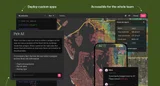
Felt AIアシスタントは、すべてのFeltマップに標準で組み込まれたチャット機能です。地図に関する質問や要望を自然な言葉でチャットに入力すると、アシスタントがデータの検索、空間分析の実行、地図のスタイル適用などを自動で行い、その結果をそのまま地図上に反映してくれます。利用にはEnterpriseプランでの標準搭載、またはProfessionalプランでのオプション追加が必要です。
具体的には、Feltのグローバルライブラリやワークスペース内のデータを検索して地図に追加したり、前章で紹介したSnowflake・BigQuery・Databricksなどの接続データベースに対して、自然言語のままSQLクエリを実行したりできます。さらに、バッファー生成や結合・集計といった空間分析、データの内容に応じたコロプレス図やヒートマップなどのスタイリングも、チャット一つで実行可能です。つまりアシスタントは、前章の「つながっているデータ」を実際に使いこなす役目を果たしているのです。
操作は驚くほどシンプル
ツールバーのボタン、またはショートカット(Mac: Cmd+Shift+K、Windows: Ctrl+Shift+K)でチャットパネルを開けます。パネル内では、複数の会話を切り替えたり、新しい会話を始めたり、プロンプトを入力(音声入力も可能)したりできます。応答に対してコピーやフィードバックを送ることもできます。

編集モードと表示モード
アシスタントには「編集モード」と「表示モード」の二つの動作があります。編集モードでは、変更が元のマップに直接反映されます。利用には、そのマップへのフルアクセス権と編集権限が必要です。一方の表示モードでは、自分専用の複製マップが自動的に作成され、元のマップには一切影響しません。気軽に試したいときは表示モード、チームの成果として反映したいときは編集モード、という使い分けができます。
会話は保存され、参照範囲も制御できる
会話はマップごとに複数保存でき、自動でタイトルが付き、前回の続きから再開できます。また、アシスタントが参照できるのは、現在のマップ、ワークスペース、グローバルライブラリ、公開GISソースなど、ユーザー自身が見える範囲のデータに限られます。プロンプト内で「@」を使えば、参照先を明示的に指定することも可能です。作成された成果物は、通常のマップの一部として、既存の共有機能でそのまま共有できます。

判断根拠:
flowaccumulation(流量集積量)=その地点より上流の集水面積の大きさ。値が大きいほど、
大雨時に多量の水が流れ込む地点です。1・2位の橋(流量200万超)は2位以下の約2倍の集水域を持ち、
突出して危険です。マップ上では赤いほど危険、黄色は比較的低リスクです。
チャットの外にも広がるAIの力
Felt AIの力はチャットパネルの中だけにとどまりません。Extensions機能やカスタムポップアップ、SQLエディタでのコード生成にも活用されています。そして、次章で取り上げる「MCP」という仕組みを通じて、ClaudeやChatGPTといった外部のAIツールからも、Feltの機能そのものを呼び出せるようになっています。
次号予告
次の記事では、この「MCP」について詳しく紹介します。Felt自身のチャットだけでなく、外部のAIエージェントからFeltを操作できるようになると、地理空間データの使われ方はどう変わるのでしょうか。
シリーズ一覧
第3章:Felt AIアシスタント ー チャットで地図を自動操作する(本記事)
第4章:Felt MCP ー 外部AIからFeltを制御する新しい可能性(近日公開)
第5章:実ユースケースと業界ポジション ー 他のツールとの関係、今後の方向性(近日公開)
📩 [お問い合わせ]
Feltの導入にご関心のある方は、 日本国内パートナーである Pacific Spatial Solutions までお気軽にご相談ください。