Local LLM を試してみよう1/2回

はじめに
先週の記事で2026年夏休みに向けた今後の配信予定をお伝えしました。
その配信予定に従い、今回は「Local LLM」(ローカル・エルエルエム)について2回に分けてご案内します。今回がその1回目です。
【使用料なしで個人情報も利用されません】
筆者のこれまでの記事で、「大手企業に高い使用料を払い続けない」でも、自分のパソコンだけでいろいろなことができることをご案内してきました。
「AI」もその一つです。自分のパソコンでAI を使えば「無料」で使えますし、個人情報など大切なデータを機械学習に使われて中身をのぞかれる心配もなくなります。
【Local LLM って何】大手企業のAI を使わないで自分だけのAI 環境を構築
大手企業提供の「AI」に毎月高額な使用料を支払ったり、途中で使用できる量を使い切ってしまい、一定時間使えなくなったりすることなどは、自分のパソコンにAI 環境を構築してしまえば関係がなくなります。
いつでも質問に答えさせたり、プログラムのコードを書かせたりできます。無料でいくらでも使えますので、上記のようなことを全く心配しないで使うことができます。
そのように自分のパソコンで使えるAI 環境を一般的に「Local LLM」(ローカル・エルエルエム)と呼んでいます。
正確には自分のパソコン(ローカル)で使える「モデル」(AI の本体データ)のことを指します。
※LLM: Large Language Model 大規模言語モデル
今回の記事では第1章でそのような環境の作り方をご説明します。
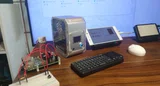
ご家庭に転がっていそうな古いパソコンでグラフィックボードも古いものをあえてテストに使ってみました。
第2章では、第1章で構築した環境でさまざまな「モデル」を試してみましょう。このくらいの性能のパソコンでは、このくらいの大きさのモデルを動かすことができるということもご案内していきます。
第1章 Local LLM 環境を構築しよう
こちらの章では、自分のパソコンで使えるAI 環境、つまり「Local LLM」(ローカル・エルエルエム)環境を作っていきましょう。
今回は筆者の記事で今までに何度もご紹介した基本ソフト「Zorin OS」(ゾーリン・オーエス)でまずご説明します。
次にZorin OS 18 と同じLinux(リナックス)の中から「Linux Mint」(リナックス・ミント)でご説明します。
最後に「Windows」(ウィンドウズ)でご説明します。Windows の場合は、上記2つとは違う環境の作り方をご紹介します。
①Zorin OS 18 で使おう
それでは、まず最初に基本ソフト「Zorin OS 18」でのインストール方法をご紹介します。