【小型開発モジュールATOM Lite でプログラミング2/2回】センサーでデータを自動収集

はじめに
6月19日(金)の記事で2026年夏休みに向けた今後の配信予定をお伝えしました。
その配信予定に従い、第1弾の「Local LLM」(ローカル・エルエルエム)について2回に分けて配信が完了しました。
先週はこの勢いで、夏休みが始まる前に2つ目のテーマ「センサーでデータを自動収集」の記事を2回シリーズの第1回として配信しました。
【2つ目のテーマ内容】
ご家庭の古い「Windows」(ウィンドウズ)パソコンを使い、超小型マイコンモジュールにセンサー(温度・湿度・気圧)を付けて、プログラミングを行います。
収集したデータをインターネットで送信して、グラフで見てみましょう。
【前回の復習】
機材は「ATOM Lite」(アトム・ライト)という小さなマイコンモジュールを使います。
先週第1回の記事では、この機材の「開発環境」を時間をかけて構築しました。
また、構築した環境で動作確認の「LED」をボタンで色を変えて点灯させるスケッチを動かしてみました。
【今回の記事の内容】
今週第2回の記事では、いよいよ「スケッチ」(プログラム)を書いていきます。
第1章では、構築した開発環境を動かして、スケッチの作成準備をご説明します。
第2章では、いよいよスケッチを書いていきます。
第1章 開発環境でスケッチ作成準備
第1回の記事で作成した「ATOM Lite」(アトム・ライト)でプログラミングを行うための開発ソフトウェア「Arduino IDE」を動かして、スケッチ(プログラム)の作成準備をしていきましょう。
1. 必要な機材の確認
今回の記事のスケッチを動かすためには、以下の機材が必要です。
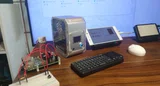
①マイコンボード ATOM Lite
②環境センサーユニット ENV III
③USB Type-C ケーブル
機材は、「SWITCH SCIENCE」(スイッチサイエンス)さんなどで購入することができます。参考として以下にリンクを載せておきます。
2. スケッチの作成準備
①Arduino IDE の起動

「エクスプローラー」を起動し、第1回の記事で作成したフォルダーを開きます。
具体的には、ドライブ「C:」の「Applications」フォルダー内の「arduino-ide_2.3.10_Windows_64bit」フォルダーを開きます。
【補足】
「2.3.10」の部分は、バージョンにより変わります