【小型開発モジュールATOM Lite でプログラミング1/2回】センサーでデータを自動収集

はじめに
6月19日(金)の記事で2026年夏休みに向けた今後の配信予定をお伝えしました。
その配信予定に従い、第1弾の「Local LLM」(ローカル・エルエルエム)について2回に分けて配信が完了しました。まず、夏休み向け記事が1本終了してほっとしています。
この勢いで夏休みが始まる前に配信予定に従って2つ目のテーマ「センサーでデータを自動収集」の記事を今週と来週の2回シリーズで配信いたします。
【今回の記事の内容】
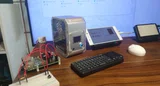
ご家庭の古い「Windows」(ウィンドウズ)パソコンを使い、「超小型マイコンモジュール」に「センサー」(温度・湿度・気圧)を付けて、プログラミングを行います。
収集したデータをインターネットで送信して、グラフで見てみましょう。
【超小型マイコンモジュールとセンサーを使用】
先の記事の中で、「学習用コンピュータ(Raspberry Pi Pico, Raapberry Pi 4, 5 など)を使い、…」と書いていたのですが、機器の価格が上昇してしまい、今回は「M5Stack シリーズ」から「ATOM Lite」(アトム・ライト)という小さなマイコンモジュールを使うことにしました。
ちなみに「Raspberry Pi 5 8GB」は、「36,300円」(税込)ですが、「ATOM Lite」は「1,771円」(税込)で購入できます。もちろん性能や用途がまるで違うのですが、今回はこちらを使うことにしました。
第1章では、「開発環境」をまず構築していきます。プログラムを作ってマイコンモジュールに送信し、実行するための環境を構築していきます。
第2章では、1章で構築した環境で「サンプルスケッチ」(サンプルプログラム)を作成し、動作テストをしてみましょう。
来週の配信第2回では、今回作った開発環境で、「センサーでデータを自動収集」するプログラムを書いていきます。
第1章 開発環境を作ろう
マイコンモジュール「ATOM Lite」(アトム・ライト)でプログラミングを行うための環境を作っていきましょう。
第1章では、以下の6つの手順で作業を進めていきます。
1. Arduino IDE のダウンロード
2. スケッチの保存先の設定
3. ボード定義のインストール
4. USB シリアルドライバーのインストール
5. ポートの選択とボードの選択
6. ライブラリーのインストール
先週、先々週の「Local LLM」(ローカル・エルエルエム)の場合は、たった「2つのコマンド」で環境が構築できたのですが、今回は少し長い作業になります。
しかし、一度環境を作ってしまえば、後はプログラムを作って動かすだけです。今回一度だけの作業ですから、がんばって進めていきましょう。
1. Arduino IDE のダウンロード
①圧縮ファイルのダウンロードと展開(解凍)
「Windows 11」パソコンに開発環境「Arduino IDE」(アルドゥイーノ・アイディーイーまたはアルデュイーノ・アイディーイー)をインストールします。
【補足】
「IDE」は、「Integrated Development Environment」の略で「統合開発環境」を表しています。