書きたいことを投げて、質問に答えるだけ。「note Studio mini」の使い方

こんにちは、ポケヌシです!(自己紹介はこちら🐈⬛)
noteを書こうとすると、意外とやることは多いですよね。
テーマを決めて調べる。構成を作って本文を書き、タイトルやタグも考える。サムネイルも用意。
もちろん全部が全部必須ってわけではないんですが、せっかくなら…と手を広げた結果、詰まって「書く・公開する」のをやめる経験をした方も結構多いのではないでしょうか。
その一連をまとめて手伝うのが
無料プラグイン「note Studio mini|ROGNALIA」です。
名前にminiと付けていますが、「記事を一本仕上げ、自分のnoteアカウントの下書きに登録するところまで」入っています。
ちなみにこれ以降の手順説明を読むのが面倒な方、この記事のリンクをChatGPTに渡してこう言いましょう。
この記事で書いてあることができるようにして。
https://note.com/pocket_log_gpt/n/n42228518cbef
多分やってくれます。笑
まずはプラグインを入れる
こちらのページ👇から「プラグインをインストール」を押してください。
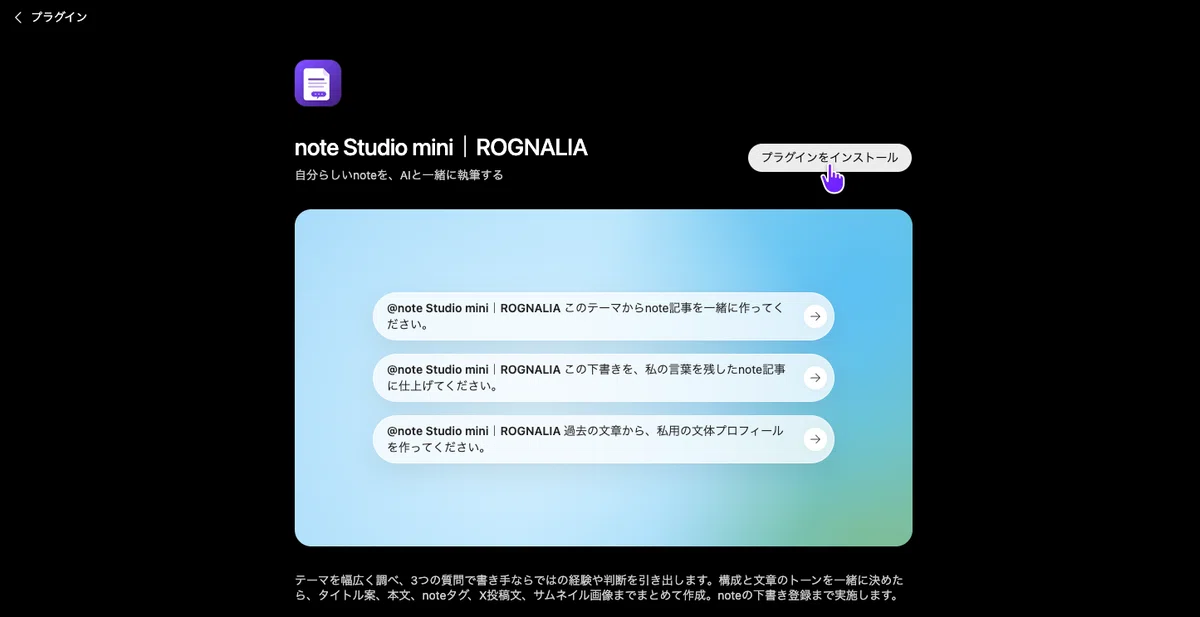
プラグインURL:https://chatgpt.com/plugins/plugins_6a8ae5578dd08191aff6730618697465
※スマホアプリで使いたい場合、Workのチャット利用が前提です。通常のチャットからではプラグインの読み込み自体が不安定です
※スマホアプリでは、後半で紹介する「自分のnoteアカウントへの下書き登録」はサポートされていません→New‼️対応しました‼️
※ChatGPTのモデル指定や推論レベル指定はありません。お好みで使い分けてください
※プラグインを使っても、入力内容がROGNALIAへ送信されることはありませんのでご安心ください
スマホアプリ・デスクトップアプリの場合は、プラグイン画面で「ROGNALIA」と検索すれば出てきます。手順です👇


ROGNALIA

あとはこのチャットに下記のようにテーマを追加してみましょう。
ざっくりしたテーマでも問題ありません。リサーチをして、記事の方向性も提案してくれます。
「アルバイトを育成するために重要なこと」というテーマからnote記事を作りたいです。以降は、
リサーチ (ChatGPT)
方向性提案 (提案されるので確認・承認する)
ユーザーへの質問3つ (質問されるので回答する)
構成・トーン提案(提案されるので確認・承認する)
と進んでいきます。4を承認したのち、数分で以下が出力されます。
タイトル案3つ
本文(2000文字程度)
noteタグ(本文に添付:理由は後述)
Xポスト案
このあと、タイトル案を選んでチャットにそのままコピペ送信してください。
すると、サムネイル生成が始まり納品されます。
インライン画像(いわゆる挿絵)を入れた方がいい、とChatGPTが判断した場合はそれも提案してきますので、お好みで承認してください。作った場合は本文のどこへ入れるかを示し、キャプションとALTも一緒に出します。
最終的には
タイトル
本文
タグ
Xポスト案
サムネイル画像
インライン画像(あれば)
が納品されます。
ユーザーは承認と、質問への回答のみです。
noteの下書き登録までできる
ChatGPTのデスクトップアプリなら、自分のアカウントへの下書き登録まで可能です。
(New‼️スマホアプリ、WebのWorkからも下書き登録機能がサポートされました!)
サムネイル画像、タイトル、見出し、本文、タグがセットされている状況までもっていけます。結構楽です。書き直したかったらそのままnoteの編集ページで引き継げますしね。
デスクトップアプリの設定で必要なのは
⚠️必須条件⚠️
・noteログイン済みのブラウザ(SafariやChrome、アプリ内蔵ブラウザなど)
⚠️最低どれか一つ必須⚠️
・ブラウザユーズ(内蔵ブラウザ権限)、Chrome連携、コンピューターユーズ(PCそのものの操作権限)
のいずれか(正式名称・機能は変わることがあります)。
これらです。ちなみにこれもChatGPTに聞けばそのまま教えてくれますし、多分設定までしてくれます。
リスクを抑えたい場合は基本的には内蔵ブラウザ、次点でChrome連携での実行をお勧めします。
サムネイル生成後に「noteの下書き登録まで進めますか?」と聞いてくる
上記の設定が済んでいない場合はやろうとしてもエラーになったりしますので、先に設定をしておくと良いです。
ちなみにChatGPT Workには、スマホで始めたチャットをデスクトップアプリで続けられる機能があります。Work の Cloud Browserです。
このチャットではブラウザ操作をサポートしていないため、下書き登録はできません。
下書き登録までさせたい場合は、デスクトップアプリの Work か Codex のチャットで開始しましょう。

‼️New‼️
ChatGPT側のアップデートがあり、スマホアプリ・WebのWork、つまりクラウドのWorkからブラウザ操作機能がリリースされました!
つまり、スマホアプリからでもWorkを使えば下書き登録まで一気痛感でできるようになりました!スマホアプリとデスクトップアプリの連携も簡単に!!
リスクもある
ブラウザの操作権限を渡すということは、それなりのリスクも伴います。AI(LLM)のブラウザ操作は、決められた手順を毎回まったく同じように再生する仕組みではありません。
これはこのプラグインがどうこうという話ではなく、AIに何かの操作をさせる以上、全てについてまわるリスクです。
noteの下書き登録手順自体は、僕の実際の操作をもとに、必要な操作を組み込んでいます。余計な作業を含んでいません。
しかし、テスト中に一度だけ、タイトルに全部本文をくっつけてしまったりすることもありました(そのあとちゃんと指摘なしに自分で修正していましたが笑)。
ブラウザ操作を許可するかどうかは、ご自身で決めていただくようお願いいたします。
全自動にはしないワケ
僕は、全自動化はお勧めしませんし自分もやっていません。
技術的にはもちろん可能です。
しかしnoteというプラットフォームの特性や、今後のAI時代、自分の記録をnoteで資産にしていく、などを考えるとAIで単に自動化・量産することについては明確に反対です。
確認や承認が多いなあ、と思う方もいるかもしれませんが、それはあえてそういう設計にしています。
AIに丸投げせず、途中で本人が方向を選び、内容を確認する設計です。
本人にしか書けない。出せない。そういうエッセンスを多く含んだ記事が増えると嬉しいなあと思っています。
この辺りは、前回の記事も読んでみてください。noteの公式情報も引用しながら、今後どんな記事がレコメンドされていくのか、そのヒントがあるかもしれません。
まずは雑に投げてみましょう
書きたいテーマはあるのに最初の一本ができない。音声やメモはあるけれど、記事の形になっていない。本文は書けても、タイトルや見出し画像まで手が回らない。
そんな時に使うプラグインです。
最初からきれいに整理せず、「これを書きたい」と送ってみてください。
改善してほしいところや、こんな機能があったらいいな、などは、
この記事へのコメント、DM、もしくは匿名でこちらのGoogleフォームからでも送れます。
感想などももらえると嬉しいです。このプラグインを使ってnoteで感想記事を書くのもOK!記事紹介やコメントでぜひ教えてください。記事を読んで、スキ・フォローさせていただきますね。
バグがあったらすみません。お気軽に報告ください。可能な限りスピーディーに対応します!
今回はmini。ということは…?
今回のリリースは mini 。
note、書いてみたいんだけどどうしたらいいんだろう。
note、続けたいけど作業がちょっと面倒だなあ。
といった方向けのプラグインです。
そして現在…
note Workspace|ROGNALIA
開発中です!
もちろん無料です。
Workspace の方は、前回の記事でもあったような「その人に合った制作環境をセットアップし、執筆作業をサポートする」を実現するようなパッケージにする予定です。
世の中には有料でのサービスなどもありますが、結局自分専用が一番強いんですよね。今予定しているものも、ユーザー自身が拡張、カスタマイズできるようなパッケージにしていきます。
僕にとっての最適は、あなたにとっての最適ではないと思うので。
このアカウントからのリリースになりますので、楽しみにフォローしてお待ちください!
それではまた、ポケットから🐈⬛
出力したタグをそのまま本文に挿入する挙動にしている理由
タグが本文コピー時にそのまま挿入されるようにしているのは、公開時に「公開に進む」を押すとそのままタグが反映され、別画面での入力が不要になるからです。タグだけは公開直前画面で入力、というフローにすると手順が少し多くなったり、AIが「noteへの下書き登録」を実行する際、公開直前画面まで操作をさせることになり、誤って公開ボタンを押してしまう恐れがあるためこのような設計にしてあります。
本文中のタグが不要な方は、ご自身で削除されてください。
ちなみに現在noteでは、一度「公開に進む」を押して本文中のタグが設定欄に反映された場合、ページを戻って本文からタグを消してもタグ情報は保存されるようになっています。
利用上の注意
このプラグインで利用できる機能や動作は、端末、契約プラン、ChatGPTの実行環境、ブラウザの設定によって異なります。
OpenAI側の仕様や提供条件が変わった場合、利用できる機能、対応環境、配布方法も予告なく変わることがあります。note Studio mini自体も、予告なく内容を変更したり、一時停止・終了したりする場合があります。
ブラウザ操作を許可して利用する場合は、実行前後の内容をご自身で確認してください。本プラグインの利用によって生じた誤操作、データの変更、その他の損失について、ROGNALIAは責任を負いません。
本プラグインはnoteの公開操作を行いません。下書きの内容は、ご自身で確認したうえで公開してください。