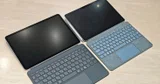
自作キーボードにハマった結果、Surface Pro 12を買っちゃった話

1. 概要
外付けキーボードにハマった結果、
ノートPC+タブレット × 外付けキーボードという構成に
少しずつ違和感を感じるようになりました。
より最適な作業環境を探して、
2in1 PC Surface Pro 12 に興味をもち、
私がSurface Pro 12 × 外付けキーボードの構成について
迷った点も含めた購入判断の過程を整理しました。
また、あわせてPCの中古売買の実際についても丁寧にまとめています。
1-1. この記事が向いている人
外付けキーボードのより良い作業環境を考えている
ノートPC+タブレットの2台構成に、どこか非効率さを感じている
Surface Pro 12 を含む 2in1 PC を検討しているが、決めきれずにいる
PCの中古売買に興味がある
なお有料部分では次の点を具体的に整理しています。
中古で PC・タブレットを売却/購入する際に、実際に確認した項目と注意点
「Surface Pro 12 で本当に便利になるのか」、スペックから分析
「Surface Pro 12 をおすすめする人、しない人」、作業スタイル別に整理
これらを踏まえ、私視点で
Surface Pro 12 × 外付けキーボードの構成が
どのような条件であればより良い選択肢と
なりうるかの判断材料をまとめています。

2. ノートPC+タブレット → 2in1 PC の切替を考えたきっかけ
もともとは合理的だと思っていた
「ノートPC + タブレット」という2台構成に、
少しずつ違和感を覚え、今回、見直すことにしました。
外付けキーボードにハマったことをきっかけに、
お気に入りのキーボードを頻繁に持ち歩くようになった結果、
ノートPC(キーボードあり) × 外付けキーボードの構成に対して、
徐々に無駄を感じるようになりました。
一方で、タブレット × 外付けキーボードの構成では、
使いたいソフトウェア(KiCad、Fusion360など)を使えず、
タブレットは自宅用のエンタメ専用機になっていました。
より良い構成、作業環境を求めて、
画面と入力デバイスが分離していて、
好きなキーボードを選べるタブレットのように持ち運びが楽で、
軽快に動作する
2in1 PC Surface Pro 12に
興味を持つようになりました。
現状構成とSurface Pro 12に切り替えた場合の
新構成の比較を下表にまとめています。

ここまでで、
「ノートPCとタブレットの2台構成の違和感」と
「Surface Pro 12 の新構成に求めること」を整理できました。
一方で、
Surface Pro 12 を本当に切り替えるべきかについては、
まだ判断できていませんでした。
3. YouTube で情報収集 〜 購入意欲を刺激される 〜
Surface Pro 12 について調べ始めた当初は、
スペックや細かな検証結果を集めるというよりも、
「2in1 PC は今、どこまで進化しているのか」
という全体像を掴む目的で、YouTube を中心に情報収集しました。
ここでは YouTube を通して、
惹かれたポイント
逆に、あまりよく分からないポイント
を整理してます。
3-1. 視聴した動画と受けた刺激
Gizmode 「これは 2in1 PC の完成形です」
タブレットとしての完成度が高く、
「PC とタブレットを分けて使う必要性は本当にあるのか?」
という疑問を強く刺激されたSnapdragon X Plus や AI 機能といった要素から、
Surface Pro が「従来の延長」ではなく、
新しい世代に入ってきているという印象を受けた
Gizmode 「AIで完全進化した Surfaceシリーズ体験記」
Surface Pro 初心者のヤタガイさんが、
上級者のカナモトさんに手ほどきを受けながら
Pro にハマっていく様子に共感した一方で、紹介されている使い方が
自分の作業スタイルに当てはまるかは要検討と感じた
トバログ「ほぼiPadなのにWindows PC!」
外付けキーボード前提の使い方と相性が良さそう
だと感じた同時に、動画編集などを本格的にする用途には向かず、
使いどころを見極めることが前提の PC
だと再認識した
3-2. Youtube情報のまとめ
YouTube での情報収集を通じて、Surface Pro 12 について
分かったことと、
分かっていないことが、はっきりしてきました。
「合いそうだ」という感触は得られた一方で、
購入判断にはまだ情報が不十分だと感じました。

YouTube から
Surface Pro 12 の購入意欲を刺激されました!
一方で、
自分の用途に本当に合うのか
切り替えコストは妥当なのか
制約を理解したうえで納得できる選択なのか
といった判断は、
YouTube の情報だけでは不十分だとも感じました。
そのため、切り替えのコストと
自分の条件に照らして最適な構成かを
整理する必要があると考えました。
4. 切替コストは割に合う? 〜 購入と売却の差額を確認 〜
YouTube で情報収集した結果、
「Surface Pro 12 はちょっと面白そう、気になるな」
という感触は得られました。
そこで次に気になったのが、
実際に切り替えるためのコストです。
手元のデバイスを売却したうえで
Surface Pro 12を中古購入した場合、
実質の切替コストはおよそ 6万円になりそうでした。

(中古価格は ChatGPT による推定価格 )
4-1. 切替コストに対する評価
Surface Pro 12 の新品(公式)と中古(美品)の
価格差は約 44,000円
2025年発売のため使用 1年未満の中古なら新品と大差なしと思い、
「この価格差なら中古のほうがお得」と感じました
中古購入 約 120,000 円、売却の合計 約 60,000円で、
実質の切替コスト 約 60,000 円であれば、
**使い勝手が大きく改善するなら「買い」**だと思いました。
一方で、
中古取引は本当に問題なく進められるのか
Surface Pro 12 の機能・制約を理解したうえで使い切れるのか
この構成が、自分の作業スタイルに本当に合うのか
といった点はこの時点では不透明でしたので、
これらについて整理したうえで判断する必要があると感じました。
ここまでで、
「なぜ迷っているのか」、
「何がまだ判断できていないのか」を
一通り整理できたと思います。
この先の有料記事(300円)では、
ここまでに整理したことを基に、
中古取引の実際
Surface Pro 12の使い勝手
相性の良い作業スタイル
を整理し、
Surface Pro 12の購入の判断材料をまとめています。外付けキーボード前提で PC 構成を見直したい
中古PCの売買に興味がある
2in1 PC(特に Surface Pro 12)の購入を検討している
といった、
同じシチュエーションで悩んでいる方の
参考になればうれしいです。
4-2. 有料記事の項目
中古取引をやってみる! ~ 購入・売却の実際 ~
本当に Surface Pro 12 って、便利になる? ~スペックの読み解き~
Surface Pro 12 って、どんな人におすすめ? ~作業スタイル別の整理~
Surface Pro 12 の購入まとめ
5. 中古取引をやってみる! ~ 購入・売却の実際 ~
実績があり、信頼できる業者
売買ともに PC 初期化に対応
希望条件を満たす Surface Pro 12 を購入可
という条件で業者を探し、状態の良い中古品を見つけたため、
今回は中古販売・買取の「じゃんぱら」で購入しました。
そのほか、老舗ではヨドバシカメラ、ソフマップも候補でした。
一方で、メルカリなどは個人間取引となり、
信頼しきれないため候補としませんでした。
5-1. 購入編
希望条件は以下のように設定しました。
製品: Surface Pro 12(RAM 16GB, SSD 512GB)
状態:美品(ランクA, 目立つ傷なし)
価格:約 120,000 円以下
この条件で探して、希望に合致する中古品を見つけました。


最終的に送料・割引(初回クーポン)など含め、
115,200 円で購入しました。
ちなみに即日発送・翌日到着と発送対応も良かったです。
5-2. 売却編
売却の手続きは、
初期化 約 1時間 → 手続き 約 20分 → 発送 約 40分 → 査定 約 1週間
の合計 約 2時間で完了しました。
売却時の 実体験と私が考えたことを書いていきます。
5-2-1. 初期化
PC・タブレットで Google アカウントなどからログアウト
PC・タブレットをともに標準リセットで工場出荷前に戻す
Microsoft アカウント内の「デバイス」から該当 PC を削除
標準リセットのみでは SSD 内部にデータの痕跡が残る可能性があります。
しかし、この痕跡もじゃんぱらでは復元が難しいレベルまで消去してくれます。
PC標準のリセット
見かけ上はデータはない、が、理論上は復元可能中古業者のデータ消去作業
専用ソフトを使用することで一般的な解析ソフトでは
データを復元困難なレベルまで処理
詳細な方法が公開されていないため
中古業者をどこまで信頼するかは難しい問題ですが、
私は以下の考えで「じゃんぱら」を信頼して取引をしました。
「じゃんぱら」はPC中古取引の実績がある業界大手
最悪、情報漏洩したとしても、自分の人生の致命傷になりにくい
「市販のデータ消去ソフトで一度完全消去してから業者に出す」
ほうが心理的に安心だとは思います。
ちなみに一般的な中古PCの処理流れは下記のようになるかと思います。
品物の受け渡し
外観/動作確認
査定
データ消去
OS セットアップ+基本動作テスト
クリーニング
掲載準備(商品説明など)
販売(店頭/通販)
5-2-2. 手続き
手続き自体は非常にスムーズに 20分程度でできました。
Web上でスペック(商品名、RAM、SDDなど)を入力すると、
自動で価格見積をしてくれます。
その後、買取(発送)方法を選択し個人情報などを入力したら完了です。

5-2-3. 発送
簡易クリーニング・梱包・発送(PUDO)に約 40分程度かかりました。
PC・タブレットのシール類などを剥がし、指紋汚れなどを軽く拭き、
緩衝材でくるんでPC・タブレット・付属品を段ボールに詰め、
PUDOで発送しました。
5-2-4. 査定結果
じゃんぱらサイトの専用フォームから発送の5日後に査定結果が届き、
査定内容の承認・振込方法の指定などのやり取りをして、
最終的に1週間で振込まで完了しました。
売却価格は ノートPC+タブレット合わせて 56,900 円
売却見積の 60,400 円を 4,000 円ほど下回りましたが、
許容範囲内だったため売却しました。

5-3. 実際の切替コスト(購入-売却)
購入 約 11.5 万円、売却 約 5.7 万円でしたので、
実質の切替コストは約 5.8 万円でした。
「ノートPC+タブレット」から
「最新の2in1 PC Surface Pro 12」
切り替えるコストとして、個人的に満足な取引となりました。

また今回、中古でのPCなどの売買は初めてでしたが、
実際にやってみると取引そのものの手間は思っていたより少ない
一方で、
事前にやり方を調べることと、
「本当に大丈夫?」と決断するまでの心理的ハードルは、
想像以上に高かったというのが正直な感想です。
6. 本当に Surface Pro 12 って、便利になる? ~スペックの読み解き~
Surface Pro 12 のスペックを読み解き、
私にとって 何が、どのように、便利になりそうと判断したかを書いていきます。

6-1. 形状・画面・重量・充電
形状に関して、2in1 PC は画面とキーボードを分離できる構造のため
キーボードを自由に選べるという点が、私にとっては最も重要でした。
画面は 13.5 → 12 インチと若干小さくなりますが、
画面の 2/3 をメイン(キーボード設計・note執筆など)、
1/3 をサブ(ChatGPT などの作業補助) に使う現在の作業スタイルでは、
作業可能なサイズとして 必要十分だと判断しました。
重量も 約 1.3kg → 約 0.7kg と半分近くになります。
外で作業することが多い私にとって
この軽量化は持ち運びが楽になってうれしいです。
充電(バッテリー)については
スペック上では Laptop のほうが長時間です。
一方で、ARM 採用によるバッテリー最適化性能が高く、
実使用では Surface Pro 12 のほうが優れている可能性があります。
この点について真偽はまだ判断できませんが、
現状の Laptop でもバッテリーに大きな不満がない私の中では、
バッテリー性能は「よくなれば儲けもの」程度の評価に留めています。
6-2. RAM・SSD
RAM は 8 → 16GB、SSD は 256 → 512GB の構成を選択しました。
ChatGPTをサブ画面で常時表示して作業することが増えたため、
メモリ使用量が高くなり、
「ChatGPT がもたつく」、「画面の切り替えが少し遅い」など
少し窮屈さを感じる瞬間が増えていました。
そのため「余裕を持たせる」目的で RAM を増強しています。
PC用途のデータは基本的にクラウドに保管してるため
SSD のローカル容量は 256GB でも足りていました。
ただ、タブレットのように漫画・動画を入れたいため、
512GB と大き目の容量を選んでいます。
RAM・SSD ともに実用面での必須条件というよりは、
より良い使いやすさのための選択になりました。
6-3. OS・CPU
OS は Surface Pro 12、Surface Laptop ともに Windows 11 ですが、
Pro 12 では 「ARM 向けに最適化された、少し性格の違う Windows」 になります。
ARM とは、
もともとスマートフォンなどの携帯端末向けに発展してきた
省電力・高効率を重視した CPU の仕組みです。
近年は、ノートPC の使い方が
ブラウザ中心・クラウド前提・AI 機能活用といった形に変化したことで、
この ARM の特性を活かしたノートPC が増えています。
また、CPU もスマートフォンで多く採用されている
Qualcomm 製の Snapdragon を採用することで、
Surface Pro 12 では、スマートフォンのような
「軽快さ」・「省電力」を重視した動作を狙っています。
一方で、動画編集や 3D 処理など、
長時間にわたって高い負荷をかけ続ける作業は、
スマートフォン同様に 得意分野ではありません。
OS:Windows 11(ARM)
スリープ復帰が速く、待機時の消費電力が低いCPU:Snapdragon X Plus
低消費電力で安定して動作する一方、
動画編集などの重たい処理は不得意
ARM は x86 とは CPU の仕組みが異なるため、
「Windows が動く=従来の Windows と完全に同じ」というわけではありません。
この違いがもっとも影響するのが、各ソフトウェアの対応状況です。
ARM 環境では、
ソフトウェア側の修正(ARM 対応)が必要
対応がまだ完全ではないソフトウェアも存在
という状況があります。
そのため、Surface Pro 12 を選ぶ場合は、
自分が使いたいソフトウェアが ARM に対応しているかを事前に確認する
ことが重要になります。
各ソフトウェアの ARM 対応状況は、
Windows on ARM 向けアプリをまとめたデータベース
Works on WoAから確認できます。
私が使用予定のソフトウェアの対応状況は表にまとめました(2026年1月時点)。
3D プリンタ用の Bambu Studio のみ検証が必要ですが、
そのほかは問題なく稼働しそうでした。
Bambu Studio が ARM で動かなければ、
自宅の据え置き PC やスマートフォンから操作する予定です。

◎(ARM ネイティブ):ARM 向けに直接作られており、問題なく動作
〇(ARM 互換性あり):エミュレーションを含め、実用上問題なく動作
△(要検証):環境によっては注意が必要
※エミュレーションとは、ARM 未対応のソフトをWindows が自動で変換しながら動かす仕組みで、設定は不要ですが、ARM ネイティブより動作がやや重くなります。
OS・CPU の特徴をまとめると、以下のようになります。
軽快かつ省電力で Windows を動作可能
動画編集や 3D などの重たい処理は苦手
使用予定のソフトウェアが ARM 対応か事前確認が必要

6-4. GPU・NPU
Surface Pro 12 の GPU・NPU は、
「高い描画性能」や「重たい処理」を狙ったものではなく、
日常作業と AI 機能を軽快に動作させるための構成になっています。
GPU と NPU は、どちらも CPU を助ける役割を持ちますが、
得意な仕事は大きく異なります。
GPU(Adreno)
画面描画や動画再生など、日常作業を軽快に支える
多くの計算を同時に処理するのが得意NPU
AI 処理専用のユニット
AI 向けの計算だけを効率よく行う専用係
簡単に言うと、
GPU は「画面と映像の担当」
NPU は「AI 専用の担当」
という役割分担です。
NPU は、Surface Laptop 4 などの従来型 PC には搭載されておらず、
Surface Pro 12 では
Windows の新しい AI 機能(Copilot、Recall など)での活用が前提
となっています。
ただし現時点(2026年1月)では、
NPU をフルに活用する AI 機能が出揃っているとは言い難く、
本領を発揮するのはこれからという立ち位置です。
そのため、私は
「今すぐ、違いを体験できるものではない」と捉えていて、
「将来(1~2 年以内)、AI 機能の差を体験できればラッキー」
くらいに思っています。
Microsoft も NPU を搭載したからには
Windows の AI 機能が続々とアップデートされれば良いなと薄く期待しています。
GPU・NPU の特徴をまとめると、
画面描画や動画再生が安定して軽快
Windows の新しい AI 機能に対応できる拡張性を持つ
ことだと思います。

6-5. 結論:本当に Surface Pro 12 は便利になる?
結論として、
使い方が合えば、Surface Pro 12 は確実に便利になる
と私は判断しました。
その理由は、大きく分けて 3 つあります。
1つ目は、
2in1 構造と軽さによる「持ち出しやすさ」です。
キーボードを自由に選べる構成と、約 0.7kg という軽さは、
外で作業する機会が多い私の使い方にしっかりハマっています。
2つ目は、
RAM・SSD に余裕を持たせたことによる「作業の安定感」です。
ChatGPT を横に置いた常時作業でも、
動作のもたつきを気にせず使える余白は、
日々のストレスを確実に減らしてくれるかなと見込んでいます。
3つ目は、
ARM・NPU 採用による「将来の拡張性」です。
現時点で劇的な体感差があるわけではありませんが、
Windows が AI 前提に進化していく流れの中で、
いち早く体感できることを期待します。
ネガティブな面として、
動画編集や 3D 処理など重たい作業には不向き
各ソフトウェアの ARM 対応状況が万全ではない
という注意点もあります。
それでも、自分の好みのキーボードで、
キーボード製作・note執筆・調べ物・動画視聴といった作業を
軽快に・気軽にやりたいという私のニーズに対して、
「Surface Pro 12 はちょうど良い進化」だと感じています。
「何でもできる 1 台」ではありませんが、
今の自分の作業スタイルに素直にフィットする 1 台
というのが Surface Pro 12 を購入するに至った私の結論です。
7. Surface Pro 12 って、どんな人におすすめ? ~ 作業スタイル別の整理 ~
Surface Pro 12 は、万人向けの万能 PC ではありません。
しかし、作業スタイル次第では、明確なメリットを感じられる PC だと思います。
この章では、「自分にとって Surface Pro 12 が必要かどうか」を
できるだけ端的に判断できる形で整理します。
7-1. Surface Pro 12 が「合う人」
Surface Pro 12 は、
外に PC を持ち出す頻度が高い
軽さや省電力といった「軽快さ」を重視したい
キーボードを自由に選びたい
最新の Windows AI 機能に興味がある
といった人に合うと、私は思います。
ARM という少し特殊な環境を理解し、
用途を見極めたうえで使えるのであれば、
良い選択肢の一つになります。
7-2. Surface Pro 12 が「合わない人」
一方で、
動画編集や 3D など、継続的に高負荷をかける用途が中心
ソフトウェアの ARM 対応が不安
最新の AI 機能にあまり興味がない
といった場合は不向きだと思います。
自分に Surface Pro 12 が必要かどうかを考える際に
以下の表が参考になればうれしいです。

8. Surface Pro 12 の購入まとめ
タブレット+ノートPC という構成から、2in1 PC へ切り替えることで、
好きなキーボードと組み合わせて使える
管理する端末を減らせ、持ち運びが楽
いつもの PC 作業を、より軽快に行える
将来的に最新の AI 機能を活用できる可能性がある
といった価値を得られると期待しているため、
今回のSurface Pro 12の購入に私は満足しています。
大きな性能向上や劇的な変化があるわけではありませんが、
キーボードを自由に選び、外でも気軽に PC 作業ができるようになるだけで、
日々の使い勝手は確実に良くなると思いました。
Surface Pro 12 は、
ソフトウェアの ARM 対応状況に注意が必要ですが、
その制約を理解し、作業スタイルにフィットできれば
キーボードの自由度、軽量、軽快な動作
を実現できる1台になると判断しています。

今後、Surface Pro 12の使い勝手を確かめていきたいと思います。