Zoomひやりハット対処法・コツ

昨年から、Zoomを使う機会が増えてきました。
私はライターとして仕事をしていますが・・・
オンラインセミナーで講師として登壇したり、研修のテクニカルサポートをしたりもしています。
今回は、オンラインで気をつける点やひやりハットの対処法、Zoomの機能を使いこなすコツなど、お役立ち情報をまとめてみました。
Zoomでオンライン登壇
今週は、オンライン講座の模擬登壇をしていました。

2時間の講座を通しでやって、参加した方の感想を紹介した記事↓
Zoomではパソコン2台・照明も大切
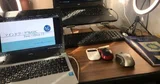
オンラインで登壇する時は、パソコンを2台接続します。
1台はスライド資料投影用で、もう1台でZoomのギャラリービューを見ます。リングライトも2個使っています。

オンライン登壇の際に気をつけている点は、こちらに書きました↓
オンラインのひやりハットと対処法について
オンラインは生モノですから、いろんなことが起こります。
昨日もZoomで打ち合わせしようとしたら・・・マイクの音声が有効にならず、焦りました💦
(Zoomのバージョンアップ直後って、昨日までできたことができなくなったりしますよね)
オンラインでのひやりハットとその対処法について、私が書いた記事をシェアします。
場数を重ねるほどに、ひやりハットの事例と経験値が蓄積されてきます。
「ひやりハット」の続編記事はこちら↓
ブレイクアウトルームの設定方法
やったことがない人によくきかれるのが、Zoomのブレイクアウトルーム(ブレイクアウトセッション)の設定方法です。

詳細手順はこちらに書きました↓
Zoomのオススメ設定
こちらの記事がわかりやすいです◎
スライド画面をバーチャル背景にもできます!
パワーポイントのスライド資料を、バーチャル背景に使用することもできるようになりました。
スライドの枚数分だけバーチャル背景を用意して、オンラインセミナーをやっている方もいます。

パワポ画像をバーチャル背景として使用する手順の詳細は、こちらに書きました↓
Zoomを使用したビデオ会議やセミナーなどで、お役に立てる情報があれば幸いです😊