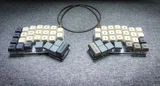
Keyball44 を一週間使ってみて

Corne Cherry 週間が終わって、先週一週間は #Keyball44 だけを使いつづけてみました。今も使っていますけど。
キーボードにトラックボールがついていること自体は最高ですが、このトラックボールと QMK ならではのレイヤーについて段々と課題が出てきました。
課題と言っても Keyball やレイヤー自体の問題ではなく、私との相性や調整の問題です。ですから、設定の調整だけで済む話かもしれません。でも、根は深いです。
QMK Firmware の提供するレイヤーの課題
何かのキーを押したらレイヤーを変更してキーのマッピングを変える。ステキで素晴らしい機能です。これがなくては省スペースキーボードは利用不可能です。また、運指距離を最短化するにも必須機能です。
その代わり、複数のキー同時押しなど、キー操作自体は複雑化します。
このキー操作の中で「一度押した時(要はキーをすぐに離す)(Tap)」と「キーを押しっぱなしにした時(Hold)」でキーの内容を変更できる機能があります。例えば、一度押したら(Tap)スペースキー、押しっぱなしにした時には(Hold)レイヤーを変更する等です。押しっぱなしにした時は、レイヤー変更させて独自のキーマッピングを利用できますから、キーの少ないキーボードにはなくてはならない機能です。
ただ、この「どの程度の時間で押しっぱなし」と判断させるかがキモです。ここは個人の能力や経験によって変わってくる部分です。
しょっさんの場合、この一週間で相当変わってしまったようです。
元々はキータイプが速いしょっさんです。ただ最近は、Dvorak 配置練習中で、その速度が制限されていました。しかしながら、この一週間でも徐々に上達もしてきています。だんだんとタイピング速度が増しているんですよね。そうなってくると、やたらと慣れてくるキー入力操作も増えてきます。
この慣れてきた操作が、押しっぱなしにした時のレイヤー変更を伴うケースもあるわけです。しょっさんの運指が、レイヤー押しっぱなし時間を超えてキー入力してしまうわけです。そうすると、想定していないキー内容とアンマッチして謎の行動を伴うことがあります。
頻度や機会は少ないものの、一体どの程度の数値が良いのかは、調整がやたらと必要になってきます。この調整自体が厄介です。
自動マウスレイヤーによる誤入力
次は入力中の事故です。日本語を調子よく、いい気になって入力しているとほぼほぼ発生する事象です。
上述した通り、めっちゃキータイプの速いしょっさんです(QWERTYなら)。ついでにキー入力のパワーも高めです。なんなら昔は会社で「キーを叩く音がやかましい」と日々罵られていました。
家でなんとなくキーを打っている分には、なんら問題のないこの所業。Keyball だと大いに問題が出てきます。なんと勝手に想定していないキーを入力することになります。
どういうことかと申しますと、キーをバンバン叩いてしまうことでトラックボールが動いたと判断されるケースがあります。なんならこの文章でも発生しましたが、この場合、自動マウスレイヤー機能によって別のレイヤーでのキー入力となってしまうわけです。そこがたまたまマウスのボタンと被っていたりすれば、マウスが勝手にクリックされた状態になります。ホントに予想外の状況に陥ります。
たまに、トラックボール近くのキーを入力する際に、ボール自身に触れてしまっての誤作動もあります。自動マウスレイヤーを利用している限りは、逃げることのできない誤動作です。
その為なのかなんなのか、自動マウスレイヤーは Toggle でその機能を停止・活性化が可能な機能が備わっています。とは言え、文章を打つタイミングでいちいちキーを押してはじめると言うのも難儀ですし、OLED をみないと状況が分からないと言うのも不便です。テンティングしていると、OLED の盤面自体が見えませんしね。
Keyball 自体はとても良いキーボードなんですが、この自動マウスレイヤーを利用するとなると、そのレイヤーやキーの配置への配慮が必要です。また、マウスカーソルを動かした後は、一定時間経過しないと通常のキー入力のレイヤーへ戻ってこないので、この時間の設定も慎重に定義する必要がありますね。カーソルを動かした直後に、想定していないキーを入力していることは日常茶飯事なのです。
キーボードに慣れれば慣れるだけ、それだけ設定も細やかに、慎重にすべきと言うことでしょう。
親指キーが足りない
Keyball を使っていて困ること、最後の一つです。親指でアクセスできるキーが純粋に不足します。
例えば、Corne Cherryには親指でアクセスしやすいキーが左右に三つずつあります。Keyball はトラックボールのついている側に二つ、逆側に三つのキーがあります。少ないのは一つと思われるかもしれませんが、このうちの一つは何も考えないと、ホイールのスクロールにあてがわれます。Hold と Tap を使い分けて割り当てはしているものの、⌘や⌥に割り当てられず思ったよりも難儀しています。
このため、実質、左右に二つずつの割り当てとなってしまいます。⌘や⌥の割り当てを片側へ寄せるようにしていますが、片手での対処ができなくて思ったより使い勝手が悪い場面があります。
省スペースキーボードでの考慮事項まとめ
いずれの課題も操作を制限したり設定を細やかに調整することで対処できると考えています。にしても、いかんせん、コトは予想以上に厄介です。
そのため、Windows 時代を振り返りながら、ショートカットを⌃に寄せたり Emacs の ⌃+X のような二段入力方式の挙動も借りて、ちまちま対処しています。
こういったカスタマイズも自作キーボードの醍醐味です。
むしろ、課題が明確になってきたので、用途によってどのキーボードをいつ使うかと言った選定にも利用できます。日本語入力向きだったり、Programming 向きだったり、いろいろなキーボードがあります。しぬまで探求していくんだろうな、みたいな気持ちでいます。
この記事は #KeyBall44 を #テンティング して書きました
後、#KeyBall44ish が明後日くらいに届きそうです。