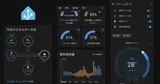
“最強”のスマートホームの構築 Part 1-1 〜Home Assistantの作成〜


家じゅうの機器をひとつにまとめる「Home IoT 環境」を、シリーズで作っていきます。
第1回となる今回は、その土台となる Home Assistant のインストールです。Raspberry Pi に導入して、スマホから画面を開くところまでを解説します。
やることは4つだけ。**OS を SD カードに書き込む → Raspberry Pi につなぐ → 電源を入れる → スマホから開く。** プログラミングの知識は一切要りません。
今回解説に使用したバージョンは **Home Assistant OS 18.2** です。
> **📖 Home Assistant がどんなものかは、別記事で解説しています**
>
> 「そもそも Home Assistant って何ができるの?」という方はこちらからどうぞ。
今回使うハードについて
この記事では、**手元に余っていた Raspberry Pi 3B** を使います。押し入れに眠っていた個体の再利用です。
**手順は Raspberry Pi 4 でも 5 でもまったく同じ**で、違うのは「書き込むファイルを選ぶときに自分の機種を選ぶ」ところだけ。
お使いの機種に読み替えて進めてください。
用意するもの

・Raspberry Pi 本体 (3B / 4 / 5 いずれでも)
※公式推奨は4以上、個人的推奨は5
・microSD カード(32GB 以上)
※ドラレコ用など高耐久性のものを推奨します
※データが初期化されます
・電源アダプタ(機種に合ったもの)
・LAN ケーブル(ルーターとつなぐ)
・HDMI ケーブル + モニター(起動状況の確認用)
・パソコン(SD カードへの書き込みに使う)
・スマートフォン(最後に接続する)
電源だけは妥協しないでください
Raspberry Pi のトラブルで一番多いのが**電源不足**です。スマホの充電器を流用すると、「起動しない」「突然再起動する」など、初心者には原因を特定できない症状が出ます。
- **Raspberry Pi 3B** … 5V / 2.5A(microUSB)
- **Raspberry Pi 4** … 5V / 3A(USB-C)
- **Raspberry Pi 5** … 5V / 5A・27W(USB-C)
公式アダプタか、それに準じた製品を用意してください。
HDMI とモニターについて
実は**なくても構築できます**が、あると圧倒的に安心です。起動の進み具合が目で見えるので、「動いているのか固まっているのか」で悩まずに済みます。テレビの空き HDMI 端子でも大丈夫です。
STEP 1:SD カードに Home Assistant OS を書き込む
パソコンでの作業です。
1-1. 書き込みソフトをのインストーラをダウンロードする

[raspberrypi.com/software](https://www.raspberrypi.com/software/) から
**Raspberry Pi Imager** をダウンロードしてインストールします。
Raspberry Pi 公式のツールです。
Windowsの方は、Download for Windows
Macの方は、Download for macOS
を選択します。
1-2 ダウンロードしたインストーラーを起動する


1-3. microSD カードにHome Assistant OSを書き込む
1. microSD カードをパソコンに挿す
2. Raspberry Pi Imager を起動
3. **「デバイスを選択」** → 自分の機種を選ぶ(今回は `Raspberry Pi 3`)

4. **「OS を選択」** → 下にスクロールして `Other specific-purpose OS`(用途別 OS)

5. → `Home automation` → `Home Assistant` と進む

6. **「Home Assistant OS ** (RPi 3)」** を選ぶ
- Raspberry Pi 4 なら「(RPi 4)」、Raspberry Pi 5 なら「(RPi 5)」

7. **「ストレージを選択」** → microSD カードを選ぶ

8. 「次へ」** → **「書き込む」


手順3でデバイスを正しく選んでいれば、対応するものだけが表示されるので迷いません。
⚠️ 「設定をカスタマイズしますか?」は必ず「いいえ」
書き込み直前に、Wi-Fi のパスワードやユーザー名を設定する画面が出ることがあります。
**ここは「いいえ」「設定を編集しない」を選んでください。**
Home Assistant はこれらを自分で管理する仕組みのため、ここで設定すると逆に起動しなくなります。

書き込みには10分ほどかかります。「書き込みが正常に完了しました」と出たら、SD カードを取り出してください。


STEP 2:Raspberry Pi につなぐ

配線します。**順番が大事**なので、この通りに進めてください。
1. **microSD カードを差し込む**
基板の裏側にスロットがあります。
カチッと止まるまで(機種によってはスッと入るまで)押し込みます
2. **HDMI ケーブルをつなぐ**
Raspberry Pi 3B は通常サイズの HDMI、Raspberry Pi 4 / 5 は **micro HDMI** です。
(変換ケーブルが必要な場合あり)
Raspberry Pi 4 / 5 は端子が2つありますが、**電源側に近いほう**を使います。
3. **LAN ケーブルでルーターとつなぐ**
4. **最後に電源アダプタを挿す**
💡 HDMI は電源より先につないでください
Raspberry Pi は**起動時にモニターを検出する**仕様のため、
電源を入れたあとに HDMI を挿しても映らないことがあります。
必ず先につないでおきましょう。
Wi-Fi ではダメなの?
最初の設定は**有線でないと事実上できません**
(Wi-Fi を設定する画面にたどり着くために、まずネットにつながる必要があるため)
セットアップ後もそのまま**有線で使うのがおすすめ**です。
家中の機器を束ねる中枢になるので、通信は安定しているに越したことがありません。
STEP 3:起動を待つ

電源を挿すと、モニターに文字がザーッと流れ始めます。
Home Assistant が必要なソフトを自動でダウンロードしているところです。
**ここが一番時間のかかる工程です。**
- Raspberry Pi 4 / 5 … **5〜10分程度**
- Raspberry Pi 3B … **20〜40分**
画面が止まったように見えても、**触らずに待ってください**。
ここで焦って電源を抜くのが一番よくありません。
待ちましょう。

しばらくすると、モニターに Home Assistant のコンソール画面が表示されます。
ここに**アクセス先の IP アドレス**が出るので、メモしておいてください。
(`192.168.◯.◯` のような数字です)
これが出たら起動完了です。
STEP 4:スマホから開く
いよいよ最後です。
4-1. アプリを入れる
App Store / Google Play で **「Home Assistant」** を検索し、公式アプリをインストールします。
※無料
4-2. 接続する
1. **スマホが Raspberry Pi と同じネットワーク(同じルーターの Wi-Fi)につながっていることを確認**
2. アプリを起動する

3. 同じネットワーク上の Home Assistant が**自動で見つかります**。表示されたらタップ
見つからない場合は、「手動で入力」から STEP 3 でメモした IP アドレスを打ち込みます。
```
http://homeassistant.local:8123
または、
http://192.168.1.101:8123 ← 数字は各自の起動画面に表示されているもの
```
※上記でアクセス出来ない場合は、末尾の:8123を削除してみてください。
http://homeassistant.local
http://192.168.1.101
4-3. 初期設定をする
接続できたら、画面の指示に従うだけです。
1. **アカウント作成** — 名前・ユーザー名・パスワードを決める。これが管理者アカウントになります

2. **場所の設定** — 住所を検索するか地図でピンを立てる。「日の出・日の入り」の計算などに使われます

3. **利用状況の送信** — お好みで。オフでも問題ありません

4. **機器の自動検出** — 同じネットワークにあるスマート機器が自動で見つかります。ここは**あとから設定できるのでスキップして構いません**

完成!
ダッシュボードが表示されたら、構築は完了です。お疲れさまでした。

ここから先は、機器をつないだり、自動化を作ったりと自由に遊べます。
**パソコンのブラウザからも同じアドレスで開ける**ので、じっくり設定したいときはそちらが便利です。
※同じネットワークに接続してください。(有線/無線どちらでもOK)
うまくいかないときは
・モニターに何も映らない
→電源を入れる前に HDMI をつないだか確認。Raspberry Pi 4 / 5 は電源側の端子を使う
・赤いランプだけ点いて起動しない
→SD カードへの書き込み失敗。別のカードで書き直す
・画面が止まったように見える
→Raspberry Pi 3B では30〜40分かかります。まず待つ
・突然再起動する
→ほぼ電源不足。正規の電源アダプタに交換
・スマホから見つからない
→スマホと Pi が同じルーターにつながっているか確認
次にやること
今回使ったRaspberry Pi 3B は動作がゆっくりです。使い込んでいくうちに物足りなくなったら、**Raspberry Pi 5 + NVMe SSD** への乗り換えがおすすめ。SD カードをやめられるので、速度も寿命も別物になります。
次回は、最初にやるべき3つの設定について紹介します。
参考リンク
- Home Assistant 公式インストールガイド: https://www.home-assistant.io/installation/raspberrypi/
- Home Assistant OS ダウンロード一覧: https://github.com/home-assistant/operating-system/releases