LILYGO T-Display S3で遊んでみる - 1: Hello World を表示してみる(はじめの一歩)

LILYGO T-Display S3をターゲットとして、簡単なプログラムを作成してみたいと思います。なお、ここで使用するのはタッチ機能がないバージョンを使用するものとします。
プログラムの作成やビルド、T-Display S3への書き込みを行うホスト環境にはMacを使用します。開発環境としてVisual Studio CodeとPIOArduino を組み合わせた構成を使用しますが、これらはWindowsにも対応しているため、Windows PCでも基本的にはほぼ同様の手順で開発を行うことができます。
一般に、このような開発ボードを使ったプログラミングの最初の例としては、外部にLEDを接続し、点灯・消灯を繰り返す、いわゆる「Lチカ」のプログラムをスクラッチから作成することが多いようです。
しかし、T-Display S3には液晶ディスプレイが搭載されています。そこで今回は、Lチカの代わりに、この液晶ディスプレイに文字などを表示する簡単なサンプルプログラムを作成してみたいと思います。

また、このサンプルプログラムをビルドし、T-Display S3へアップロードして、動作させることと、ソースコードデバッガを利用して、そのサンプルプログラムの内部をトレースするまでを行ってみようと思います。
実際にここで使用するMac上の環境については、別の記事に記しています。URLを以下に記します。
https://note.com/sohmatrix/n/n12e5ee7d9b05?sub_rt=share_sb
なお、LILYGOが公開しているサンプルプログラムや各種情報は公開されており、実際にプログラムを作成する際には、まずこれらのサンプルプログラムを参考にするのが基本となります。詳細については、後に記します。
サンプルプログラムを使用・作成する前に
基本的な考え方
すべてのコードを一からスクラッチで作成するのではなく、メーカーから公開されているハードウェアの仕様やサンプルプログラムをもとに開発を始められる点は、LILYGO製品の大きな利点です。また、利用できるオープンソースのライブラリも多く、それらの導入方法や使い方に関する情報も比較的豊富です。この点でも、LILYGOの製品は扱いやすい開発ボードであるといえます。LILYGOのサイトには開発に必要な情報が公開されていますので、チェックは必須です(日本の技適取得時の書類なども公開されています。
ちなみに、LILYGOのサンプルプログラムなどの情報は、以下にあります。
https://github.com/Xinyuan-LilyGO/T-Display-S3
T-Display S3 付属の液晶ディスプレイについて
T-Display S3に搭載されている液晶ディスプレイは、1.9インチのカラーTFT液晶です。表示コントローラにはST7789Vが採用されており、解像度は170×320ピクセルです。横向きで使用する場合には、320×170ピクセルの画面として扱うことができます。
この液晶ディスプレイは、ESP32などの組み込み向けマイコンでよく使われるI²CやSPIといったシリアルバスで接続されているわけではありません。T-Display S3では、8ビット・パラレル方式のデータバスと、複数の制御信号線を使用して接続されています。
8ビット・パラレル方式では、8本のデータ信号線を使用し、8ビットのデータを同時に転送します。そのため、シリアル通信であるSPIなどと比較して多くの信号線を必要としますが、その代わりに転送速度の向上が行えます。T-Display S3では、このデータバスのために、ESP32-S3のGPIOを8本使用しています。
具体的には、ESP32-S3とST7789Vの間にはD0~D7の8本のデータ信号線があり、それぞれGPIO39、40、41、42、45、46、47、48に接続されています。さらに、液晶を制御するための信号として、CS(Chip Select)がGPIO6、DC(Data/Command)がGPIO7、WR(Write)がGPIO8、RD(Read)がGPIO9、RST(Reset)がGPIO5に接続されています。
これらの制御信号の一部は、SPI接続の液晶ディスプレイでも使われるものとよく似ています。DCは、送信する内容がコマンドなのか表示データなのかを指定するための信号です。CSは液晶コントローラを選択するために使用され、RSTは液晶コントローラをリセットするために使用されます。また、パラレルバスではWRによってデータを書き込むタイミングを制御し、RDによってデータを読み出すタイミングを制御します。
ただし、プログラムから液晶ディスプレイに文字や図形を表示する際に、通常はこれらのGPIOを一つずつ直接操作する必要はありません。T-Display S3に対応したLovyanGFXやTFT_eSPI、Arduino_GFXなどのグラフィックスライブラリを利用することで、液晶コントローラの初期化やパラレルバスによるデータ転送などの処理をライブラリ側に任せることができます。
ここでは、オープンソースのグラフィックスライブラリである「Arduino_GFX Library」を使用して、T-Display S3の液晶ディスプレイに文字や図形を表示するプログラムを作成してみたいと思います。
Arduino_GFX Libraryについて
Arduino_GFX Libraryは、ArduinoやESP32などのマイコンから、カラー液晶ディスプレイに文字や図形、画像などを表示するためのオープンソースのグラフィックスライブラリです。正式なライブラリ名は「GFX Library for Arduino」で、ST7789をはじめとする多数の液晶コントローラに対応しています。ただし、このライブラリはあくまでもグラフィックス用で、タッチ機能には対応していません。
ちなみに、タッチ機能を使用するには、タッチ機能を実現するライブラリを追加使用することで実現することが多く、さらにその場合、表示とタッチ機能を統合するライブラリも併用するLGVLなどが利用されることが多いです。
Arduino_GFX Libraryの特徴の一つは、液晶コントローラとデータ転送方式を分けて扱えることです。液晶コントローラについてはST7789やILI9341などに対応し、データ転送方式についてはSPIだけでなく、8ビット/16ビットのパラレル接続などにも対応しています。ESP32-S3もサポートされているため、T-Display S3のようなESP32-S3を搭載した開発ボードでも利用できます。
また、液晶ディスプレイのハードウェアを直接制御する場合には、液晶コントローラに対してコマンドや表示データを送信する処理を実装する必要がありますが、Arduino_GFX Libraryを利用すれば、こうした低レベルの処理をライブラリに任せることができます。そのため、プログラム側では画面の初期化、画面の塗りつぶし、文字列の表示、線や四角形などの図形描画といった、より分かりやすい操作として記述できます。
前述したように、’T-Display S3では、ST7789V液晶コントローラとESP32-S3が8ビット・パラレル方式で接続されています。Arduino_GFX LibraryはESP32系の8ビット・パラレル接続にも対応しているため、データバスのGPIOや制御用GPIO、液晶コントローラなどを適切に設定することで、T-Display S3の液晶ディスプレイを制御できます。
このようにArduino_GFX Libraryを利用すると、液晶コントローラやデータバスを直接操作する複雑な処理を意識することなく、比較的簡単なプログラムで文字や図形を表示できます。そのため、T-Display S3で最初に液晶表示を試す場合にも適したライブラリの一つといえます。
さらに、今回使用しているPIOArduinoの環境では、設定ファイルで指定することで、使用したいライブラリの入手と自分で作成するプログラムへのリンクが自動的に行われるようになることが多く、このArduino_GFX Libraryについても、この方法が適用できます。
サンプルプログラムの入手
今回使用するサンプルプログラムは、GitHub上のリポジトリで公開しています。以下にリポジトリのURLを記します。
https://github.com/sohmatrix/public-LILYGO_TDisplayS3-samplePrograms
プログラムを実際に試す場合、GitHubのWebページからソースコードを個別に参照したり、ファイルをダウンロードしたりすることもできますが、Gitを使用してリポジトリをクローン(clone)し、開発用のホストPCに必要なファイルをまとめて取得する方法をおすすめします。
Gitでリポジトリをクローンすると、プログラムのソースコードだけでなく、PIOArduinoでビルドするための設定ファイルなど、開発に必要なファイル一式をまとめて取得できます。そのため、GitHubから個々のファイルを手作業でダウンロードするよりも、簡単かつ確実にサンプルプログラムの開発環境を準備できます。
Gitを利用するための環境には、コマンドライン版だけでなく、GUIで操作できるツールもあり、さまざまな選択肢があります。それぞれに特長があるため、自分に合ったものを選ぶとよいでしょう。また、用途に応じて複数のツールを併用することもあります。
ただし、GUIツールを利用する場合でも、コマンドライン版のGitが必要となることが多いため、あらかじめインストールしておくことをおすすめします。
UNIX/Linux系のコマンド環境に慣れている方であれば、MacPortsやHomebrew(brew)などを利用してGitをインストールする方法があります。一方、macOSの標準的な開発環境を利用したい方や、iOSなどAppleプラットフォーム向けのアプリ開発も行いたい方であれば、Appleが提供するXcode Command Line Toolsを利用する方法があります。Xcode Command Line ToolsにはGitも含まれているため、別途Gitをインストールせずに利用できます。
また、Gitそのものの仕組みや基本的な使い方については、日本語の解説サイトや書籍が多数ありますので、ここでは詳しい説明は省略します。
ここでは、GitHub上に公開しているリポジトリからサンプルプログラムを取得する方法の一例として、Visual Studio Codeに標準で用意されているGit連携機能を利用して、リポジトリをクローンする手順を以下に説明します。

Visual Studio Code を起動します。Visual Studio Codeでフォルダを開いていない状態から、GitHub上のリポジトリをクローンすることを指示します。
Visual Studio Codeのアクティビティバーにある「ソース管理」アイコンを選択します。メニューから操作する場合は、[表示]→[ソース管理]を選択します。
そして、「ソース管理」画面に表示される[リポジトリのクローン]を選択します。クローンするGitリポジトリのURLを入力する画面が表示されます。ここに、今回使用するGitHubリポジトリのURLを入力します。
リポジトリを保存する場所を指定します。
ここで指定した場所に、GitHubリポジトリの内容がダウンロードされ、ローカルのプロジェクトフォルダが作成されます。そのため、あらかじめ作成した空の作業用フォルダそのものではなく、その親フォルダを保存先として指定するのが分かりやすいでしょう。通常は、指定した保存先の下にリポジトリ名と同じ名前のフォルダが作成されます。クローンが完了するのを待ちます。
これでサンプルコードの入手が完了し、指定した場所に、GitHubリポジトリの内容がダウンロードされ、ローカルのプロジェクトフォルダが作成されます。

これで、GitHub上のサンプルプログラムをVisual Studio Code上から取得することができました。
サンプルプログラムを実行する
プロジェクトフォルダを開く
サンプルプログラムのフォルダをPIOArduinoのプロジェクトとして開いて、ビルドやプログラムの編集を行えるようにします。
ここで使用するサンプルプログラムのフォルダを、以下に記します。これは、前述のリポジトリ直下の以下のフォルダで、このフォルダ自体が PIOArduino用に設定された VisualStudio Code のプロジェクトフォルダとなっています。
002_helloWorld_usingDisplayそれでは、対象のフォルダをPIOArduinoのプロジェクトとして開きます。

Visual Studio Codeのアクティビティバーにある「PIOArduino」アイコンを選択して、メニューを表示させます。
[Pick a folder]を選択すると、プロジェクトフォルダを選択することになるので、先ほどクローンによって作成されたプロジェクトフォルダを指定すると、そのフォルダをPIOArduinoのプロジェクトとして開くことができます。

なお、プロジェクトを初めて開いた場合は、ビルドに必要なツールやライブラリなどのダウンロードや準備が自動的に行われることがあります。この処理には、インターネット接続が必要となる場合があります。また、初回は必要なファイルの取得などが行われるため、2回目以降よりも時間がかかることがあります。
Gitで使用するブランチを変更する場合は、Visual Studio Codeの画面左下に表示されている現在のブランチ名(例えば「main」)をクリックします。ブランチの一覧が表示されるので、使用するブランチを選択すると、そのブランチへ切り替えることができます。 なお、今回使用するサンプルプログラムでは「main」ブランチをそのまま使用するため、通常はブランチを変更する必要はありません。
プロジェクトが開けたら、Visual Studio Codeのアクティビティバーにある「エクスプローラー」アイコンを選択します。メニューから操作する場合は、[表示]→[エクスプローラー]を選択します。 エクスプローラーには、GitHubから取得したサンプルプログラムのソースコードや、PIOArduinoの設定ファイルなど、プロジェクトに含まれるフォルダやファイルの一覧が表示されます。
サンプルプログラムのビルド
次にサンプルプログラムをビルドすることで、ソースコードをコンパイルし、実行時に必要なバイナリなどと合わせてリンクし、ターゲットであるESP32の実行バイナリを作成します。そして、これをT-Display S3 上のESP32のフラッシュメモリに実行時のイメージとして書き込み、実行させます。

まず、Visual Studio Codeのアクティビティバーにある「PIOArduino」アイコンを選択します。PIOArduinoの画面が表示されたら、[PROJECT TASKS]から、使用するボードの環境を確認します。今回のサンプルプログラムの場合、「liligo-t-display-S3」となっていることが分かります。
今回のサンプルプログラムには、PIOArduinoでビルドするための設定ファイルである「platformio.ini」が含まれています。このファイルには、使用するボードやフレームワーク、ライブラリ、ビルド時のオプションなどが設定されています。そのため、基本的にはGitHubから取得したプロジェクトを開くだけで、サンプルプログラムをビルドするための設定が利用できるようになっています。ビルドの操作手順を以下に説明します。
PIOArduinoの[PROJECT TASKS]から、ビルド対象となる環境を選択し、その中にある[General]→[Build]を選択することでビルドを行います。
また、Visual Studio Codeの画面下部に表示されているPIOArduinoの「Build」アイコンからビルドすることもできます。 ビルドを開始すると、ソースコードのコンパイルやライブラリのビルド、リンクなどが順番に実行され、その進行状況がVisual Studio Codeのターミナルに表示されます。ビルドが正常に完了すると、ターミナルの最後付近に、「SUCCESS」と表示されます。
一方、プログラムや設定に問題がある場合には、「FAILED」と表示され、あわせてエラーの内容がターミナルに表示されます。この場合は、表示されたエラーメッセージを確認し、ソースコードや「platformio.ini」の設定などを見直します。
ビルドが「SUCCESS」で完了すれば、サンプルプログラムをマイコンボードへ書き込むためのプログラムが生成されています。次は、ボードをUSBケーブルでホストPCに接続し、生成されたプログラムを書き込みます。


サンプルプログラムをボードへ書き込む
サンプルプログラムのビルドが正常に完了したら、生成されたプログラムをボードへ書き込みます。PIOArduinoでは、この書き込み操作を「アップロード(Upload)」と呼びます。アップロードの操作手順を以下に説明します。
ターゲットであるT-Display S3と開発用のホストであるMacをUSBケーブルで接続します。このとき、充電専用ではなく、データ通信に対応したUSBケーブルを使用してください。この時に、Macの画面上で、接続を許可するかどうかを聞かれる場合がありますので、その場合は許可してください。
T-Display S3を接続したら、Visual Studio Codeのアクティビティバーにある「PIOArduino」アイコンを選択します。[PROJECT TASKS]から書き込み対象となる環境を選択し、[General]→[Upload]を選択すると、プログラムの書き込みが開始されます。 また、Visual Studio Codeの画面下部に表示されているPIOArduinoの「Upload」アイコンから実行することもできます。
[Upload]を実行すると、必要に応じてプログラムのビルドが行われた後、接続されているボードが検出され、生成されたプログラムがボードのフラッシュメモリへ書き込まれます。書き込みの進行状況は、Visual Studio Codeのターミナルに表示されます。書き込みが正常に完了すると、ターミナルの最後付近に、「SUCCESS」と表示されます。
通常は、書き込み完了後にボードが自動的にリセットされ、書き込んだサンプルプログラムの実行が開始されます。
書き込みに失敗した場合は「FAILED」と表示され、その原因を示すエラーメッセージがターミナルに表示されます。この場合は、まずUSBケーブルがデータ通信に対応しているか、ボードが正しく接続されているかを確認してください。
ボードの種類や状態によっては、自動的に書き込みモードへ移行できず、Uploadに失敗する場合があります。その場合は、ボードに用意されているBOOTボタンやRESETボタンなどを使用して、手動で書き込みモードに切り替えてから、再度Uploadを実行します。具体的な操作方法はボードによって異なるため、使用しているボードの説明を確認してください。また、複数のシリアルポートが存在する環境では、書き込み先のポートを自動的に正しく選択できない場合があります。その場合は、「platformio.ini」の「upload_port」などで、使用するシリアルポートを明示的に指定することもできます。Uploadが「SUCCESS」で完了し、ボード上でサンプルプログラムが正常に動作すれば、プログラムの書き込みは完了です。

(メニュー利用)

(下部アイコン利用)
ちなみに、プログラムがシリアルポートへテキスト情報などを出力するように作られている場合は、PIOArduinoの[Serial Monitor]を使用することで、プログラムの実行状況や出力内容をVisual Studio Code上で確認できます。このサンプルプログラムでは、実行時にエラーが出た場合は、シリアルポートへエラーメッセージを送る仕様になっています。
サンプルプログラムの実行結果
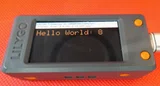
今回のサンプルプログラムの実行結果を動画にして、以下に添付します。T-Dsiplay S3の液晶画面上に、「Hello World」と約1秒(1000msec)ごとに1つづつ増えるカウンタの値が、ランダムな色で表示されています。
なお、画面上部には、使用している T-Display S3 の識別情報(MACアドレス)や、処理時間の情報も表示されています。
サンプルプログラムの中をソースコードデバッガでトレースする
PIOArduino環境では、単にプログラムをビルドして実行するだけでなく、Visual Studio Codeと連携することで、ソースコードデバッガを使用してプログラムを任意の位置で一時停止させたり、C/C++のソースコードを1行ずつ実行して処理の流れを追跡(トレース)したりすることができます。

デバッグを行う際には、ターゲットとなるT-Display S3と、開発環境を動かしているホスト側のMacをUSBケーブルで接続しておきます。T-Display S3に搭載されているESP32-S3はUSB Serial/JTAG機能を備えているため、この機能を利用することで、基本的にはUSBケーブルだけでソースコードデバッグを行うことができます。
一般的な組込みソフトウェアの開発では、ソースコードデバッグを行うために、JTAGデバッガなどの専用機器や専用ケーブルを別途用意しなければならないことがあります。そのため、デバッグ環境を構築するだけでも手間がかかる場合があります。また、ハードウェア的な知見も要求されますし、金銭的にも比較的安価ではないため、特に初心者にとっては、高いハードルとなりがちです、
これに対してT-Display S3では、ESP32-S3に内蔵されたUSB Serial/JTAG機能を利用できるため、外付けのJTAGデバッガを用意しなくても、MacとT-Display S3をUSBケーブルで接続するだけでデバッグ環境を構成できます。この点は、組込みソフトウェアのデバッグを学習するうえでも大きな利点といえます。
原理的には、まずT-Display S3上のESP32-S3で動作させるプログラムを、デバッグ用の情報を付加した状態でビルドします。このとき生成されるデバッグ用のファイルには、実行される機械語とC/C++のソースコードとの対応関係や、関数名、変数名など、デバッグに必要な情報が含まれています。
デバッグを開始すると、Mac上で動作するソースコードデバッガが、USB Serial/JTAG機能を介してT-Display S3上のESP32-S3に接続します。デバッガはこの接続を利用して、ESP32-S3上で動作しているプログラムを停止させたり、1ステップずつ実行させたり、CPUのレジスタやメモリ、変数の値などを取得したりします。
Mac側のデバッガは、ESP32-S3から取得した実行状態と、ビルド時に生成されたデバッグ情報を対応付けることで、「現在、C/C++のソースコードのどの行を実行しているのか」「各変数が現在どのような値になっているのか」といった情報を特定します。
Visual Studio Codeは、これらの情報をソースコード上に分かりやすく可視化して表示します。そのため、利用者はESP32-S3上では実際には機械語(Machine Langiage)が実行されているにもかかわらず、Visual Studio Code上ではC/C++のソースコードを1行ずつ実行しているような形で、プログラムの動作を追跡(トレース)することが可能となります。
このサンプルプログラムでは、デバッガを動作させる環境がすでに設定されています。そのため、比較的簡単な操作で、ソースコードデバッグが可能となります。以下に、その手順を説明します。

ターゲットであるT-Display S3と開発用のホストであるMacをUSBケーブルで接続します。
このとき、充電専用ではなく、データ通信に対応したUSBケーブルを使用してください。この時に、Macの画面上で、接続を許可するかどうかを聞かれる場合がありますので、その場合は許可してください。T-Display S3を接続したら、これまでどおり、Visual Studio Codeのアクティビティバーにある「PIOArduino」アイコンを選択して、プロジェクトを開きます。
デバッグ対象のプログラムを「デバッグモード」でビルドするように設定を変更します。
通常、この設定は、platformio.ini の build_type に debug を指定し、デバッグ時の各種設定を行うことになります。
しかし、今回使用するサンプルプログラムでは、PIOArduino のデフォルトのデバッグ環境を使用するため、特に何も行う必要はありません。
また、Visual Studio Codeで、プログラムを停止させたいソースコードの行を表示します。行番号の左側をクリックすると赤い丸が表示されます。これが「ブレークポイント(Breakpoint)」です。デバッガを使用してプログラムを実行すると、設定したブレークポイントに処理が到達した時点で、プログラムの実行が一時停止します。
今回のサンプルプログラムでは、ブレークポイントを明示的に設定していない場合でも、setup() 関数の先頭付近で停止するようにデバッグ設定を行っています。そのため、ブレークポイントを設定しなくても、デバッガを起動してプログラムのトレースを開始できます。
ただし、実際のデバッグ作業では、動作を確認したい箇所や問題が発生していると思われる箇所にブレークポイントを設定し、そこまでプログラムを実行してから詳細に処理を追跡する方法が一般的です。プログラムの先頭からすべての処理を1行ずつ追跡する必要がないため、効率よくデバッグを行うことができます。Visual Studio Codeのアクティビティバーにある「PIOArduino」アイコンを選択し、表示された[Quick Access]メニューから「Start Debugging」を選択すると、自動的に、デバッグ環境に応じた処理が行われ、デバッグができるようになります。この際に、行われることが多く、かつ、比較的時間がかかるものが含まれているので、それなりに待つことになるので、注意が必要です。
実際には、PIOArduinoによってプログラムがデバッグ用にビルドされ、生成されたプログラムがESP32-S3へ書き込まれます。その後、Mac上で動作するデバッガがUSB Serial/JTAGを介してESP32-S3に接続し、プログラムの実行を制御できる状態になります。このようにして、デバッガが起動します。
これにより、デバッグモードのESP32上で実行されるプログラムと、Mac上のデバッガが連携し、そのGUIをVisual Source Code上で表示・操作ができるようになります。プログラムの実行がブレークポイントに到達すると、その位置で実行が一時停止します。このとき、Visual Studio Codeでは現在停止しているソースコードの行が強調表示されるため、プログラムがどこまで実行されたのかをソースコード上で確認できます。

この状態から、プログラムを1行ずつ実行したり、呼び出している関数の内部へ入ったり、変数の値を確認したりすることで、プログラムの動作を詳細に追跡(トレース)できます。
デバッガによってプログラムの実行が一時停止している間は、Visual Studio Codeの「変数(VARIABLES)」欄で、その時点におけるローカル変数などの値を確認できます(ソースコード上の変数にマウスカーソルを合わせることでも、その変数の現在の値を確認できる場合もあります)。このため、プログラムを少しずつ実行しながら、変数の値がどのように変化していくのかを追跡することができます。
プログラムをどのように進めるかは、Visual Studio Codeに表示されるデバッグツールバーから操作します。このツールバーの表示位置は任意で、自分で移動させることで表示位置は設定できます。デバッグ中は、状況に応じて好みの位置に移動させながら、使用するのが一般的となります。
このツールバーでは、プログラムの実行を再開する「Continue」、現在の行を実行して次の行へ進む「Step Over」、呼び出している関数の内部へ入る「Step Into」、現在の関数から抜ける「Step Out」などの基本的な操作を行うことができます。これによって、プログラムを進行させながら、その結果をトレースすることで、その動作内容を確認することができます。
なお、これらはソースコードデバッガに共通する基本的な操作であり、Visal Studio Code以外の開発環境でも大きな違いはありません。また、デバッグツールバーに用意されている操作も必要最小限で分かりやすいため、ここでは個々の操作方法についての詳しい説明は省略します。
サンプルプログラムの解説
今回のサンプルプログラムのソースコードの内容について、以下に概要を説明します。詳細な内容は、ソースコードを直接読む方が正確なので、詳細は割愛します。
platformio.ini
PIOArduino 環境で使用する設定ファイルです。開発対象となるハードウェア(LILYGO T-Display S3 に搭載された ESP32-S3 など)に関する情報をはじめ、使用するツールチェインやビルドに関する設定などを記述しています。なお、デバッグに関する設定については、コメントアウトしています。
また、このサンプルプログラムで使用する GFX Library は、lib_deps で指定しています。GFX Library はライブラリレジストリに公開登録されているため、このような簡潔な記述だけで、必要なライブラリが自動的にダウンロードされ、ビルド時に利用できるようになります。これにより、ライブラリを手作業でダウンロードしたり、開発環境に組み込んだりする必要がなくなります。
これは、PIOArduino が備えるライブラリの依存関係管理機能によるもので、開発環境の構築や管理を大幅に簡素化できる、非常に強力な機能です。
ただし、ライブラリのダウンロードなどの際など、必要に応じて自動的に、インターネット上のサービスを利用するため、ネットワーク接続が必要になる場合があることには注意してください。
src/main.cpp (初期化・メインループ)
PIOArduino環境において、プログラム開始時に一度だけ呼び出されるsetup関数と、その後に何度も呼び出されるloop関数を含むます。
setup関数では、ハードウェア・ソフトウェアの両方の初期化などを行い、loop関数での実行が行えるようにします。
loop関数はいわゆるメインループであり、ここが処理本体となります。時間の進行に合わせてカウントアップするカウンタと、そのカウンタの内容を表示する際の内容を決めて、display.(hpp|cpp)に表示を指示します。その処理が終わると、一定時間何もしない状態になり終了します。このloop関数が終了すると、次回のloop関数の呼び出しが行われることになり、これが繰り返されることになります。
src/common.hpp (共通部分)
このプログラム全体で共通して使用する固定値やデータ型などの定義や宣言、共有する変数や関数などを記述しています。
src/serialLogger.hpp と src/serialLogger.cpp (ログ出力)
このサンプルプログラムでは、エラーなどの情報をシリアルへ出力する仕様にしていますので、それを実現するログ出力機能を実現しています。
src/errorMessages.hpp (ログ出力)
ログ出力で使用されるエラーメッセージについて宣言しています。
src/diplay.hpp と src/display.cpp (GFX Libraryの利用した画面出力)
このサンプルプログラムでは、ディスプレイへの画面出力機能を実装しています。使用するディスプレイに固有の設定や制御に関する情報は、できる限り TDisplayS3.hpp 内に隠蔽することで、GFX Libraryが提供する画面表示機能の仕様を理解すれば、ディスプレイ固有の詳細を意識せずに利用できるようにしています。
なお、使用する色の指定については、1つ注意点があります。T-Display S3に搭載されているディスプレイコントローラ「ST7789」をGFX Library経由で使用する場合、色の指定には16ビットのRGB565形式を使用します。この形式では、赤(R)と青(B)にそれぞれ5ビット、緑(G)に6ビットが割り当てられています。そのため、任意の色を生成する際には、このビット構成を考慮してRGB各成分の値を組み合わせる必要があります。この指定が面倒な場合は、GFX Libraryの color565関数を使用すれば、一般的な8ビットRGB値(各0~255)からRGB565形式への変換を行わせることもできます(このサンプルプログラムではこの関数は使用していません)。
src/TDisplayS3.hpp (T-Display S3の液晶ディスプレィの利用)
T-Display S3の液晶ディスプレイを使用するために必要な設定や制御処理をまとめたものです。
ESP32とディスプレイコントローラ「ST7789」との接続情報(バス情報)をGFX Libraryに与え、それに基づいてディスプレイ制御用のインスタンスを生成することで、GFX Libraryを介した液晶ディスプレイへの表示を実現しています。
一方、液晶ディスプレイの電源制御などに必要なESP32との接続情報も含まれています。これらの制御はGFX Libraryの機能だけでは対応できないため、個別に実装しています。
また、GFX Libraryへのアクセスには「GFXLibraryWrapper」クラスを使用しています。このクラスは、基本的にはGFX Libraryの機能を抽象化することを目的としていますが、それに加えて、前述の液晶ディスプレイの電源制御など、GFX Libraryの機能では対応できないハードウェア固有の制御処理も抽象化しています。
これにより、ディスプレイ固有のハードウェア構成や制御処理をできるだけ隠蔽し、利用側のプログラムがハードウェアの詳細を意識することなく、液晶ディスプレイの機能を利用できるようにしています。
ちなみに、前述の液晶ディスプレイ固有の電源制御を例にして、ESP32を使用する際の基本的な注意点を説明しておきます。
ESP32のGPIOピンを使用する場合は、原則として、最初に「pinMode」を使用してピンの動作モード(入力または出力など)を設定し、その後、「digitalWrite」などを使用して入出力の制御を行います。
また、ピンの動作モードの設定がハードウェアに反映され、意図した入出力状態が安定するまでには、一定の時間を要する場合があります。そのため、特に液晶ディスプレイの電源制御などでは、必要に応じて適切な待ち時間を設けるなど、ハードウェアの動作タイミングを考慮して実装する必要があります。
特に、このようなハードウェアの動作タイミングに関する配慮は、プログラムを作成する際に見落としがちな点の一つです。GPIOの設定や出力制御自体は正しく実装されていても、接続されたハードウェアの動作が安定するまでの時間を考慮していないために、期待どおりに動作しないことがあります。こうした問題は、プログラムの論理的な誤りとしては発見しにくく、原因の特定に時間がかかることもあります。そのため、ハードウェアを制御する際には、処理の順序だけでなく、それぞれの処理に必要な時間や動作タイミングにも十分注意することが重要です。
まとめ
以上のように、LILYGO T-Display S3 を対象として、Mac上で Visual Studio Code を統合開発環境(IDE)として使用し、PIOArduino を利用してプログラムのビルド・アップロード・実行・デバッグを行う方法について説明しました。また、これらの操作を容易に試せるように、サンプルプログラムも提供しました。
ここまでの説明では、Visual Studio Code をプログラムのエディタとして使用するだけでなく、ビルド・アップロード・デバッグまでを、同じ Visual Studio Code 上で、GUI操作を中心として行っています。つまり、Mac上でESP32向けのクロス開発を行いながらも、一般的なネイティブ環境でのプログラム開発と同様の操作感で、一連の開発作業を進められることを示しました。
ただし、今回のサンプルプログラムは、開発環境の構築や基本的な操作方法を理解することを主な目的としているため、T-Display S3 のハードウェア特性や、PIOArduino を通じて利用できる FreeRTOS の機能などを、十分に引き出して活用しているとはいえません。
そこで、次は、こうしたハードウェアやソフトウェアの特性をより積極的に活用し、実際のアプリケーション開発にも応用できる、より実践的で効果的なサンプルプログラムについて説明していきたいと思います。
これを、以下のURLで行います。
https://note.com/sohmatrix/n/n569f4639b566?sub_rt=share_pw