【IT】RHELを個人利用してみた──RHEL 9.6 ARM64がApple Silicon + VMware Fusionで動くまで

皆さま、こんにちは
本日は、RHELを久しぶりに導入してみたいと思います。
はじめに
Red Hat Enterprise Linux(RHEL)は、エンタープライズ向けLinuxとして知られていますが、
実は個人でも無料で使えることをご存知でしょうか?
今回は、Apple Silicon(M1)Mac上で
VMware Fusion 13.6.2 を使って RHEL 9.6 ARM64版とRHEL8 ARM64版 をインストール・検証しました。
結果は──
✅ RHEL 9.6 ARM64:問題なく起動・動作
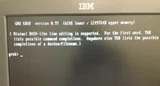
❌ RHEL 8 ARM64:EFIブートループで起動不可
RHEL 9以降でARM仮想化が安定した理由や、
無料で使うための手順をわかりやすく紹介します。
1️⃣ RHELを無料で個人利用する方法
💡 Red Hat Developer Program
Red Hatは「Developer Subscription for Individuals」という
個人開発者向け無償サブスクリプションを提供しています。
公式サイト:
このプログラムに登録すると、商用品質のRHELを無償で利用できます。

🪄 登録手順
Red Hat Developer Program にサインアップ
→ https://developers.redhat.com/registerログイン後、「RHELをダウンロード」をクリック
ARM64版(aarch64)のISOを選択
→ rhel-9.6-aarch64-dvd.isoダウンロード後、VMware Fusionで仮想マシンを作成します。
2️⃣ Apple Silicon上でのRHEL動作状況

🔍 RHEL 8が動かない理由
RHEL 8 ARM64は物理ARMサーバ(AWS GravitonやRaspberry Pi)向け設計のため、
Apple Silicon上の仮想UEFIブートと整合しません。
結果として、インストーラがロード直後に再帰的にメニューへ戻ってしまいます。
原因:
aarch64 用の RHEL 7 および 8 は 64K ページ サイズ用にコンパイルされていますが、Apple M1 プロセッサは 16K または 4K ページ サイズを使用します。そのため、ページサイズの相違により動きません。
RHEL 9 aarch64 のページ サイズは 4K に変更されました。
🧭 RHEL 9での改善点
RHEL 9以降では、UEFI・仮想化ドライバが刷新され、
Apple Silicon上のVMware Fusionでも問題なく動作します。
GUIインストーラも安定しており、実用レベルで利用可能です。
3️⃣ VMware FusionでのRHEL 9.6 ARM64設定手順
🧰 検証環境

⚙️ 仮想マシン設定(推奨)

💡 重要:EFIブートが無効だとRHEL ARM64は起動できません。
設定画面で「Enable UEFI Boot」にチェックを入れておきましょう。
💻 インストール手順
仮想マシン起動
ブートメニューで
→「 Install Red Hat Enterprise Linux 9.6」 を選択(Enterキー)GUIインストーラが起動したら以下を設定
言語:日本語
インストール先:仮想ディスク
ネットワーク:有効に
「インストール開始」→ rootパスワード・ユーザー作成
再起動後、ログイン画面が表示されれば成功!
※「rhel-9.6-aarch64-boot.iso」を選択時は、インストール時にサブスクリプションの登録が必要となります。
4️⃣ 無償サブスクリプションの登録と更新
インストール完了後、ターミナルを開き以下を実行:
Red Hat DeveloperのログインIDとパスワードを入力。
sudo subscription-manager register※「subscription-manager attach --auto」は、RHEL9.2以降不要
管理Webでのサブスクリプションの確認
管理WEBからは、サブスクリプションの確認は、
通常の「Redhat Customer Portal」ではなく、
「Redhat Hybrid Cloud Console」へ変更されました。
「Redhat Hybrid Cloud Console」へアクセスします。

「Redhat Hybrid Cloud Consle」をクリックして「Redhat Enterprise Linux」を選択します。

「System」を選択します。

先ほど登録したシステムが表示されます。

5️⃣ 実際に使ってみた感想
RHEL 9.6 ARM64 は VMware Fusion 13.6.2 上で 安定動作。
ネットワーク/NAT設定も自動で有効化される。
Parallels Desktop では未検証だが、Fusion側で十分実用的。
6️⃣ 注意点と補足
商用利用はNG。 個人検証・開発用途に限る。
1年ごとに再登録が必要。 更新を忘れるとリポジトリが使えなくなる。
サポートはなし。 問題発生時はRed Hatフォーラムやコミュニティ頼み。
RHEL 8 ARM64 は起動不可。 VMwareでもEFIでループ。
RHEL 9.4以降のARM版からApple Siliconで安定動作。
7️⃣ まとめ

💡 Apple Silicon + VMware Fusion環境では、
RHEL 9.6 ARM64 が個人検証用途として安定しています。
🔗 参考リンク
では
また!