DISCORDをもう一度②【アカウント作成から】

先日は
DISCORDを以前試したことがありまして、院内でPTT機能として使うには弱いけどCOMMUNITY機能としては素晴らしいということを書かせていただきました。
実際に手を動かしてみよう!
①以下のリンクにアクセス
下のリンクにアクセスして下さい
②アカウント作成
今回はWINDOWSパソコンですが、Macだとまた異なる表示だと思います。
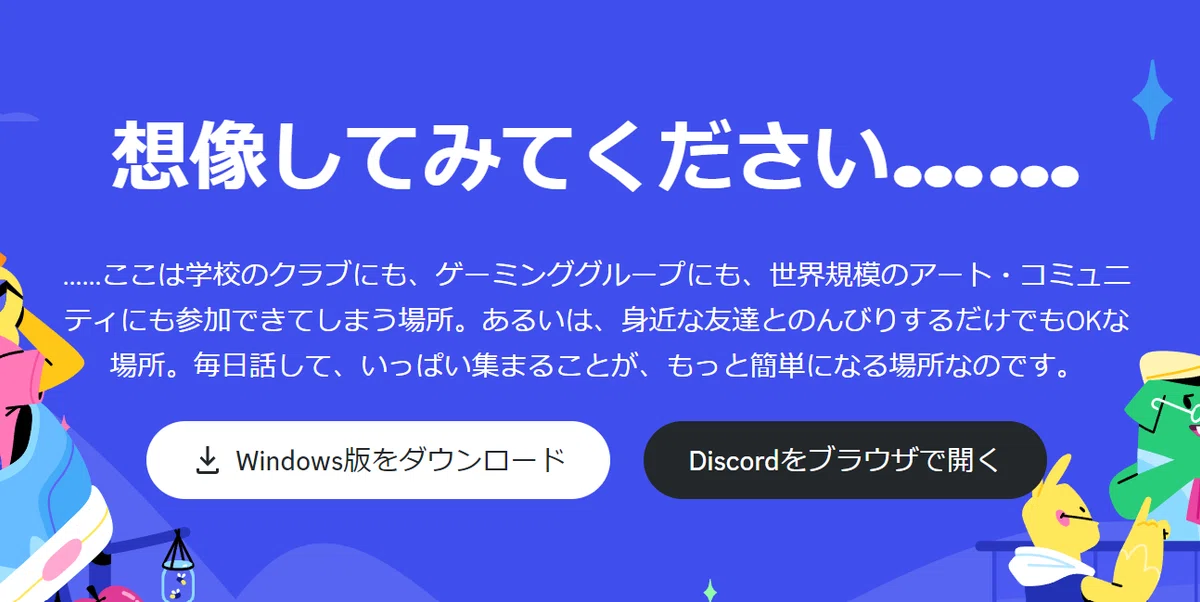
・ダウンロード
・ブラウザ
どちらでもよいかと思いますが、まずは気楽な【Discordをブラウザで開く】からアカウント作成をしてみたいと思います
③表示名
表示名を入れて【➡】をクリック

④皆さんが人間であればチェックして下さい

⑤人間チェックを進めてください
終われば 人間であることを認証してくれます

⑥生年月日を
生年月日を入れて【次へ】

⑦初めての交流の場(サーバー)を
サーバーというとITの難しい気がすると思いますが、そんな難しいことを考えなくてよいので。そしてもちろん【オリジナルの作成】でもいいのですが初めての場合にはまずはテンプレートから行きましょう。大人の集まりなので【スタディグループ】がいいかな?と考えました。

⑧夢は大きく
人数が増えてくることを前提のコミュニティにしたほうがいいので【クラブやコミュニティのため】にします

⓽アイコンの写真を変えて
アイコンの写真を変えて【新規作成】

⑩交流の場(サーバー)ができました
これでまずはサーバーができました!

⑪最後にアカウント作成?
これが普通と違うので最初戸惑いました。最後にアカウント作成でメールアドレスとパスワードを

⑫メールに確認リンクが送られます

⑬完成画面
なんだかSLACKぽいですね(逆にDISCORDユーザーから見るとSLACKがDISCORDっぽいのかもしれませんが)

⑭デスクトップアプリもダウンロードしてインストール


今日はここまで
アカウント作成と追加で
・PC
・スマホ
・タブレット
などにアプリもインストールできます