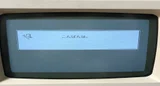
Macintosh Plusのディスプレイを調整!

今回(危険を犯して)Macintosh Plusのディスプレイを調整したので、ここにご報告いたします。前回の記事はこちら↓
半田割れの修復
調整作業の前に、まずは以前少しだけお話しした「画面突然消える問題」に当たります。大した症状ではないのですが、Macをしばらくの間使用していると、たま〜にフッと画面が真っ暗になってしまう現象が起こります。ただし、本体を少し傾けるだけですぐに復旧するため、おそらくブラウン管周りのどこかで接触不良を起こしているのではないかと判断しました。

……で、たぶんここじゃないかなーというのが、ブラウン管に繋がるJ1コネクタ。半田の真ん中がちょっと歪な形をしている気がします。半田割れの可能性もあったので、ここを含めて、映像表示に関わる部品の半田を当て直しました。完全に直ったかどうかはまだなんとも言えませんが、今のところ画面が消える症状は出ていません……ということで、解決〜!!
ディスプレイ位置を調整

これも実用上はそこまで大きな問題ではないのですが、うちのPlusは画面の位置がやや……やや左に寄っています。正直今まで全然気にしてなかったのですが、下記の修理動画を見ていたところ、画面のセンターの位置を調節できることが発覚! よく読むといつもの『Macintosh Repair & Upgrade Secrets』にも詳しい解説があったため、これも貴重な経験だと思い、清水からダイブする気持ちでチャレンジしてみることとしました。
ただ、画面位置の調整は電源を入れながら調整パーツを動かす必要があるので、これまでの作業よりも感電の可能性は遥かに高いです。私は今のところまだ生きていますが、放電方法が分からない方は絶対に手を出さないでください。一応、放電の解説動画も再掲しておきます。
幸いにも縦横の表示比率には問題がなかったので、今回調整するのはセンター位置だけです。下の写真の二枚重ねの金属リングを回して、画面の位置を動かします。まず最初に、これらのリングはあらかじめ青い接着剤で動かないように固定されているので、頑張ってガリガリと外しましょう。
手前のリングを回すと垂直方向、奥のリングを回すと水平方向にセンター位置が移動します。ただし、手前のリングを動かすと奥のリングも一緒に動いてしまうので(斜め方向への移動)、動かす順番的には「手前のリング→奥のリング」となります。つまり上下の位置を決めた後で、あらためて横の位置を調整します。


もちろんそのまま触ったら感電死するので、絶縁手袋をはめたうえで、片手をポケットに入れて作業をします。こうすることで、万が一の時に心臓へ電気が通るのを防ぐことができる……そうです(また聞き)。実際にリングを動かす際は、木やプラスチックといった絶縁素材でできた物を使ってタブ部分を押してください。私はなんとなく手元にあった自転車のタイヤを外すためのパーツ(名称不明)を使いました。それでもやっぱり怖かったですね💧

本の著者が制作した画面調整用ソフト(探せばネットにもあります)を使って、ディスプレイに十字の線を表示させます。その後、対角線上に紙を貼り付け、十字の部分が辺の中心に接触するように調整します。……なんですが、ぶっちゃけ言うと、起動直後に中央に表示される「フロッピーディスク入ってないよ〜」マークを見ながら、感覚的に調整した方がやりやすいと感じました😅

調整が終わったら、衝撃でリングが動かないようにグルーガンで固定します。当然、作業の前には放電を忘れないでください。リスクを減らすため、電源を切ってからしばらく時間を置いたほうがいいかもしれません。私は電源を切った直後に放電をしたのですが、放電器具の先端が触れた瞬間にバチっと光が出てめちゃめちゃ怖かったです😱 いや、光が出たということは無事放電できたということなので、むしろ安心するべきなのですが……やっぱり、ね……。
結果報告

きれいにセンタリングできました! 些細な違いですが、やって良かったです☀️ 危険がある以上気軽に挑戦してみてくださいとは言えないので、知識の一つとして覚えておいていただければ幸いです。
では!