捻挫流セリフ合わせ入門

※この記事は音MADイベント「音MADスタートダッシュ」参加者向けに執筆したものです
【音MADスタートダッシュ】
— 🐘 (@pink_elephant_g) October 28, 2023
音MAD見る専の方々に30日間で1人1つ、音MADを作っていただくという企画です!
12月上旬に放送予定ですので、お楽しみに! pic.twitter.com/1kB1bVkcII
こんにちは。捻挫と申します。
この記事では普段自分がセリフ合わせをする際の手順や意識していることを、実際に手を動かしながら解説していこうと思います。
あくまで自己流のやり方・考え方にはなってしまうんですが、この記事が少しでも音MAD制作のスタートダッシュを決める皆さんの手助けになれば嬉しいです。
使用ソフトはREAPERです。執筆時点ではv7.0を使用していますがv4.4以降であれば多分大丈夫です。
今回使わせて頂く素材と、
原曲です。
素材はBanG Dream!から丸山彩さんの自己紹介動画です。超かわいい。
素材のキャラクターを知らない人もターゲットにして動画を作る際にそのキャラクターの特徴が端的に分かるようなセリフを動画に組み込めると、前提条件を知った上でそれ以降のセリフや歌詞改変などを聞いてもらえるので動画を通して伝えたいことがちょっと伝わりやすくなるかもしれません。
そういう意図があって拙作の「ソノダーリンダンス / おだんごヘア」や「ヒーロー宣言 / 小宮果穂」ではAメロの部分に自己紹介のセリフを組み込んでます。キャラクターが自己紹介をしているセリフは汎用性が高いと思いますよということ。
原曲はWAZGOGGさんの「M」です。超カッコいい。
この上にラップを乗せることを前提としたインスト曲なのでセリフ合わせにもぴったりなんじゃないでしょうか。
ちなみに音MAD曲で言うと「ボムへいのせんじょう」「on and on」「ドゥヴァン」と同じくらいのBPMです。
大余談でしたね。始めていきましょう。
BPMを設定して原曲を取り込んでみましょう
まずは原曲のBPMを調べましょう。
有名な曲や音楽ゲームに収録されている曲であれば「(曲名) BPM」で検索すれば大体出てきますが、そうでない場合は自分で測定しなければいけません。
BPMを測定するためにはWaveToneというソフトを使う方法やREAPER本体の機能を使う方法などいろいろな手段がありますが、自分は「BPMカウンター」というWebサイトにお世話になっています。
こちらのサイトで曲を流しながらボタンをクリックし続ければBPMが測定できます。
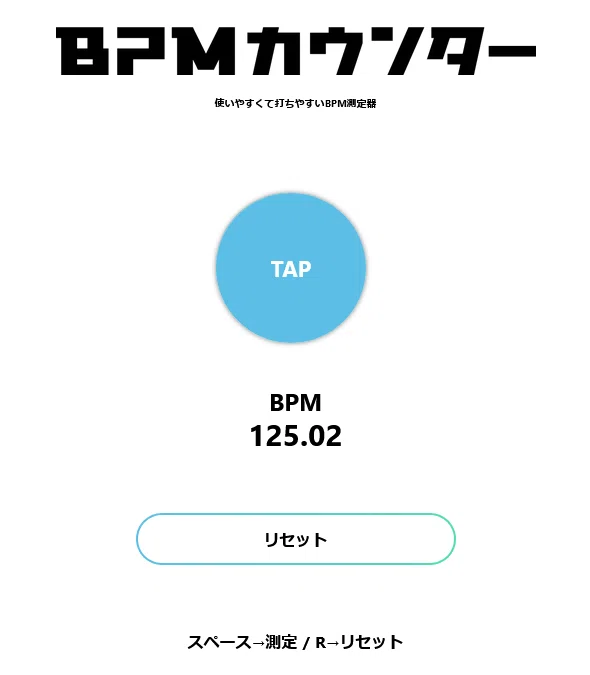
多分125だろう。
BPMが分かったらプロジェクトに設定して原曲を取り込みましょう。
今回はこの尺にセリフを乗せていこうと思います。
素材を取り込んでグリッドの設定をしましょう

セリフをより細かく調整するために、グリッドの間隔を狭くしておくといいです。
「Alt+T」で出てくるメニューから、分数が書いてあるところを好きな値にしましょう。自分は「1/128」にしてます。
もっと狭いほうが好きな人は、手打ちで「1/256」とか入れるとちゃんと対応してくれます。
切り分けてみましょう
みなさんこんにちは!
まんまるお山に彩りを!
Pastel*Palettes(パステルパレット)ボーカル、丸山彩でーっす!
では早速セリフを取り込んで切り分けてみましょう。
アイテムの分割は右クリックからもできますが、ショートカットは「S」です。
ひとまず頭はこの辺りのセリフを使いましょうか。
セリフを置きたい原曲の尺に対してセリフをちょっと長めに取って、後からいらない部分を削るとやりやすいと思います。
ゆっくりにしてみましょう
再生速度を落とすとセリフ合わせがしやすいです。必要に応じて右下のツマミでゆっくりにしてみましょう。
普通に再生速度を落としてしまうと一緒に声も低くなってしまうんですが、再生速度のところを右クリックして「プロジェクトの再生速度を変更してもアイテムのピッチを維持」にチェックを入れるとプロジェクトの再生速度を変更してもアイテムのピッチを維持してくれます。
ストレッチマーカーを置いてみましょう
ここがちょっと多くの作者さんと自分の違うところかもしれないです。
REAPERには「ストレッチマーカー」という機能があります。
自分の日本語化されたREAPERでは「伸縮マーカー」って表示されてますね。
ポイントを置いてそれを左右に動かすことで、アイテムを区切ることなく好きなところで音声の再生速度を変えられる機能です。
まさにセリフ合わせ向きの機能と言えるでしょう。
このポイントを、セリフ1音1音の頭に置いていきます。
ポイントを追加する際のショートカットは「Shift+W」です。上の動画ではショートカットを使いこなせていないのでもたもたしてる。
目と耳を頼りに「この音はここから始まってる!」ってところに置いてください。
ここで難しいのが、例えばサ行の音みたいな音です。
「さ」ってゆっくり言ってもらうと分かるかもしれないんですが、「さ」の音って「sssssさ」みたいに溜めの時間があるんですよね。
なのでサ行の音って波形で見てみるとこんな感じで初期微動と主要動みたいになってる場合が多いんです。

じゃあどこにストレッチマーカーを置いたらいい感じになることが多いかというと、これは主要動の頭です。
例としてサ行を挙げましたがそれ以外でもこういう音はたくさんあります。こういう波形に出くわしたらとりあえずこんな感じでやってみてください。
今回は「ま/る/や/まあ/や/でーっ/す」という感じに区切ってポイントを置きました。
「まあ」みたいに母音が繋がって音の境界が分からなくなってしまってるようなところは無理に区切らなくても大丈夫です。
曲に合わせてみましょう
準備ができたので曲に合わせてみましょう。
さっき置いたポイントを左右にドラッグして、グリッドと波形を見ながら調整します。
セリフ合わせは4文字ずつの区切りを意識するとやりやすいと言われています。
この4文字を1拍に当てる感じですね。
個人的にはセリフのお尻の方から合わせるのがオススメです。
後ろははみ出すと気持ち悪い感じになっちゃうことも多いんですが、前ははみ出ても割と気持ちいい感じになります。着地位置だけ決めて、あとは多少はみ出てもいいので前の方を合わせていきましょう。
ではこれを踏まえて「丸山彩でーっす」を4文字ずつ区切るとどのような区切り方が考えられるでしょうか。
①「まるやま/あやです」
これでもいいですね。丁度2拍に収まってます。
しかし元のセリフを聞いてみると、「です」の部分はどちらかと言うと「でーっす」という感じの伸びやかな発音をしています。
この「でーっ」を無理やり1文字として詰めてしまうとちょっと彼女も窮屈かも。2文字もしくは3文字分くらいのスペースをあげたほうがいいかもしれないですね。
②「◯◯まる/やまあや/でーっす」
「でーっ」に3文字分のスペースをあげた分ちょっと溢れちゃいましたがどうでしょう。前にはみ出す分にはそう違和感は感じないのではないでしょうか。
③「まるやま/あーやで/ーっす◯」
突飛なセリフ合わせに聞こえるかもしれませんが、例えば「冷やし〇〇シリーズ」の一番最後のとこに置くとしたらいい感じにハマるセリフ合わせなんじゃないでしょうか。原曲のリズムによって適する合わせ方は変わってくると思います。
でもやっぱり今回の原曲にはあんまり合わないですね。
要するに同じセリフでも様々な合わせ方の選択肢があるということです。
セリフの特性や曲のリズムに合わせて一番しっくり来る合わせ方を見つけてあげて下さい。
今回は②のパターンで進めてみましょう。
最初の2小節は今こんな感じですね。
「〇〇〇〇/〇〇〇〇/〇〇〇〇/〇〇〇〇/〇〇〇〇/〇〇まる/やまあや/でーっす」
もっと合わせてみましょう
どんどん手前も合わせていきましょう。
一つ手前の「Pastel*Palettesボーカル」というセリフを使います。
セリフを尺にぴったり合わせるために、セリフの一部を削らざるを得ない場合もあります。その場合はできるだけ削ってもセリフの意味が通るような削り方ができるといいですね。
今回は「ボーカル」という単語を削らせてもらいました。「Pastel*Palettes(所属の)、丸山彩です」という感じです。
マーカーは「ぱ/す/て/る/ぱ/れっ/と」って置き方をしてます。
今こんな感じですね。
「〇〇〇〇/〇〇〇〇/〇〇〇〇/〇〇ぱす/てるぱれ/っとまる/やまあや/でーっす」
さらに合わせてみましょう
どんどんいきましょう。
もう一つ手前の「まんまるお山に彩りを!」というセリフを使います。
まん「ま」る「お」山に、辺りは波形ではちょっと区切りが分かりにくいので何度も聞いて区切りを判断しましょう。
今こんな感じですね。
「まんまる/おやまに/いろどり/を〇ぱす/てるぱれ/っとまる/やまあや/でーっす」
ここまでの音声を振り返ってみましょう
手直しをしてここまでで一区切りという感じですね。悪くない!
全部埋めてみましょう
一部できたら全部できます。ちゃんと尺通り収まってよかった。
みなさんこんにちは!まんまるお山に彩りを!Pastel*Palettesボーカル、丸山彩でーっす!
みなさん、パスパレの楽曲は聞いたことありますか?
パスパレの楽曲は本当にいろんなものがあるので、きっとみなさんのお気に入りが見つかると思いますっ!
まだ聴いたことない方はぜひ、私達の曲を聴いて、お気に入りの1曲を見つけてみてくださいね♪
お気に入りの1曲ができた時は、ライブにもぜひ足を運んでいただけると、とってもうれしいですっ!
ライブはもちろん生演奏、生の歌唱ですっ!
さいっこーのステージをお届けしますのでぜひぜひ、遊びにきてくださいっ!
みなさんとお会いできるのを楽しみにしてまーっす!
それでは、Pastel*Palettes、丸山彩でしたーっ!
……
はあ~……
今度はちゃんと尺通り収まった……!よかったあ~!
セリフの使用箇所はこんな感じです。
これで完成でもいいんですが…。
ピッチ操作モードをSoloistにしてみましょう
セリフのアイテムを全選択してアイテムプロパティを開き、「ピッチ操作モード」を「élastique 3.3.3 Soloist」にします。
ピッチ操作モード、その名の通り基本的にはピッチを変更する際に影響が出る項目なのですが、なんとアイテムの引き伸ばしにもちょっとだけ影響します。
本来のピッチ操作モードの使い方についてはこちら。
一つ上の動画とこの動画を聴き比べてもらうと、Soloist適用前と適用後との違いが分かって頂けるでしょうか。若干滑らかになった気がしませんか?
Soloistは引き伸ばしに適したピッチ変更モードで、特に今回みたいなノイズの少ない音声の場合に効果を発揮します。
逆に言うとノイズの多い素材など素材の特性によってはSoloistを適用することで聴き心地が悪くなってしまう場合もあります。試してみてしっくりくる方を選んで下さい。
ちなみに、「ゆっくりにしてみましょう」の項で紹介した「プロジェクトの再生速度を変更してもアイテムのピッチを維持」ですが、ここにチェックを入れたまま再生速度を下げてSoloistを適用したアイテムを再生するとキショくなっちゃいます。お気をつけて。
以上です。
長々と解説して来ましたが、セリフ合わせは正解のない非常に自由度の高い技法です。「捻挫はこうやってやってた」ということを頭の片隅に置きながら、それに縛られすぎず伸び伸びやってもらえたらいいなと思います。
最後に、音MAD作者であるバラバボンさんの「音台詞」というマイリストを勝手にご紹介します。
特にセリフ合わせが優れている音MADが集められています。自分もよく参考にさせて頂いてるオススメのマイリストです。
それでは良きセリフ合わせライフを!おつネジです!

