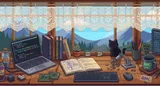
ゲームとグラフィック・ドット絵修行⑤_キャラクター

はて?私は一体何がしたかったのだろう?
そうだ!ゲームを作りたかったんだよね。そんで、ゲームを作るには、一からコード書いてプログラミングするのは大変だから、ゲームエンジンを使って開発する方が効率的だということで、Godotを選んだわけです。
Godotに慣れるのも結構大変で、本などでかれこれ勉強しているのだけど、ゲームには否が応でもグラフィック(絵)が付きまとう。そのゲームにどんだけ魅力的なグラフィックが存在するかでゲームの魅力も決まる。(と、私は思っています)
キャラクターを描こう
現代はAIを用いれば、魅力的なグラフィックを短時間で生成してくれる。AIに描かせることは否定しないが、AIにできないことをやってみたかった。将来AIにも可能になるだろうが、ドット絵は現在はまだAIには発展途上の技術のようだ。AI云々ということでなく、私は職人気質なので、コツコツスキルを積み重ねてゆくそういう作業が好きなだけだけど。とはいえ、まったくAIを利用しないということではなく、臨機応変に使ってゆきたい。
さて、ゲームにおけるドット絵だが、主にキャラクターを動かしてゲームが進んでゆく。キャラクターというのは、人間や動物には限らない。アイテムなどもキャラクターになる。(以下にウィキペディア(Wikipedia)によるキャラクターの概要を載せましたので参照ください)
とはいえ、キャラと言えばやっぱり人物キャラでしょう。
キャラクター
人間や動物のような生物や、生物を模したロボットに限らず、さまざまな道具、時には生物の器官、星や元素、さらには感情や自然、国家など、ありとあらゆる概念は擬人化とデフォルメを介することでキャラクター化されうる。略してキャラとも言われる。
ということで、今回はミニキャラ?を練習してみたいと思います。
また、キャラクターを描こうと思ったのは、今学習しているGodotの本でキャラクターアニメーション扱うから、ということがあります。Godotでキャラクターアニメーションをさせるには、スプライトシートというものを使用します。
AIでもスプライトシートは生成できますが、動きがおかしかったり、大幅な修正が必要になったりもします。アニメーションとスプライトシートの概念と仕様を知れば、よりなめらかにキャラクターを動かすことができるようになると考えたからです。まずは、正面向きのドット絵キャラクターを描いてみようと思います。

。。頓挫中
。。。で、結論から申し上げますと、難しくてできませんでした。シクシク…(ToT)↑のは?話せば長くなってしまいますが。。。
AIに対抗して、AIにできないことをやってみたい、とか偉そうなことを言ってしまいましたが、AIにもできないことをやるのが人間ってもんなのに、私は人間失格なのか?!(太宰治かっ、相変わらずロジック素っ頓狂だな)
RPGのマップの中を、ちょこちょこ走り回るようなちびキャラ?を描きたかったのだけど、そもそもどの位のドット数で描けばいのか、ゲームのウィンドウサイズに対する割合ってものもあるし、現在はモニターの解像度も高いし、あまりちっちゃいとよく見えないし、かといってボスキャラじゃないんだから、でかくても困る。(困るのか?)
いろいろ調べてみると、32×32ドット~64×64ドット程度のようだ。取り合えず32×32ドットでやってみようと、Asepriteを立ち上げたはいいものの、輪郭さえとれない。デフォルメの極みのような2~3頭身の人キャラを、ドット絵でしかも32×32の中で形をとり、自分の好みのキャラに仕上げるなんぞ、そんな神業ができるか?!
AIに泣きつく
途方に暮れた私は、形がとれないのなら、AIの力を借りるしかない。ちょっと悔しかったけど、AIに泣きついたのでした。正面立ち姿が欲しかったので、取り合えずスプライトシートを生成させてみた。
「牧場物語風の主人公キャラで、正面向きの背景なし(白)、ドット絵風で、スプライトシートを生成して」
と指示をだして得られたのが下の画像。

加工・修正ヤダ
これをPhotoshopに取り込んで、正面向き立ち姿をともかく切り出してみる。サイズは100×160ドットに収まった。50%に縮小してPNGで書き出す。それをAsepriteでドットの様子を見てみると、かなり画像がぼやけているし、輪郭もアンチエイリアスがかかっていて、かなりの修正が必要そうだ。ちっちゃいまま(100%)だとそれほどわからないんだけど、それをゲーム内で拡大・縮小したときを考えるとドット絵初心者の私には、修正できそうもない。。(ニアレストネイバー補間で書き出せば少しましなようだが、経験上、修正は避けられないはず)


立派な?ドット絵が描ける様になるまでには、かなりの時間がかかることは覚悟しておかないとならないようで、先が思いやられるぜ、とほほほ。
Autosprite(アウトスプライト)
の前に、Autosprite(アウトスプライト)というサービスがある。かなりイケるような気がするが、如何せん設定項目が多くて(画面は翻訳しているのだが)そして無料版だと、すぐに上限がきちゃって、覚えるほど試せない。無料スプライトシートも配布されているので、何某かの参考になるやも。

なので、後々にも役立つように、もっと簡単なドット絵で、まずはアニメーションの理屈を知っておくことにした。(遅いんだよ)
Aseprite備忘録
以下はAsepriteでの備忘録も兼ねます。
インベーダーゲームをご存知だろうか。
インベーダーゲームとは、1978年(昭和53年)に日本のタイトーから発売された、固定画面のシューティングゲーム「スペースインベーダー」およびそのブームの中で作られた一連の類似ゲームの総称

ブームの頃、コーヒー一杯で喫茶店のテーブル(ゲームテーブル)に100円玉を積み、散々散財した黒歴史を思い出します。
その時のキャラクターが「インベーダー」です。

まず、ドット絵を描きます。
今回は黒のバックで動かしたかったので、28×15ドット・Backgroundを黒でFile Newで新規スプライトを作成します。

タイムラインを表示させる
Asepriteでアニメーションを作るときは、画面下に「タイムライン」を表示させます。タイムラインは、メニューバーの「View」から「Timeline」をクリックすると表示・非表示の切り替えができます。また、キーボードのTabキーでも、タイムラインの表示・非表示の切り替えができます。

タイムラインの「1」にインベーダー01ドットを描きます。

フレームを複製する
1.フレームの番号のところを右クリックします。
インベーダー01ドットが描けたら、フレームを複製します。複製したフレーム2にインベーダー02ドットを描くことになります。

2.「1」を右クリックするとショートカットメニューが表示されるので「New Frame」をクリックします。

3.フレームの複製ができました。「2」が複製されたフレームです。「●」が付いているのは、フレームの中にドットがありますよ~ってことです。「1」に描いたドット絵もちゃんと複製しときました、とAsepriteは言ってます。


フレーム2の「●」を選択すると、フレーム2のドットを描き変えられるので、インベーダ02ドットを横に置いて見ながらフレーム2を描き変えます。お手本などを見ながらするには、タブを横にスライドすればウィンドウをセッティングできます。

描き変えたら再生ボタンを押してみると、アニメーションが再生されます。おや?なんだか随分せわしない、インベーダーがドシドシ侵略してくる感じは出ていますが、もっとのんびりしろってんだ。

ということで、フレームを調整してみます。フレーム操作はいろいろな方法がありますが、一番簡単なのはフレーム数を増やすことです。さきほどの複製方法と同じで、数字箇所を右クリックしてNew Frameで複製して、それぞれ2フレームずつにします。