つくりたいゲームを作ってゆく⑤牧場3マッチ・待てば海路の日和あり


Godotで3マッチゲームを作ろう【ステップ1:盤面を表示するまで】
Godot 4.7.2(GDScript)で進める。一気に全部作るより、動くものを少しずつ育てる方がGodot初心者には挫折しにくいので、次の順で進める。
盤面にピースをランダム配置して表示する
ピースをクリック/ドラッグして隣と入れ替える
3つ以上並んだことを判定する
揃ったピースを消す
上のピースを落として、空いたところに新しいピースを補充する
連鎖、スコア、演出など
準備:プロジェクトを作る
Godot を起動し、「新規プロジェクト」 をクリック。
名前を Bokujyou_3matti01 にして、保存先フォルダを選ぶ。
レンダラーは初期設定の Forward+ か Compatibility 。2Dゲームなら軽い Compatibility でも十分。
「作成」 を押す。
画像を取り込む
画面左下の ファイルシステム パネルを見る。
画像ファイルをそのパネルにドラッグ&ドロップ。
整理のため、パネルの空白を右クリックして 新規 → フォルダ で images を作り、そこに画像を入れるのがおすすめ。
シーンを作る
左上の シーン パネルで 「2Dシーン」 をクリック。Node2D が作られる。
その名前を右クリックするか F2 を押して Main に変更。
Main を右クリックして 子ノードを追加 し、Sprite2D を選んで名前を Background にする。
Background を選び、右側の インスペクター の Texture に、背景画像をファイルシステムからドラッグして入れる。
Main をもう一度右クリックして 子ノードを追加 し、Node2D を選んで名前を Board にします。これが盤面を管理するノード。
Ctrl+S で保存。名前は main.tscn にする。
💡 背景が画面の左上に見切れて表示されるのは正常です。Sprite2D は画像の中心が基準になるためです。インスペクターの Offset にある Centered のチェックを外すと、左上基準になります。
背景は1536×1024、ゲーム画面は960×640で、どちらも縦横比が3:2。
0.625倍に縮小すればぴったり重なる(1536 × 0.625 = 960)。
①画面サイズと背景を合わせる
プロジェクト → プロジェクト設定 → Display → Window で Viewport Width を 960、Viewport Height を 640 にする。
Background ノードを選び、インスペクターで次のように設定。
Offset → Centered を オフ
Transform → Position を (0, 0)
Transform → Scale を (0.625, 0.625)
同じ画面の Stretch → Mode を canvas_items にしておくと、ウィンドウを拡大縮小しても崩れにくくなる。
② 盤面のサイズ
画面の高さが640pxなので、前回の8×8・80pxだと画面いっぱいになってしまう。まず 64px にして、背景の盤面枠に合わせて調整する。
途中でつまずきやすいところ
背景が左上に見切れる:Background の Centered をオフにして、Position を (0, 0) にすると直る。
実行時にメインシーンを聞かれる:main.tscn を選べばOK。
ノードの追加がわからない:シーンパネルの Main を右クリックして「子ノードを追加」を選ぶ。
完了の目安
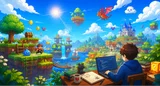
F5で実行して、背景の一枚絵がウィンドウいっぱいに表示されれば成功。
成功しましたっ!(ToT)/長い道のりだった、たったこれだけなのに?

背景がちゃんと表示できました♪
少し背景の色が濃いような気がする、薄くしてみようかな
背景の色が濃いと感じたなら、Backgroundノードの Modulate(CanvasItem → Visibility)で明るさや透明度を調整すると、画像を作り直さずに薄くできます。次回以降の参考になれば。
今日はここまで。
スクリプトコードを書く前に、ピース画像の処理をしておきます。
次回に続く。
Claudeがわかりやすく丁寧に手順を説明してくれました。どうして、こんな簡単?な実装ができなかったのか、たぶん、私の頭が固いせいだったのではないかと、もっと柔軟に考えれば良かったのでは?とGodotのせいにしていたのを反省しています。
ところで、Claudeに聞きに行く前に、ChatGPT(チャッピー)にあれこれ聞いたところ、間違ったことは言うは、説明は分りにくいは、言い訳は繰り返すは、で、大喧嘩(私が一方的に大激怒したんですが)どうして同じことを説明するのに、あれだけの差が出るのか、AIとの相性もあるのかも知れませんけどね。ChatGPTも以前よりは良くなって来ていると思った矢先にこれなんで、ほとほとくたびれました。チャッピーもぅ嫌い( `ー´)ノ(でもチャッピーの絵はまだ好き)