
Macで無料録画するならどれ?高画質・透かしなしで使えるソフトを試してみた

「Macで画面録画をするなら、まず無料でできないか試したい」——そう思って調べ始める人は多いのではないでしょうか。
最近は、オンライン授業の録画、Zoom会議の記録、YouTube用の操作説明動画など、Macで録画をする方が増えています。
ところが、実際に試してみると——
・録画した動画に「透かし」(ロゴや文字の透過表示)が入っていた
・無料版では10分しか録れなかった
・パソコンから聞こえる音が録れなかった
・録画後に編集しようとしたら、別のソフトが必要だった
こういったトラブルを経験した方もいるのではないでしょうか。
今回は、Macで使える代表的な無料録画ソフトを4つ調べて比較しました。「透かしが入るか」「どこまで無料か」「パソコンの音も録れるか」もあわせてまとめているので、ソフト選びの参考にしてみてください。
Macには最初から録画機能が入っている
Macには「QuickTime Player(クイックタイムプレーヤー)」という録画ソフトが最初から入っています。追加でソフトをインストールしなくても、今すぐ録画を始められます。
使い方はとてもシンプルです。QuickTime Playerを開いて「ファイル」→「新規画面収録」を選ぶだけ。画面全体を録る方法と、一部分だけを録る方法どちらも選べます。
透かしなし・時間制限なしで保存できる点も安心です。
ただし、人によっては少し物足りない部分もあるかもしれません。
実際に使ってみると、気になる点もいくつかあります。
まず、「パソコンから聞こえる音(動画の音やゲームの音など)」は、標準の設定では録れません。そういった音も一緒に録りたい場合は、「BlackHole(ブラックホール)」という別の無料ソフトを追加でインストールする必要があります。そのため、初心者には難しいと感じる人もいるでしょう。
QuickTime Playerには、録画後の動画をトリミングしたり、クリップを分割したりする簡易的な編集機能があります。ただし、字幕を入れる、BGMを追加する、細かくカットを調整するといった本格的な編集には向いていません。そのため、テロップや字幕を入れたい場合は、iMovieや動画編集ソフトを使う必要があります。
会議の録画には十分、本格的な動画制作には専用ソフトを
Zoom会議のメモや、操作方法の説明動画を手軽に残したいだけなら、QuickTime Playerで十分です。一方、ゲーム実況やYouTube用の動画を作りたい方は、この後で紹介する専用の録画ソフトを検討してみてください。
失敗しないソフトの選び方
「インストールしてみたけど思っていたのと違った」とならないために、最初に確認しておきたいポイントを5つにまとめました。
① 無料で使えて、透かしが入らないか
無料で録画できても、保存した動画にロゴや文字(透かし)が自動で入るソフトがあります。SNSや仕事で使う動画を作るなら、透かしの有無は必ず確認しておきましょう。
② 録画できる時間に制限がないか
無料版だと「5分まで」「10分まで」と時間が制限されているソフトも多いです。会議や授業の録画は長くなりやすいので、時間制限の有無をチェックしておくと安心です。
③ 必要な画質に対応しているか
録画の画質は「フルHD(1080p)」や「4K」などで表されます。Zoom会議の記録ならフルHDで十分ですが、YouTube動画やゲーム実況には高画質対応のソフトが向いています。
④ 録画後に編集できるか
「いらない部分をカットしたい」「字幕を付けたい」「雑音を取り除きたい」といった作業が必要なら、編集機能があるかどうかも確認しておきましょう。
⑤ マイクとパソコンの音を同時に録れるか
「自分の声(マイク)」と「パソコンから出る音(動画やゲームの音など)」を同時に録れるかどうかは、ゲーム実況や解説動画では特に大事なポイントです。
コラム:「fps(フレームレート)」って何?
画面録画の設定でよく出てくる「fps(フレームレート)」は、「1秒間に何枚の映像を記録するか」を表す数字です。数字が大きいほど動きが滑らかになりますが、その分ファイルのサイズも大きくなります。

ほとんどの方は60fpsで十分です。ゲームの実況動画など、激しい動きを滑らかに見せたい場合に限り、120fps以上を検討してみてください。
【比較表】無料で使えるMac録画ソフトまとめ
今回紹介する4つのソフトを一覧表にまとめました。選ぶ際の参考にしてください。

① QuickTime Player — Mac標準搭載

Macに最初から入っている録画ソフトです。インストールや設定なしで使えるので、「とにかく今すぐ録画したい」という方に向いています。
よかった点
✓ 追加費用もインストールも不要。Macを持っていれば今すぐ使える
✓ 透かしなし・時間制限なしで録画できる
✓ iPhoneやiPadの画面も、USBでつなぐだけで録画できる
気になった点
△ パソコンから出る音(動画音・ゲーム音など)は標準では録れない。録るには別の無料ソフトの追加が必要
△ 録画後の編集機能は限定的(カット・字幕など別ソフトが必要)
△ ライブ配信への出力には対応していない
こんな人におすすめ
「Zoom会議を記録したい」「操作の説明動画をサッと作りたい」という方に最適です。難しい設定は一切不要で、すぐに使えます。
【保存形式】 .mov
【料金】 無料(Macに標準搭載)
② OBS Studio — ゲーム実況・ライブ配信向け

「OBS Studio(オービーエス・スタジオ)」は、完全無料で使えるプロ仕様の録画ソフトです。ゲーム実況者やYouTuberの間で広く使われており、透かしなし・時間制限なしで高画質な録画ができます。
よかった点
✓ 完全無料で使えて、透かしも時間制限もなし
✓ 4Kの高画質録画ができる
✓ パソコンの音とマイクの音を同時に録れる
✓ YouTubeやTwitchなどへのライブ配信にも対応
気になった点
△ 最初の設定が少し複雑で、初心者には難しく感じることがある
△ ソフト自体が重く、起動や動作が遅く感じる場合がある
△ 録画後の編集機能はなし
こんな人におすすめ
ゲーム実況やライブ配信を始めたい方に向いています。設定になれるまで少し時間がかかりますが、慣れてしまえばとても使いやすいソフトです。
【保存形式】 mp4・mkv など(一般的な動画形式)
【料金】 完全無料
③ Bandicam Online Recorder — インストール不要でブラウザから使える

「Bandicam Online Recorder(バンディカム・オンライン・レコーダー)」は、Mac・Windows・Linuxどのパソコンでもブラウザから使えるオンライン録画ツールです。ソフトをインストールする必要がなく、ウェブサイトを開くだけで録画を始められます。
よかった点
✓ インストール不要。ブラウザを開くだけですぐ使える
✓ 録画時間の制限なし。無料で何時間でも録画できる
✓ 操作がシンプルで分かりやすい
✓ 録画データはすべて自分のパソコン内で処理されるため、外部サーバーには送られない
気になった点
△ 保存できる動画の形式が「WebM(ウェブエム)」のみ。mp4などの一般的な形式に変換するには別の作業が必要なため、初心者には不向き
△ 画質の上限がフルHD(1080p)まで。4Kなどの超高画質には対応していない
△ 録画する範囲を自由に指定することができない(タブ全体・ウィンドウ全体・画面全体の3種類から選ぶ方式)
△ 透かしが入るかどうかは利用環境により異なる場合がある
こんな人におすすめ
「今すぐ録画したいけどソフトをインストールする時間がない」「共有のパソコンを使っている」という場面に向いています。ただし、保存形式がWebMのみという制限があるため、録画後にmp4に変換したい場合は一手間かかります。
【料金】 無料(時間制限なし)
④ Edimakor Screen Recorder — 高画質録画+ライブ配信にも対応
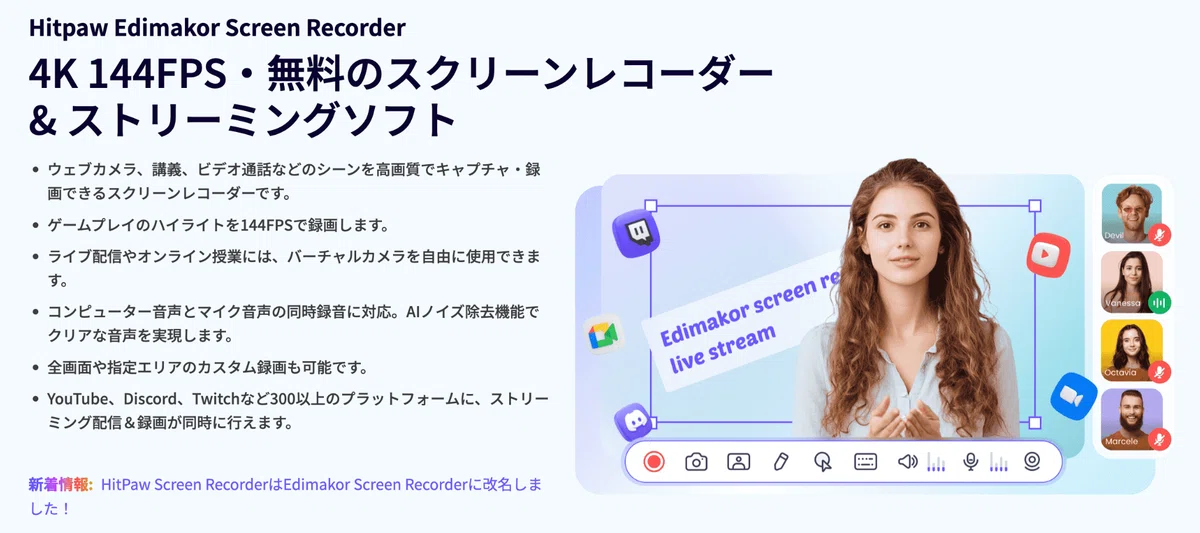
今回比較した中で、機能のバランスが一番よかったのが「Edimakor Screen Recorder(エディマコー・スクリーン・レコーダー)」(HitPaw社)です。
フルHD以上の画質で保存でき、有料プランにすれば4K・144fpsの高画質録画にも対応します(fpsについてはPart2のコラムを参照)。

主な機能
✓ 最大4K・144fpsの超高画質録画(有料プランで利用可能)
✓ パソコンの音とマイクの音を同時に録れる
✓ AIが自動で雑音を取り除いてくれるので、きれいな音声で録れる
✓ YouTube・Twitchなどへのライブ配信録画にも対応
✓ ZoomやGoogle Meetなどのビデオ会議にカメラとして映像を出力する機能あり
✓ iPhoneやiPadの画面も録画できる
よかった点
✔︎操作画面がわかりやすく、初めて使う方でも迷いにくい
✔︎最大4Kの高画質で録音可能
✔︎ライブ配信の録画と通常の録画を同時に行える
気になった点
△ 4K・144fpsの高画質録画は有料プランが必要
△ macOS 10.15(2019年以降のMac)以上が必要。古いMacでは動かない場合がある
こんな人におすすめ
✓ YouTubeやゲーム実況を始めたい方
✓ 無料でも透かしなしでしっかり録画したい方
✓ ライブ配信にも挑戦してみたい方
✓ 操作がかんたんな録画ソフトを探している初心者の方
【保存形式】 mp4・mkv など
【料金】 無料プランあり(有料プランは月払いまたは買い切りを選べる(
録画した後の編集が大変だと感じたら
「録画はできたけど、ここからの編集が大変……」と感じる場面は意外と多いです。
たとえば——
・長い録画から必要な部分だけ切り出したい
・字幕や説明テキストを入れたい
・録画中に入ってしまったキーボードの音や雑音を消したい
・YouTubeのショート動画やSNS用に短く編集したい
こうした作業は思ったより手間がかかります。そんなときに便利なのが、AI機能を使って編集を手伝ってくれる動画編集ソフトです。
ここでは、高性能なAIを搭載した編集ツール「HitPaw Edimakor」を紹介します。
長い録画動画から必要な部分だけを素早く切り出せる
「1時間分の授業録画があるけど、使えるのは一部だけ……」という場面は少なくありません。全体を見直しながら手作業でカットしていくのは、想像以上に時間がかかります。
長尺→Short(スマート編集)
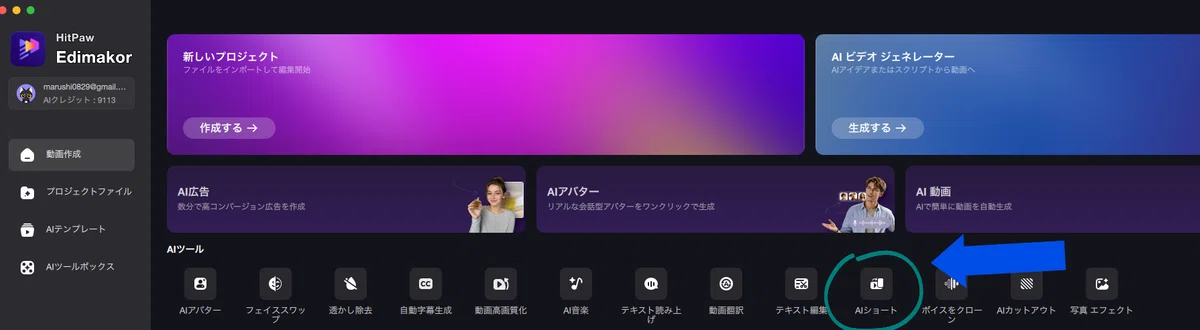
HitPaw EdimakorのAIは、長い録画動画のなかから「内容のある場面」を自動で見つけ出し、短くまとめてくれます。1時間以上の授業録画やゲーム動画でも、数クリックでショート動画の素材を準備できます。YouTubeのShortsやInstagramのリール用への切り出し作業も、この機能を使えばぐっと楽になります。
AI字幕とテキスト編集で作業時間を短縮
「字幕を入れたいけど、手打ちだと時間がかかりすぎる」
これは、録画動画の編集でよく耳にする悩みのひとつです。

録画した動画の音声をAIが自動でテキストに変換し、字幕として書き出してくれます。日本語にも対応しているので、解説動画・講義録画・インタビュー素材など幅広く使えます。手打ち作業なしで字幕が完成するため、作業時間を大きく短縮できます。

生成した字幕のテキストを修正するだけで、対応する動画の部分も自動で変わります。「この一言は不要だった」「言い直した部分をカットしたい」という細かい編集が、動画をスクラブして探す手間なく、テキスト編集の感覚でできます。長尺の動画ほど、この機能の効果を実感しやすいです。
ノイズ除去やBGM追加もまとめて対応
「録画した音声に雑音が混ざっていた」「BGMをつけたいけど別のソフトに移すのが面倒」——こうした音まわりの悩みも、HitPaw Edimakorひとつで解決できます。
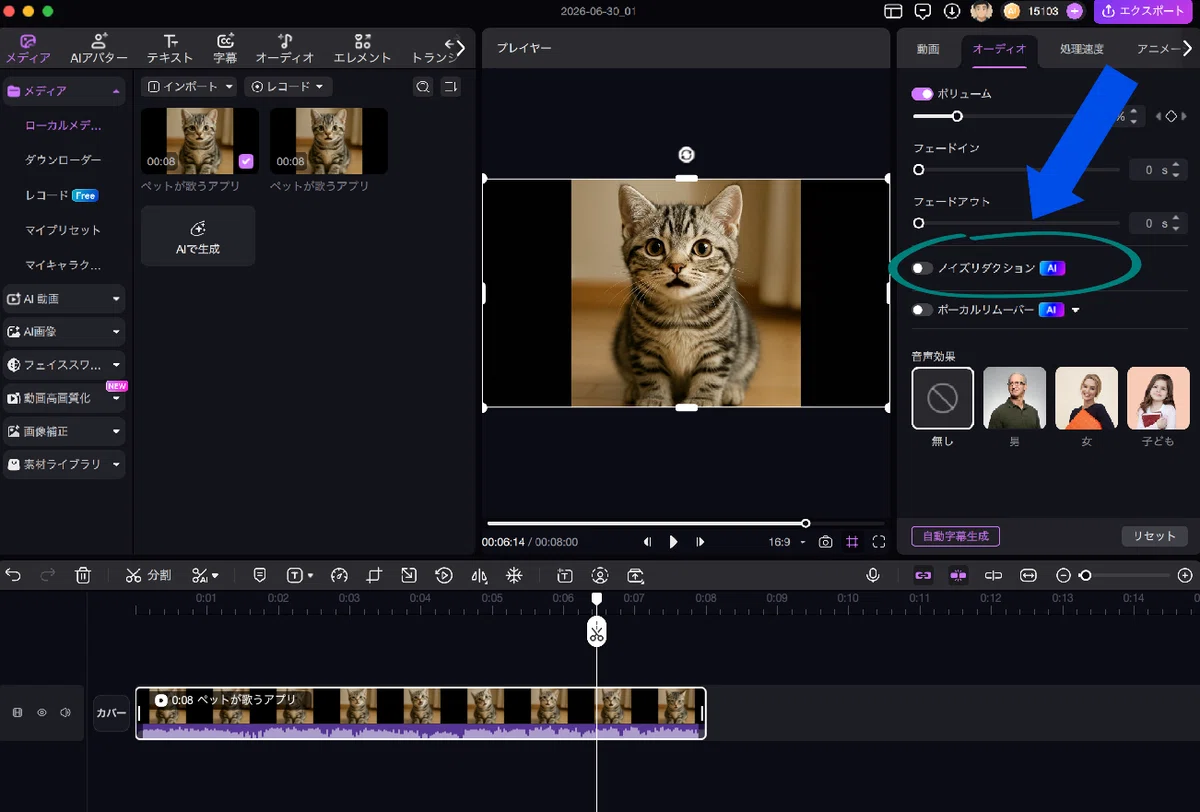
録画中に入ったキーボードの打鍵音・エアコンの音・生活音などを、AIが自動で検出して取り除いてくれます。波形を手動で調整する必要はなく、ボタン一つで音声がきれいになります。解説動画やオンライン授業の録画など、「話し声だけをはっきり残したい」ときに特に効果的です。
BGM

録画した動画に合うBGMを選んで追加できます。音量バランスも細かく調整できるので、ナレーションとBGMが被ってしまう心配もありません。別の音楽ソフトに切り替えることなく、録画から音楽追加まで一つのソフトで完結します。

「話し声の音量が小さすぎた」「場所によって音量がバラバラだった」というよくある問題も解消できます。音声全体の音量を均一に整えたり、特定の部分だけ音量を変えることができます。録画から音まわりの仕上げまで、すべてまとめて対応できます。
Part6.よくある質問
Q1.Mac標準の機能だけで録画できますか?
A1.
はい、できます。Macには「QuickTime Player」という録画ソフトが最初から入っているので、追加でソフトをインストールしなくても録画が可能です。Zoom会議の記録や操作説明動画などの用途であれば、これで十分対応できます。
ただし、パソコンから出る音の録音やライブ配信の録画、細かな編集には対応していません。これらが必要な場合は、専用の録画ソフトを使うのがおすすめです。
Q2.無料でも透かし(ロゴ)なしで録れますか?
A2.
ソフトによって異なります。「QuickTime Player」と「OBS Studio」は無料でも透かしなしで使えます。「Edimakor Screen Recorder」も無料プランで透かしなし・高画質での保存が可能です。
ソフトを選ぶ際は、「無料プランでも透かしが入らないか」「録画時間に制限があるか」を事前に確認しておくと安心です。
Q3.60fpsと144fpsはどちらがいいですか?
A3.
一般的な用途であれば、60fpsで十分です。Zoom会議の録画・オンライン授業・YouTube動画・操作説明動画などは60fpsで問題なく使えます。
動きの激しいゲームの実況動画など、「映像を特に滑らかに見せたい」場合には120fps以上に対応したソフトが向いています。ただし、fpsが高くなるほど動画ファイルのサイズも大きくなるので注意しましょう。
まとめ
Macで使える無料の録画ソフトはいくつかあり、用途によって向き不向きがあります。
・今すぐ手軽に録画したい → QuickTime Player(インストール不要・Mac標準搭載)
・ゲーム実況や配信をしたい → OBS Studio(完全無料・高画質・ライブ配信にも対応)
・ソフトなしでブラウザだけで録画したい → Bandicam Online Recorder(インストール不要・時間制限なし)
・透かしなし+高画質+かんたん操作の全部ほしい → Edimakor Screen Recorder(無料でもしっかり使える)
実際に試してみて、「無料でも透かしなし・高画質・初心者でも使いやすい」という点では、Edimakor Screen Recorderが一番バランスのよい選択肢だと感じました。
ゲーム録画や本格的なライブ配信も考えているなら、4K・144fpsに対応した有料プランへのアップグレードも検討してみてください。
まずは「自分が何のために録画するのか」を整理してから、この記事を参考に自分に合ったソフトを選んでみてください。
