結論:Claude Code(クロードコード)は、日本語の指示でファイルを読み、編集し、コマンドを動かして結果まで確かめるAIエージェントで、2026年11月10日時点の公式ドキュメントの説明をもとに、できることを開発7・ビジネス6・クリエイティブ4・運用3・新機能5の25項目に整理しました。
- 要点1:最新版は2026年11月10日(協定世界時)公開の v2.1.322。既定のモデルは Claude Opus 5.5 で、Sonnet 5.5・Haiku 5.5 と、11月9日に加わった Fable 5.2(通常は Pro は使用クレジット払い、Max・Ultra は週の上限の半分まで)にも切り替えられ、4モデルとも100万トークンに対応しています。
- 要点2:9月以降に増えた Mods(10月1日・v2.1.287)や AGENTS.md の読み込み(9月18日・v2.1.277)を反映し、8月に廃止された Ultraplan の項目は定期実行に入れ替えました。
- 要点3:Claude Code は Free プランでは使えず、Pro(月払いで月22ドル=約3,300円・税込み表示・1ドル150円で換算)以上の有料プランか、API の従量課金が必要です。
対象読者:Claude Code で何ができるかを一覧で知りたいビジネスパーソン・DX推進担当者・開発者
読了後にできること:自分の仕事に近い項目を1つ選び、指示文をそのまま貼って今日中に試せます
Claude Code でできることは、公式ドキュメントが挙げる9つの使い道を仕事の種類ごとに分けると25項目あり、コードを書く・直すだけでなく、フォルダ内の資料やデータの整理、外部ツールとの連携、定期実行、複数のエージェントによる並列作業まで、日本語の指示で任せられます(2026年11月10日時点)。公式の Overview は、後回しにしがちな作業の自動化、機能の実装とバグ修正、コミットとプルリクエストの作成、MCP によるツール連携、CLAUDE.md・スキル・hooks による調整、複数エージェントの並列作業、CLI でのパイプと自動化、定期実行、どこからでも作業を続けることの9つを挙げています。
最終更新:2026年11月(公式の CHANGELOG・ドキュメント・料金ページを2026年11月10日に確認)
2026年11月10日時点の最新版は、11月10日(協定世界時)に GitHub で公開された v2.1.322 です(公式 CHANGELOG)。9月22日の v2.1.280 からは、Pro・Max・Ultra・Team・Enterprise・API のどれで使っても既定のモデルが Claude Opus 5.5 です。/model では Sonnet 5.5・Haiku 5.5・Fable 5.2 にも切り替えられます(Fable 5.2 は11月9日の v2.1.321 以降で使えます。公式のモデル設定)。Team と Enterprise では、組織の管理者が使えるモデルを決めます。Enterprise の Fable 5.2 は、管理者が有効にするまで選べません(公開の7日後には、管理者が止めていなければ、Fable のモデルを有効にしている役割へ自動で加わります。公式ヘルプの Claude Fable models on your plan、2026年11月10日に確認)。現行の4モデルは、どれも100万トークンの文脈を扱えます(Anthropic 公式のモデル一覧)。
「名前に Code と付いているから、エンジニアしか使えないのでは?」と思われがちですが、公式ドキュメントは、ノートの保管庫や資料のフォルダでも、コードと同じように検索・編集・整理ができると説明しています(Common workflows)。ターミナルを開かずに使える Desktop アプリの Code タブもあります。使うには Pro 以上の有料プランか API の従量課金が必要で、Free プランには Claude Code が含まれません(Claude の料金ページ、2026年11月10日に日本の時間帯で表示して確認)。
この記事では、25項目の機能一覧を開発・ビジネス・クリエイティブ・運用・2026年の新機能の5分野に分け、項目ごとに使う機能と、そのまま貼れる指示文を載せました。9月以降の更新を版数つきで並べた表と、どの契約で何ができるかの対応表も付けています。
🔍 「Claude」と「Claude Code」の違いから知りたい方へ:Claude Codeとは?Claudeとの違い・できること・料金で整理しています。
Claude Codeでできること25選の一覧表|機能一覧と必要な契約
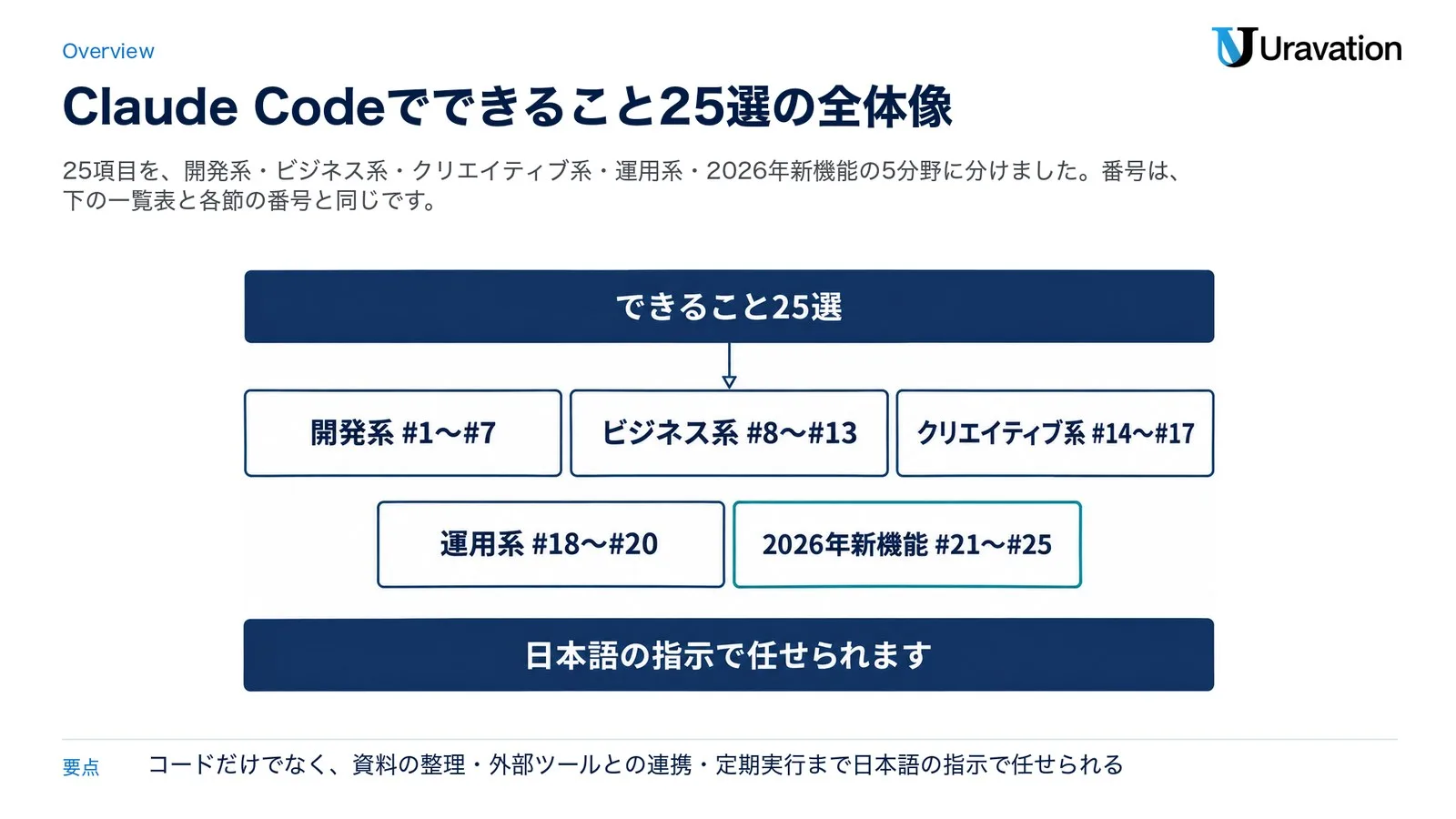
Claude Code でできることを25項目に分け、項目ごとに「任せられる作業」「使う機能・コマンド」「必要な契約」を1行にまとめました。内訳は、開発系 #1〜#7、ビジネス系 #8〜#13、クリエイティブ系 #14〜#17、運用系 #18〜#20、2026年新機能 #21〜#25 です。気になる番号から、下の各節へ進んでください。
| # | できること | 任せられる作業の例 | 使う機能・コマンド | 必要な契約 |
|---|---|---|---|---|
| 1 | コード生成 | 日本語で頼んだ機能を、計画・複数ファイルの実装・動作確認まで進める | 基本の機能(ファイル編集・コマンド実行) | Pro以上・API |
| 2 | リファクタリング | 長い関数の分割、名前の整理、古い書き方の置き換え | 基本の機能 | Pro以上・API |
| 3 | テストの作成と実行 | テストを書いて実行し、失敗が無くなるまで直す | 基本の機能・/goal | Pro以上・API |
| 4 | デバッグ | エラーを貼ると原因を追って修正し、Web アプリはブラウザで確かめる | 基本の機能・Chrome 連携 | Pro以上・API(Chrome 連携は有料プラン) |
| 5 | コードレビュー | ブランチの変更やプルリクエストのバグを指摘する | /code-review・Code Review | Pro以上・API(Code Review は Team・Enterprise) |
| 6 | ドキュメント生成 | 関数の説明、README、処理の流れのコメント | 基本の機能 | Pro以上・API |
| 7 | Git操作・PR作成 | コミット、ブランチ作成、プルリクエスト、並行作業の分離 | git・--worktree | Pro以上・API |
| 8 | データ分析・集計 | フォルダ内の CSV を読み、集計のスクリプトを書いて結果を出力 | ファイルの読み書き・コマンド実行 | Pro以上・API |
| 9 | 議事録・アクション抽出 | 会議メモから決定事項・担当・期限を整理 | 基本の機能 | Pro以上・API |
| 10 | メール・文書作成と外部ツール連携 | Google Drive の資料や Slack の情報を読んで文書を作る | MCP | Pro以上・API |
| 11 | レポート・資料の構成 | 報告・提案の構成と要点、共有できるページ | 基本の機能・Artifacts | Pro以上・API(Artifacts は有料プラン) |
| 12 | 社内FAQ・マニュアル | ノートや規程のフォルダから FAQ を作る | 基本の機能 | Pro以上・API |
| 13 | 翻訳・多言語対応 | 文書の翻訳、アプリの文言の翻訳とプルリクエスト | claude -p | Pro以上・API |
| 14 | ブログ・SNSの下書き | 構成案と冒頭のドラフト | 基本の機能 | Pro以上・API |
| 15 | 画像・資料の分析 | スクリーンショットや図を読み、説明や CSS を作る | 画像の入力 | Pro以上・API |
| 16 | グラフ・図解のコード生成 | データからグラフを描くコード、共有できるページ | 基本の機能・Artifacts | Pro以上・API(Artifacts は有料プラン) |
| 17 | 動画・音声の構成 | 台本、タイムライン、サムネイルの文言案 | 基本の機能 | Pro以上・API |
| 18 | デプロイ・インフラ作業 | 設定変更の計画を確かめてから実行する | plan mode・権限モード | Pro以上・API |
| 19 | ログ分析・監視 | ログを流し込み、異常を報告させる | claude -p(パイプ) | Pro以上・API |
| 20 | セキュリティ診断 | 変更やリポジトリ全体の脆弱性を調べ、修正案を出す | /security-review・Claude Security プラグイン | Pro以上・API |
| 21 | 複数エージェントの並列作業 | 調査・実装・テストを分けて同時に進める | サブエージェント・Agent Teams ほか | Pro以上・API(Projects は Pro・Max・Ultra) |
| 22 | ターミナルなしで使う | Desktop アプリ、ブラウザ、スマホから頼む | Desktop の Code タブ・Remote Control | Pro以上(Claude の有料プラン) |
| 23 | 100万トークンの長文分析 | 長い資料や大きなコードをまとめて読ませる | 現行4モデルの100万トークン | Pro以上・API |
| 24 | 定期実行 | 毎朝のプルリクエスト確認、週1回の依存関係の点検 | /schedule・/loop | クラウドの定期実行は有料プラン |
| 25 | Mods で画面や動きを足す | 画面に表示枠を足す、ツールの呼び出しを止める | Mods(v2.1.287) | Pro以上・API |
「Pro以上」は Claude の有料プラン(Pro・Max・Ultra・Team・Enterprise)、「API」は Anthropic Console の API キーによる従量課金を指します。CLI の基本機能・サブエージェント・hooks・スキル・プラグイン・MCP は、Amazon Bedrock などのクラウド経由でも使えます。Desktop アプリ、クラウドの定期実行、Remote Control、Chrome 連携、Artifacts は Claude の有料プランでのログインが必要です(Desktop の Code タブだけは「Claude Desktop on 3P」の設定で API キーや Amazon Bedrock などからも使えます。公式の Feature availability、2026年11月10日に確認)。
RELATED
プロンプト単発で終わらせず、担当業務を持つ「AI社員」にする
Uravationでは、担当業務を持たせて毎日動かす仕組みをAI社員と呼び、社内で62体が稼働しています。導入メリット・活用事例・始め方はその解説記事に、非エンジニアが実際に組み立てる5ステップはAI社員の作り方にまとめました。
Claude Codeとは何ができるツールか|読む・動かす・確かめる仕組み
Claude Code は、Anthropic が提供するエージェント型のコーディングツールです。公式の説明では「コードベースを読み、ファイルを編集し、コマンドを実行し、開発ツールと連携する」道具で、ターミナル・IDE・Desktop アプリ・ブラウザで使えます(Overview)。読み方や Claude(チャット版)との関係は、クロードコードとは?Claude Codeを日本語で解説にまとめています。
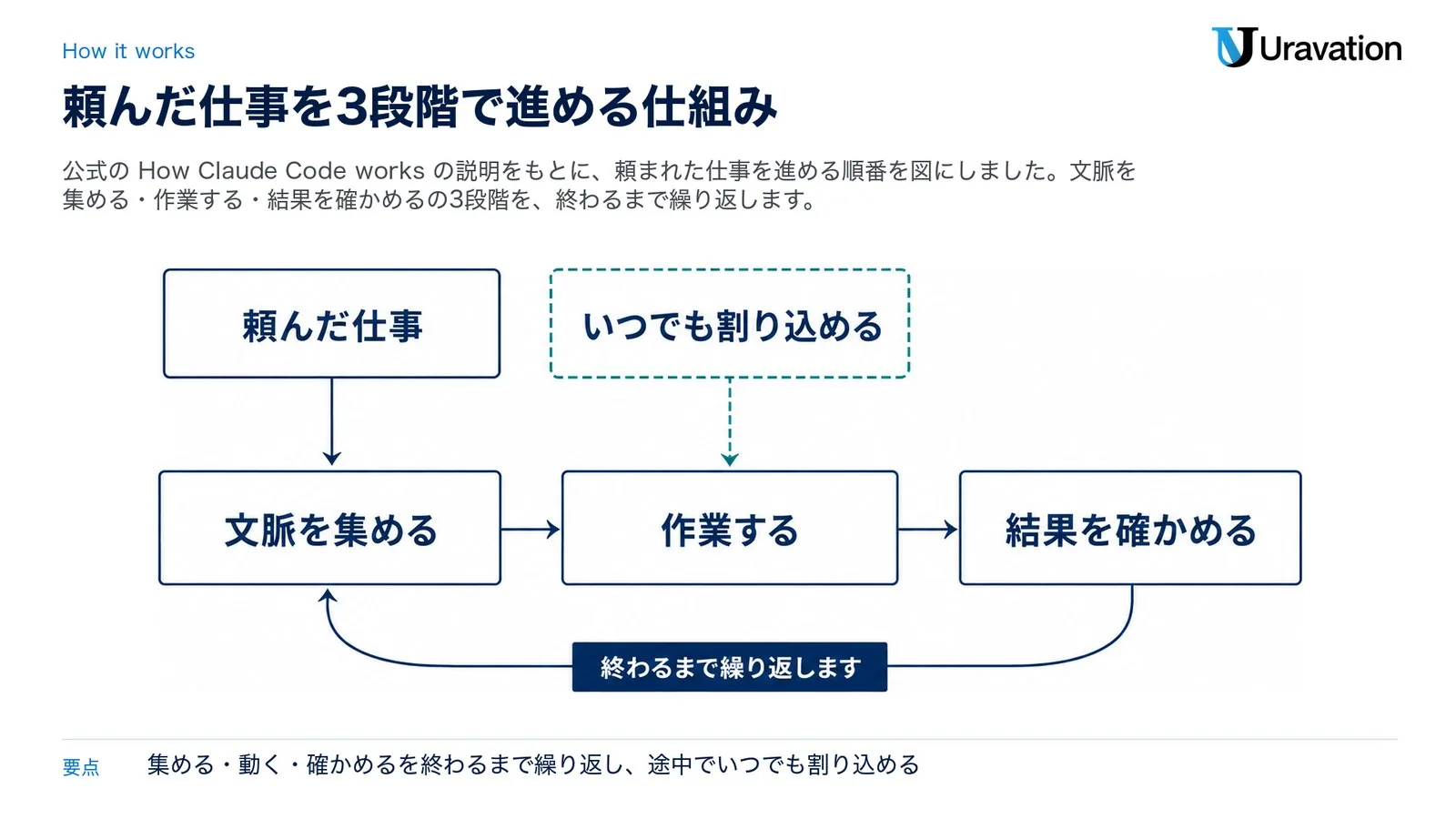
頼んだ仕事を「集める→動く→確かめる」の3段階で進める
公式の How Claude Code works によると、Claude Code は仕事を頼まれると、文脈を集める(gather context)・作業する(take action)・結果を確かめる(verify results)の3段階を、終わるまで繰り返します。たとえば「失敗しているテストを直して」と頼むと、テストを実行して失敗を確かめ、関係するファイルを探して読み、編集し、もう一度テストを実行する、という順で進みます。途中でいつでも割り込めるので、方向を変えたり情報を足したりできます。
この3段階を支えるのが、考える部分のモデルと、動く部分の道具です。公式は道具を次の5つに分けています。
| 道具の種類 | Claude Code ができること |
|---|---|
| ファイル操作 | ファイルを読む、コードを編集する、新しいファイルを作る、名前を変えて整理する |
| 検索 | ファイルを名前の型で探す、正規表現で中身を検索する、コードベースを調べる |
| 実行 | シェルのコマンドを動かす、サーバーを起動する、テストを実行する、git を使う |
| Web | Web を検索する、ドキュメントを取得する、エラーメッセージを調べる |
| コードの理解 | 編集後の型エラーや警告を見る、定義へ移動する、参照を探す(code intelligence プラグインが必要) |
公式は「コーディングが得意だが、コマンドラインでできることなら、文書の作成、ビルドの実行、ファイルの検索、調べものなども手伝える」とも書いています。この記事のビジネス系・クリエイティブ系の項目は、この「ファイルを読んで書く・コマンドを動かす」力を、仕事の資料に使う例です。
使える場所はターミナル・IDE・Desktop・Web・スマホ
| 使う場所 | 特徴 | 必要なもの |
|---|---|---|
| ターミナル(CLI) | 基本の形。macOS・Linux・WSL・Windows に対応(Desktop の定期タスクのように、Desktop アプリだけの機能もある) | Claude の有料プランか API キー(Amazon Bedrock などのクラウドも可) |
| VS Code・JetBrains | エディターの中で差分を見ながら使う。VS Code は @ でのファイル指定や計画の確認にも対応 | 同上(JetBrains は CLI も入れる) |
| Desktop アプリ(Code タブ) | ターミナルを開かずに使える。差分の目視確認、複数セッションの並行、定期実行、クラウドのセッション | Pro・Max・Ultra・Team・Enterprise のいずれか |
| Web(claude.ai/code) | 手元に環境が無くてもクラウドで動く。長い作業を任せて、後で結果を確かめる | Pro・Max・Ultra・Team(Enterprise はプレミアム席か Chat + Claude Code 席) |
| スマホ(Claude アプリ) | クラウドの作業を始める・見守る。手元のセッションを Remote Control で続ける | Claude の有料プラン |
どの場所も同じ Claude Code の仕組みにつながっているので、リポジトリの CLAUDE.md、設定、MCP サーバーは、どこから使っても同じように効きます(Overview・Desktop の始め方)。
Claude Codeのアーキテクチャや企業導入の考え方については、AIエージェント導入完全ガイドで体系的にまとめています。
2026年9月〜11月にClaude Codeでできるようになったこと(版数つき)
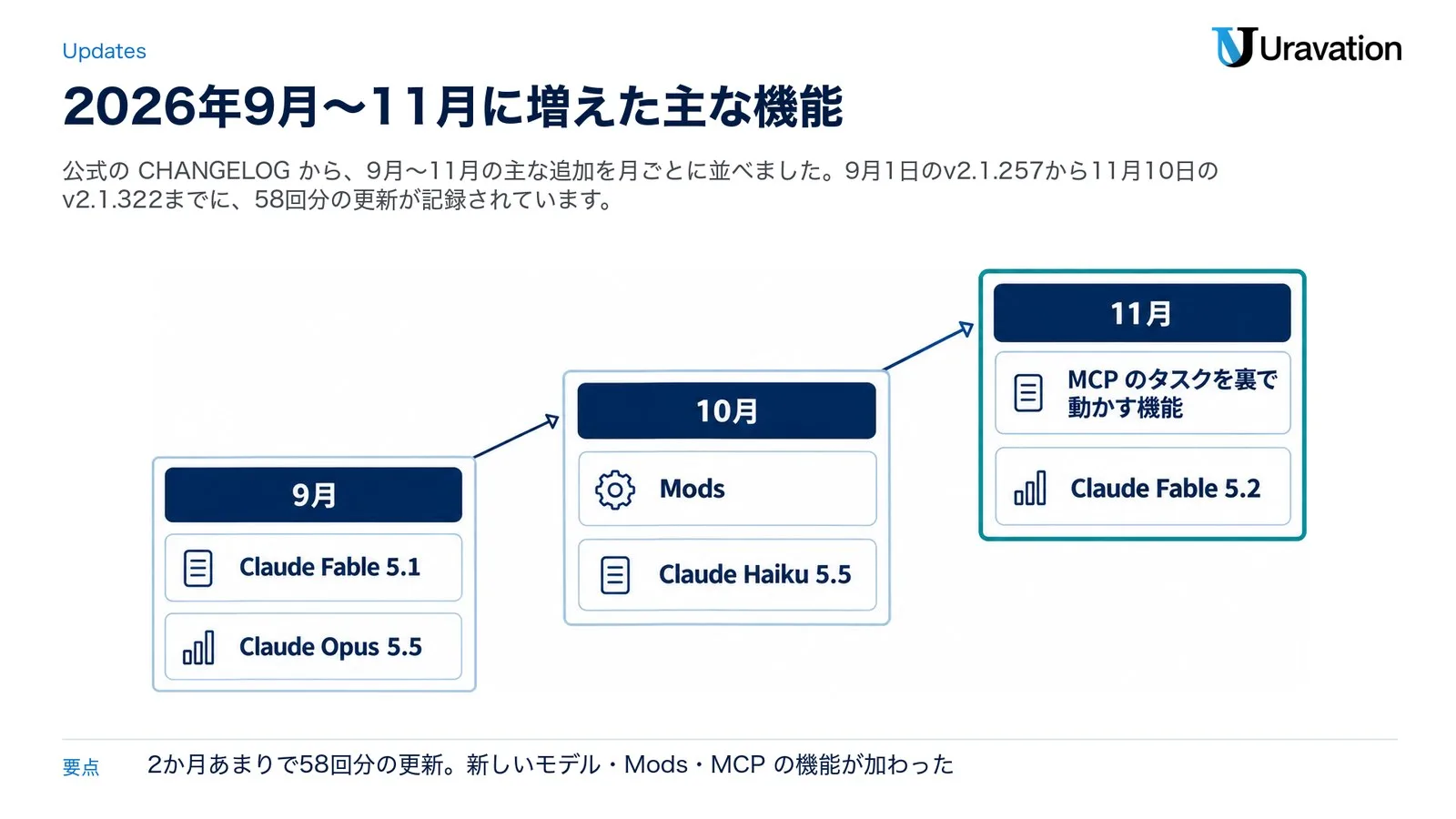
公式の CHANGELOG には、2026年9月1日の v2.1.257 から11月10日の v2.1.322 までに、58回分の更新が記録されています。そのうち、この記事の「できること」に関わる主な変更を、版数と日付つきで並べました。更新の速さを抑えたい場合は、大きな不具合のある版を飛ばして約1週間遅れで更新する stable のチャンネルも選べます(公式 CHANGELOG・GitHub のリリース・公式の Advanced setup)。
| 日付 | 版 | できるようになったこと | 関係する項目 |
|---|---|---|---|
| 9月1日 | v2.1.257 | Claude Fable 5.1 を追加し、Fable の既定に(文脈は100万トークン・単価は100万トークンあたり入力10ドル/出力50ドル) | #23 |
| 9月3日 | v2.1.260 | 全画面表示で /diff の差分パネルが会話の横に開き、Claude の編集をその場で確かめられる | #5 |
| 9月4日 | v2.1.261 | /skill-doctor で、使われていないスキルと、その文脈の消費量を確かめられる | CLAUDE.md の節 |
| 9月11日 | v2.1.269 | claude plugin eval でプラグインを試験ケースで採点。/output-style で出力の型を切り替え | #25 |
| 9月18日 | v2.1.277 | CLAUDE.md が無いプロジェクトでは AGENTS.md を読む | CLAUDE.md の節 |
| 9月22日 | v2.1.280 | Claude Opus 5.5 を追加して既定の Opus に。Pro と Team Standard の既定モデルも Sonnet から Opus へ | 全項目 |
| 9月25日 | v2.1.283 | /doctor prompt-audit で、古いモデル向けの書き方が残る CLAUDE.md やスキルを点検 | CLAUDE.md の節 |
| 9月28日 | v2.1.284 | Claude Sonnet 5.5 を追加(API の既定の Sonnet) | 全項目 |
| 10月1日 | v2.1.287 | Claude Mods を追加(プラグインが画面や動きまで変えられる) | #25 |
| 10月7日 | v2.1.293 | Claude Haiku 5.5 を追加(API の既定の Haiku) | 全項目 |
| 10月14日 | v2.1.299 | 端末で20万トークン以上の会話を約54分放置すると、1時間のキャッシュが切れる前に自動で要約する(待機中の要約) | #23 |
| 10月19日 | v2.1.304 | /auto-mode-setup(プロジェクトと最近のセッションを読ませて、auto mode に作業環境を教える)が Amazon Bedrock・Google Cloud・Microsoft Foundry などの環境でも使えるようになった | #18 |
| 10月30日 | v2.1.314 | permissions.blockWritesOutsideWorkingDirectories で、Write・Edit などの書き込みを作業フォルダの外ではどのモードでも拒否 | 失敗パターン4 |
| 11月6日 | v2.1.319 | MCP サーバーがタスクとして動かすツール呼び出しを裏に回し、終わったら結果を Claude に伝える | #10 |
| 11月9日 | v2.1.321 | Claude Fable 5.2 を追加し、Fable の既定に(文脈は100万トークン・単価は100万トークンあたり入力8ドル/出力40ドル) | #23 |
日付は GitHub のリリースの公開日(協定世界時)です。8月4日の v2.1.222 で Ultraplan(クラウドで大きな計画を練る機能)が廃止されたため、旧版の #24 は定期実行に入れ替えました。旧 #25 の1時間キャッシュは、有料プランの範囲内の利用なら Claude Code が自動で1時間のキャッシュを使うため、Mods の項目に入れ替え、費用の注意は失敗パターン3にまとめています。10月6日の v2.1.291 の変更点はClaude Code 2.1.291の変更点|更新すべき理由と方法で解説しています(11月10日時点の最新は v2.1.322 です)。
【追記 2026年10月2日】Claudeの現行モデルが変わりました
2026年9月22日にClaude Opus 5.5(API単価は入力4ドル・出力20ドル/100万トークン)、9月28日にClaude Sonnet 5.5(入力2ドル・出力10ドル)が公開され、現行の4モデルはFable 5.1・Opus 5.5・Sonnet 5.5・Haiku 4.5でした(2026年10月2日時点)。最新の一覧はAnthropic公式のモデル一覧で確認できます(2026年10月2日に確認)。2026年10月7日には Claude Haiku 5.5(入力0.10ドル・出力0.50ドル/100万トークン。プロンプトが10万トークンを超えると入力0.50ドル・出力2.50ドル)が公開され、現行の4モデルの Haiku は Haiku 5.5 になりました。2026年11月9日(米国時間)には Claude Fable 5.2(入力8ドル・出力40ドル/100万トークン)が公開され、現行の4モデルの Fable は Fable 5.2 になりました。2026年11月の作り直しで、本文の表記は11月10日時点の現行モデル(Fable 5.2・Opus 5.5・Sonnet 5.5・Haiku 5.5)に合わせました(Fable 5.1・Opus 5・Sonnet 5 はAPIで引き続き使える旧モデルです)。
【開発系】Claude Codeでできること #1〜#7
開発系は、Claude Code がいちばん得意とする分野です。公式の Overview は「やりたいことを普通の言葉で説明すると、Claude Code が進め方を計画し、複数のファイルにまたがってコードを書き、動くことを確かめる」と説明しています。どの項目も、指示文に「何を・どこまで・どう確かめるか」を書くと、結果が安定します。
#1: コード生成(自然言語から実装まで)
「〜という機能を作りたい」と日本語で説明するだけで、Claude Code は進め方を計画し、必要なファイルを読んで、複数のファイルにまたがってコードを書き、動くことを確かめます。公式の How Claude Code works は「Claude はどの言語のコードも読め、部品どうしのつながりを理解して、何を変えるべきかを考えられる」と説明しています。手元のフォルダに直接ファイルを作るので、チャットの答えをコピーして貼り直す手間がありません。
PythonでCSVファイルを読み込み、以下の処理をするスクリプトを作成してください。

- CSVの「売上」列の合計・平均・最大・最小を計算
- 月別の集計を行い、グラフで可視化
- 結果をresult.csvとresult.pngとして出力

使用するライブラリ: pandas, matplotlib
エラーハンドリング: ファイルが存在しない場合は分かりやすいエラーメッセージを表示
コードには日本語コメントをつけてください。
不足している情報があれば、最初に質問してから作業を開始してください。
#2: コードのリファクタリング(既存コードの品質改善)
長い関数の分割、変数名の整理、古い書き方の置き換えなどを任せられます。公式の Common workflows にも、古い書き方を探す→直し方の提案を受ける→動作を変えずに書き換える→テストで確かめる、という手順が載っています。一度に全部を直させず、小さく分けてテストを通しながら進めるのが公式のすすめです。
以下のコードをリファクタリングしてください。

[コードをここに貼り付ける]

改善してほしい点:
1. 関数の分割(1関数が長すぎる)
2. 変数名の改善(意味が分かりやすい名前に)
3. エラーハンドリングの追加
4. コメントの追加

変更前後の差分と、各変更の理由を説明してください。
#3: テスト自動生成
公式の Overview は、後回しにしがちな作業の例として、テストの無いコードへのテスト作成を挙げ、次のように頼む例を載せています。日本語なら「認証モジュールのテストを書いて実行し、失敗したら直して」です。
claude "write tests for the auth module, run them, and fix any failures"テストが通るまで任せたい時は、/goal で完了の条件を決めると、条件を満たすまで Claude が作業を続けます(公式の例:/goal all tests in test/auth pass and the lint step is clean)。ケースの洗い出しから頼む場合は、次の指示文が使えます。
以下の関数に対するユニットテストをpytestで作成してください。

[テスト対象の関数]

テストすべきケース:
- 正常系(通常の入力)
- 境界値(最小・最大値)
- 異常系(不正な入力・エラーケース)
- エッジケース(空の入力、Noneなど)

テストの説明(docstring)も日本語で書いてください。
仮定した点は必ず"仮定"と明記してください。
#4: デバッグ支援
エラーメッセージを貼るか症状を書くと、Claude Code はコードベースを追って原因を突き止め、修正まで進めます(Overview)。Web アプリの不具合は、Claude in Chrome の拡張と組み合わせると、ブラウザでページを開き、コンソールのログを見ながら直せます(Chrome 連携は Claude の有料プランが必要)。macOS では、CLI の computer use でアプリを開いて画面を操作し、表示の崩れを確かめることもできます(研究プレビュー・Pro・Max・Ultra のみ)。
以下のエラーが発生しています。原因と修正方法を教えてください。

【エラーメッセージ】
[エラーをそのまま貼り付ける]

【コード(エラーが発生している箇所)】
[コードを貼り付ける]

修正方法を提案する際は、なぜそのエラーが起きているかも説明してください。
#5: コードレビュー(品質・セキュリティ確認)
セッションの中で /code-review と打つと、今のブランチの変更を読んでバグを探し、見つけた点を会話で報告します。Claude Code が使えるどの契約でも使え、プルリクエスト・別のブランチ・パスを指定したり、--fix で修正まで任せたりできます。10月2日の v2.1.288 では、報告する件数を変える --max-findings も加わりました。クラウドで複数のエージェントが深く調べる /code-review ultra(研究プレビュー。claude.ai のアカウントが必要で、Pro・Max・Ultra は無料枠3回を使った後はプランの使用量とは別に使用クレジット払い)や、ブランチの変更を脆弱性の観点で見る /security-review もあります(公式の /code-review)。
GitHub のプルリクエストを毎回自動でレビューさせたい場合は、Team・Enterprise 向けの Code Review を組織の管理者が有効にします。複数のエージェントが変更を読み、指摘を確かめてから行ごとにコメントし、マージの判断はチームに残します(公式の Code Review)。料金と使える条件はClaude Code Reviewとは|料金・使える条件にまとめています。コードを貼って観点を指定したい時は、次の指示文が使えます。
以下のコードをレビューしてください。

[コードをここに貼り付ける]

確認してほしい観点:
1. バグ・ロジックの問題
2. セキュリティ上の脆弱性(SQLインジェクション、XSSなど)
3. パフォーマンスの問題
4. コーディング規約・ベストプラクティスへの適合

各問題点は「重大度:高/中/低」で分類してください。
数字と固有名詞は、根拠(コードの該当箇所)を添えてください。
#6: ドキュメント自動生成
関数の説明、README、処理の流れのコメントなどをまとめて作れます。公式の Common workflows にも、説明の無い関数を探して、まとめてコメントを足し、内容を見直す手順があります。
以下のコードに対して、以下のドキュメントを生成してください。

1. 関数ごとのdocstring(Google形式)
2. READMEのAPIリファレンスセクション(Markdown形式)
3. 主要な処理フローのコメント

[コードをここに貼り付ける]

日本語で生成し、英語の技術用語はカッコ内に原語を入れてください。
#7: Git操作・PR作成支援
Claude Code は git を直接扱い、変更のステージング、コミットメッセージの作成、ブランチの作成、プルリクエストの作成まで進めます。公式の例は claude "commit my changes with a descriptive message" です(Overview)。複数の作業を並行させる時は、--worktree で作業ごとに別の作業ツリー(git worktree)を用意すると、変更がぶつかりません(公式の worktrees)。CI では GitHub Actions や GitLab CI/CD に組み込み、レビューや Issue の仕分けを自動化できます。手順はClaude CodeとGitの使い方|PR・worktreeにまとめています。
以下の変更内容から、Gitコミットメッセージとプルリクエストの説明文を作成してください。

【変更内容の概要】
[変更内容を説明]

【変更ファイル一覧】
[ファイル名と変更点]

コミットメッセージはConventional Commits形式で。
PRの説明文には:変更の理由・テスト方法・影響範囲を含めてください。
【ビジネス系】Claude Codeでできること #8〜#13
ビジネス系は、コードを書かない仕事に Claude Code を使う例です。公式の Common workflows は「Claude Code はどのフォルダでも動き、ノートの保管庫や資料のフォルダ、Markdown のファイル群でも、コードと同じように検索・編集・整理ができる」と説明しています。Anthropic が社内10チームの使い方を紹介した公式資料は、Anthropic公式PDF日本語要約|Claude Code社内10チーム活用で日本語に要約しています。
#8: データ分析・集計(Excel・CSV処理)
フォルダに置いた CSV などのデータを Claude Code が直接読み、集計のスクリプトを書いて実行し、結果を CSV やグラフの画像として書き出せます。チャットに表を貼る方法と違い、元のファイルと集計の手順がフォルダに残るので、翌月も同じ指示で集計をやり直せます。金額や件数は、出力に計算の根拠を出させ、元データと突き合わせて確かめてください。
以下のCSVデータを分析して、月次レポートを作成してください。

【分析したいこと】
1. 月別・製品別の売上推移
2. 前年同月比の変化
3. 上位10製品のランキング
4. 売上低下している製品のアラート(前月比-10%以上)

出力形式: Markdownのレポート+グラフ用のCSV
数字は必ず計算根拠とともに表示してください。
#9: 議事録作成・アクションリスト抽出
文字起こしや会議メモのファイルを読ませると、決定事項・保留事項・担当・期限を整理した議事録を作り、同じフォルダに保存できます。担当や期限が書かれていない項目を先に一覧にさせると、誰に聞き直せばよいかがはっきりします。
以下の会議メモから、議事録とアクションアイテムリストを作成してください。

【会議メモ】
[メモをそのまま貼り付け]

出力:
1. 議事録(参加者・日時・決定事項・保留事項)
2. アクションアイテム(担当者・期限・優先度高/中/低付き)

不足している情報(担当者不明・期限未定)があれば、最初にリストアップしてください。
#10: メール・文書作成と外部ツール連携(MCP)
メールや稟議書、提案書の下書きは、状況・相手・トーンを指示文で渡せば作れます。Claude Code ならではなのは、MCP(Model Context Protocol)で外部のツールとつなげることです。公式の Overview は、MCP を使えば Google Drive の設計書を読む、Jira のチケットを更新する、Slack からデータを取るといったことができると説明しています(公式の Overview・設定の方法は公式の MCP)。11月6日の v2.1.319 からは、端末で使う場合、MCP サーバーがツールの呼び出しをタスクとして動かすと、Claude Code がそれをすぐ裏に回し、終わった時点で結果を Claude に伝えるようになりました。送信や更新のように外へ出る操作は、権限の確認を挟む設定にしておくと安心です。
MCP連携を業務で使うなら、日本の法令・税務・労務に対応した国産MCPサーバーの選択肢も押さえておきたいところです。詳しくは「日本特化MCPサーバー8選|法令・税務・労務」で解説しています。
以下の状況に合わせた[メール/稟議書/提案書]を作成してください。

【状況】
[背景・目的・相手・要件を記入]

【トーン】
[丁寧/カジュアル/フォーマル]

【文字数】
[目安字数]

仮定した点は必ず"仮定"と明記してください。
#11: レポート・プレゼン資料の構成作成
報告書や提案書の構成と、各ページで話す要点を作れます。できた内容を人に見せたい時は Artifacts を使うと、セッションの成果を claude.ai 上の動くページとして公開し、自分だけで見るか、公開リンクで共有するか、Team・Enterprise なら組織内の人に共有するかを選べます(公式の Artifacts・Pro・Max・Ultra・Team・Enterprise。Team・Enterprise の公開リンクは Owner が許可した時だけ)。
以下のテーマで[社内報告/プレゼン/提案書]の構成を作成してください。

【テーマ】[テーマ名]
【ターゲット】[経営層/部門マネージャー/チームメンバー]
【目的】[承認を得る/現状報告/提案]
【利用可能なデータ】[使えるデータの概要]
【持ち時間/ページ数】[制約]

各スライドのタイトルと話すべきポイント(3点以内)を提示してください。
#12: 社内FAQ・マニュアル作成
規程やマニュアルのフォルダで Claude Code を起動すると、ファイルを読み比べて FAQ を作り、出典の章やページを添えられます。ノートアプリの保管庫も同じように扱え、公式は「別のアプリで編集した内容も、次にそのファイルを読む時には反映される」と説明しています。Obsidian の保管庫を読ませる手順は、Claude CodeにObsidianを読ませる方法にまとめています。
以下の業務マニュアルから、社内FAQ形式のドキュメントを作成してください。

【マニュアル/資料】
[内容を貼り付け]

FAQ形式の要件:
- 1問1答形式(質問150字以内、回答300字以内)
- 参照箇所(マニュアルの章番号・ページ)を明記
- あいまいな情報は「担当部門に確認」と明記
- 最低20問のFAQを生成してください。
#13: 翻訳・多言語対応
文書の翻訳に加え、アプリの画面の文言を翻訳してプルリクエストまで出す、といった開発寄りの使い方もできます。公式の Overview には、CI で claude -p "translate new strings into French and raise a PR for review" と頼む例があります。
以下の[日本語/英語]テキストを[英語/日本語/中国語]に翻訳してください。

【テキスト】
[翻訳対象を貼り付け]

翻訳の方針:
- ビジネス文書として自然な表現に
- 専門用語は原語を括弧内に残す
- 意訳が必要な箇所はその旨を注記

翻訳の難しかった箇所や文化的背景の違いがあれば、説明してください。
📘 関連ガイド:企業の生成AI導入戦略|中小企業向け実践ロードマップ — 業界別アプローチ、ROI計算、補助金活用まで体系的に整理しています。
【クリエイティブ系】Claude Codeでできること #14〜#17
クリエイティブ系は、文章・画像・図・台本の下書きを、ファイルとして手元に残しながら作る使い方です。執筆の決まりや過去の資料をフォルダに置いておけば、それを読んだうえで下書きを作れます。
#14: ブログ・SNS記事生成
テーマ・読者・キーワードを渡すと、構成案と冒頭のドラフトを作ります。表記の決まりや過去の記事をフォルダに置き、CLAUDE.md に「この決まりに従う」と書いておくと、毎回の指示で同じ説明を繰り返さずに済みます。
以下のテーマでブログ記事の構成と本文ドラフトを作成してください。

【テーマ】[テーマ名]
【ターゲット読者】[属性・ニーズ]
【文字数】[目安]
【キーワード(SEO)】[含めたいキーワード3〜5個]
【トーン】[専門的/親しみやすい/中立]

記事の構成(見出し案)と、冒頭500字のドラフトを出力してください。
不足している情報があれば、最初に質問してから作業を開始してください。
#15: 画像・資料の内容分析
画像は、Claude Code の画面へのドラッグ&ドロップ、Ctrl+V での貼り付け(Windows と WSL は Alt+V)、ファイルのパスの指定のどれでも渡せます。公式の例には「このスクリーンショットのエラーの原因は?」「このデザインのモックに合う CSS を作って」があり、図・スクリーンショット・モックアップを読み取れます(Common workflows)。
添付の[画像/グラフ/スライド]を分析してください。

分析してほしい内容:
1. 図に示されているデータや情報の要約
2. 特筆すべきトレンドや異常値
3. この資料から示唆されること(3点以内)
4. 追加調査が必要な点

[画像をドラッグ&ドロップ、またはURLを貼り付け]
実務での応用例として、デジタル庁デザインシステムの49コンポーネントを Claude Code から扱う方法を「デジタル庁デザインシステム×Claude Code|49コンポーネントの使い方」で解説しています。
#16: プレゼン向けグラフ・図解のコード生成
データを渡すと、グラフを描く Python などのコードを書いて実行し、画像として保存できます。グラフや指標をまとめたページを人と共有したい時は、#11 で触れた Artifacts で claude.ai 上の動くページにできます。
以下のデータを元に、プレゼン用の[棒グラフ/折れ線グラフ/散布図/パイチャート]を
Pythonで生成するコードを作成してください。

【データ】
[データを貼り付け]

デザイン要件:
- フォント: 日本語対応(Noto Sans JP)
- カラーパレット: [ブランドカラーHEX値 or 配色のイメージ]
- 出力: PNG、1920x1080px
- 数値ラベルを各要素に表示

数字と固有名詞は、根拠(データの出所)を添えてください。
#17: 動画・音声コンテンツの構成作成
動画やポッドキャストの台本、時間ごとの構成、サムネイルの文言案を作れます。台本を Markdown のファイルで保存しておけば、撮影後の直しも同じファイルを直す形で頼めます。
以下のテーマでYouTube動画の構成(スクリプト・台本)を作成してください。

【テーマ】[テーマ名]
【尺】[目標時間: 例 10分]
【ターゲット視聴者】[属性]
【チャンネルの雰囲気】[例: 教育系・エンタメ系]

出力:
1. タイムライン付きの構成(0:00 イントロ、2:00 本題1...)
2. 冒頭1分のスクリプト(フックになる部分)
3. サムネイルのコピー案3本

不足している情報があれば、最初に質問してから作業を開始してください。
【運用系】Claude Codeでできること #18〜#20
運用系は、サーバーの設定変更・ログの確認・セキュリティの点検のように、間違えると影響が大きい作業です。どこまで Claude に任せるかは権限モードで決めます。公式によると、v2.1.283 以降は対話で使う端末と VS Code では、別のモデルが人の代わりに操作を確かめる auto mode が最初の権限モードになり、ほとんどの操作の前に人に確認する Manual モードなどには Shift+Tab で切り替えられます(公式の権限モード)。
#18: デプロイ・インフラ作業の自動化
設定変更やデプロイの手順書づくりから、実際のコマンド実行までを任せられます。本番に触る作業は、まず plan mode(読むことを中心に計画を立てるモード)で手順を出させ、内容を確かめてから実行に移るのが安全です。/auto-mode-setup を使うと、プロジェクトと最近のセッションを読ませて、作業環境のことを auto mode に教えられます(公式のコマンド一覧では Pro・Max・Ultra・Team は v2.1.228 以降、Enterprise と API キーは v2.1.283 以降。10月19日の v2.1.304 からは Amazon Bedrock などの環境でも使えます)。
以下の環境に対して[デプロイ/設定変更/スケール調整]を実施してください。

【環境】[AWS/GCP/Azure/オンプレ]
【変更内容】[何を変更するか]
【現在の設定】[現状を記述]
【制約】[ダウンタイム不可/特定時間帯のみなど]

実行前に変更内容の確認プロンプトを表示してください。
仮定した点は必ず"仮定"と明記してください。
#19: ログ分析・エラー監視
ログをパイプで流し込み、異常を見つけさせることができます。公式の Overview には次の例があります。
tail -200 app.log | claude -p "Slack me if you see any anomalies"変更したファイルの一覧を渡してセキュリティの観点で見させる git diff main --name-only | claude -p "review these changed files for security issues" という例もあります。ログを貼って傾向をまとめさせる時は、次の指示文が使えます。
以下のサーバーログを分析して、問題点をレポートしてください。

[ログをここに貼り付け]

分析してほしい内容:
1. エラー・警告の件数と傾向(時系列)
2. 重大度別の分類(Critical/Warning/Info)
3. 繰り返し発生しているパターン
4. 対処が必要な項目のリスト(優先度順)

数字と固有名詞は、根拠(ログの該当行)を添えてください。
#20: セキュリティ診断(コード・設定のチェック)
今のブランチの変更を脆弱性の観点で調べる /security-review に加え、公式のプラグインが2つあります。security-guidance プラグインは、Claude が自分の書いたコードをその場で点検し、インジェクションや危険な DOM の使い方などを同じセッションで直します(公式)。Claude Security プラグインは、複数のエージェントでリポジトリ全体か変更分の脆弱性を調べ、選んだ指摘を修正案に変えます。有料プランか API が必要で、Pro では /config で dynamic workflows を有効にします(公式)。最終的な判断は、社内外の専門家と一緒に行ってください。
以下の[コード/設定ファイル/インフラ構成]のセキュリティ診断を行ってください。

[診断対象を貼り付け]

チェック観点:
1. 認証・認可の不備
2. データ漏洩リスク(ハードコードされた認証情報など)
3. インジェクション脆弱性(SQL/Command/XSSなど)
4. OWASP Top 10との対比

各リスクは「高/中/低」の優先度と修正方法を含めて報告してください。
最終的なセキュリティ判断は必ず専門家に確認してください。
【2026年新機能】Claude Codeでできること #21〜#25
ここからの5項目は、2026年に増えたり形が変わったりした機能です。旧版にあった Ultraplan(8月に廃止)と1時間キャッシュの項目は、定期実行と Mods に入れ替え、Agent Teams と Cowork の項目は今の公式の説明に合わせて範囲を広げました。
#21: 複数エージェントの並列作業(サブエージェント・Agent Teams ほか)
公式の Run agents in parallel は、Claude Code が複数の仕事を同時に進める方法を5つ挙げています。どれも働き手は Claude のセッションで、違いは人がどこまで関わるかと、手元で動くかクラウドで動くかです。
| 方法 | できること | 状態(2026年11月10日時点) |
|---|---|---|
| サブエージェント | 1つのセッションの中で、調べ物などの脇の仕事を別の文脈に任せ、要約だけを受け取る | 標準の機能 |
| agent view | 裏で動く複数のセッションを1つの画面で出し、見守る(claude agents) | 研究プレビュー |
| Agent Teams | リーダー役のセッションが仕事を分けて割り当て、メンバー同士が直接やり取りする | 実験的機能・既定は無効 |
| Projects | claude.ai/code や Desktop アプリの1つの会話から、Claude がクラウドで並行するスレッドを立てる | Pro・Max・Ultra の公開ベータ(順次提供・Team と Enterprise は未対応) |
| dynamic workflows | Claude が書いたスクリプトで多数のサブエージェントを動かし、結果を突き合わせる(500ファイルの移行など) | 有料プランと API(Pro は /config で有効化) |
Agent Teams は、settings.json の env に次の1行を足すか、同じ名前の環境変数を設定すると有効になります(公式の Agent Teams)。
{
  "env": {
    "CLAUDE_CODE_EXPERIMENTAL_AGENT_TEAMS": "1"
  }
}
有効にした後は、日本語でチームを組むよう頼めます。
チームを作って並列で以下を進めてください:
- エージェント1: フロントエンドのコンポーネント設計
- エージェント2: バックエンドAPIの設計
- エージェント3: テスト計画の作成
各エージェントに完了したら結果を共有するよう指示してください。
公式は「Agent Teams は1つのセッションより大幅に多くのトークンを使う」「順番に進める仕事や同じファイルの編集には、1つのセッションかサブエージェントの方が向く」と書いています。並列にするほど使用量は増えるので、重要で分けやすい仕事に絞って使ってください。
#22: ターミナルなしで使う(Desktop アプリ・Web・スマホ・Cowork)
Claude Desktop アプリの Code タブが、ターミナルを使わない Claude Code です。フォルダを選んで頼み、変更の差分を画面で確かめ、複数のセッションを並べて動かせます(Pro・Max・Ultra・Team・Enterprise が必要・macOS と Windows、Linux はベータ)。ブラウザの claude.ai/code やスマホの Claude アプリからはクラウドで動くセッションに仕事を任せられ、手元の PC で動いているセッションも Remote Control でスマホから続けられます。端末で /desktop と打つと、今のセッションを Desktop アプリに移せます(macOS と x64 の Windows)。設定と使い方はClaude Code Desktopアプリの使い方と設定にまとめています。
同じ Desktop アプリには、Claude Code と同じエージェントの仕組みをターミナルなしで使う作業場の Cowork もあります。公式の説明では、手元のファイルを直接読み書きし、仕事を小さく分けて並行させ、数式の入った Excel や PowerPoint などの成果物まで作れます(Cowork の公式概要)。コードの作業は Code タブ、資料づくりなどの事務作業は Cowork と分けると迷いにくくなります。Slack では、Pro・Max・Ultra のアカウントなら @Claude にバグの調査と修正を頼み、できたブランチから「Create PR」でプルリクエストを作れ、Team・Enterprise 向けには Claude Tag があります。端末では /voice で話して指示を入れることもできます(claude.ai のアカウントが必要)。
#23: 100万トークンの長文分析(現行4モデルで標準)
2026年11月10日時点の現行モデル Fable 5.2・Opus 5.5・Sonnet 5.5・Haiku 5.5 は、どれも100万トークンの文脈を扱えます。公式の目安では、100万トークンは今のトークナイザーで約55.5万語、Unicode の文字数で約250万文字にあたり、1回に出力できるのは最大12.8万トークンです(モデル一覧)。長い契約書や報告書、大きなリポジトリをまとめて読ませ、要点や食い違いを拾わせる使い方に向きます。10月14日の v2.1.299 からは、端末で20万トークン以上の会話を約54分放置すると、1時間のキャッシュが切れる前に自動で要約され、次の質問で全部を読み直す負担が減ります。モデルごとの文脈の長さは主要AIモデル コンテキスト長 横断比較で比べています。
# 長い資料をまとめて読ませる(現行4モデルは100万トークン)
"以下の長いPDFの全文から、
以下の情報を抽出してください:
1. 重要な数値・KPI
2. リスクとして言及されている箇所
3. 競合他社への言及
4. 今後の計画・ロードマップ

[資料のファイル名を指定するか、本文を貼り付け]
数字と固有名詞は、根拠(ページ番号)を添えてください。"
#24: 定期実行(クラウドの定期タスク・Desktop・/loop)
毎朝のプルリクエストの確認、夜間の CI の失敗の分析、週1回の依存関係の点検のように、くり返す仕事は定期実行に任せられます。8月に廃止された Ultraplan の代わりに、この項目を入れました。方法は3つあり、違いは次のとおりです(公式の比較)。
| クラウドの定期タスク | Desktop の定期タスク | /loop | |
|---|---|---|---|
| 動く場所 | Anthropic のクラウド | 自分の PC | 自分の PC |
| PC の電源 | 不要 | 必要 | 必要 |
| 開いたセッション | 不要 | 不要 | 必要 |
| 手元のファイル | 使えない(毎回新しく取得) | 使える | 使える |
| 最短の間隔 | 1時間 | 1分(Claude が設定する時。入力画面からは1時間) | 1分 |
クラウドの定期タスク(旧称 routines)は研究プレビューで、Pro・Max・Ultra・Team・Enterprise で使え、CLI からは /schedule で作れます。決まった時刻のほか、API の呼び出しや GitHub のイベント(プルリクエストなど)をきっかけに動かすこともできます(公式の定期タスク)。手元のセッションの中で短い間隔で見張るなら /loop です。公式の例は次のとおりで、日本語なら「/loop 5m デプロイが終わったか確かめて、結果を教えて」のように書けます。
/loop 5m check if the deployment finished and tell me what happened#25: Mods で Claude Code の画面や動きを足す(10月1日〜)
10月1日の v2.1.287 で加わった Mods は、Claude Code の見た目や動きを変えるプラグインです。JavaScript か TypeScript の処理を、ツールの呼び出し・送った指示・画面の描画といった出来事に結びつけ、会話の横に文脈の使用量を示す表示枠を足したり、ツールの呼び出しを止めて先に確認を挟んだり、Claude を待たずにすぐ動く自分のコマンドを足したりできます。CLI・Desktop アプリの Code タブ・VS Code の拡張で動き、/diff のように最初から入っている mod もあります。Claude Code に「こういう表示を足したい」と説明して、mod を書いてもらうこともできます(公式の Mods overview)。
# 公式ドキュメントの例(マーケットプレイス your-org の token-chart を入れる)
/plugin install token-chart@your-org
mod はあなたの権限で動くコードで、ファイルの読み書きやネットワークへのアクセスもできます。入れるのは、信頼できる作者やマーケットプレイスの物だけにしてください。作り方と使いどころはClaude Code Modsとは|できること・作り方にまとめています。
CLAUDE.md とメモリ管理:Claude Code が「プロジェクトの文脈」を記憶する仕組み
25項目のどれを使う時も効いてくるのが、セッションをまたいでプロジェクトの知識を引き継げるメモリの仕組みです。毎回「このプロジェクトは Node.js 18 を使っている」「テストは npm test で動かす」と説明し直さずに済みます(公式:code.claude.com/docs/en/memory)。最初は /init で CLAUDE.md の下書きを作らせると始めやすくなります。
2 種類のメモリの使い分け
| 種類 | 書き手 | 保存場所 | 用途例 |
|---|---|---|---|
| CLAUDE.md | 開発者自身 | プロジェクトルート or ~/.claude/ | コーディング規約、ビルドコマンド、アーキテクチャ判断 |
| Auto Memory | Claude 自身 | ~/.claude/projects/<project>/memory/ | あなたの役割や好み、指摘した直し方、進行中の仕事の決定事項、外部の情報の在りか(コードから分かることは保存しない) |
CLAUDE.md の配置スコープ
CLAUDE.md は置く場所によって有効範囲が変わります。
- 組織全体:macOS は
/Library/Application Support/ClaudeCode/CLAUDE.md、Linux と WSL は/etc/claude-code/CLAUDE.md、Windows はC:\Program Files\ClaudeCode\CLAUDE.md(IT 管理者が管理する、全社共通の指示) - 自分のすべてのプロジェクト:
~/.claude/CLAUDE.md - 特定プロジェクト(チーム共有):
./CLAUDE.mdまたは./.claude/CLAUDE.md - プロジェクト個人設定(非コミット):
./CLAUDE.local.md(.gitignore推奨)
作業中のフォルダとその上の階層にある CLAUDE.md は起動時に読み込まれ、すべてが結合されて使われます。深いディレクトリにある CLAUDE.md は、Claude がそのディレクトリ内のファイルを読んだり編集したりしたタイミングで読み込まれる仕組みです。
9月18日の v2.1.277 からは、CLAUDE.md の無いプロジェクトでは、ほかのコーディングエージェント向けの AGENTS.md を代わりに読みます。両方ある時に読まれるのは CLAUDE.md だけです。書いた指示が古いモデル向けの書き方のままになっていないかは、9月25日の v2.1.283 で加わった /doctor prompt-audit で点検でき、使われていないスキルは /skill-doctor で探せます(CHANGELOG では9月4日の v2.1.261 の項に記載。公式のコマンド一覧は v2.1.252 以降で使えると書いています)。
ルール(.claude/rules/)でパスごとに命令を絞る
大規模プロジェクトでは .claude/rules/ ディレクトリに Markdown ファイルを置き、YAML フロントマターでパスを指定すると、対象ファイルを開いたときだけルールがロードされます。コンテキスト消費を抑えながら、場所に応じた指示を使い分けられます。
---
paths:
  - "src/api/**/*.ts"
---
# API 開発ルール
- すべてのエンドポイントに入力バリデーションを含める
- OpenAPI ドキュメントコメントを必ず書く
Auto Memory の動作
Auto Memory は Claude Code v2.1.59 で加わった機能で、ローカルのセッションでは既定で有効です。Claude は、あなたの役割や好み、あなたが指摘した直し方、コードからは分からない進行中の仕事の決定事項、外部の情報の在りかを、次の会話でも役立つと判断した時にメモとして残します。メモの索引になる MEMORY.md は、先頭の200行か25KBのどちらか先に来る方までが、毎回の会話の最初に読み込まれます。/memory を実行すると、CLAUDE.md の編集、Auto Memory のオンとオフの切り替え、メモの中身の確認ができます。
Auto Memory をプロジェクト単位で無効にするには .claude/settings.json に以下を追記するか、環境変数 CLAUDE_CODE_DISABLE_AUTO_MEMORY=1 をセットします。
{
  "autoMemoryEnabled": false
}
Hooks:Claude Code のアクションを自動化する仕組み
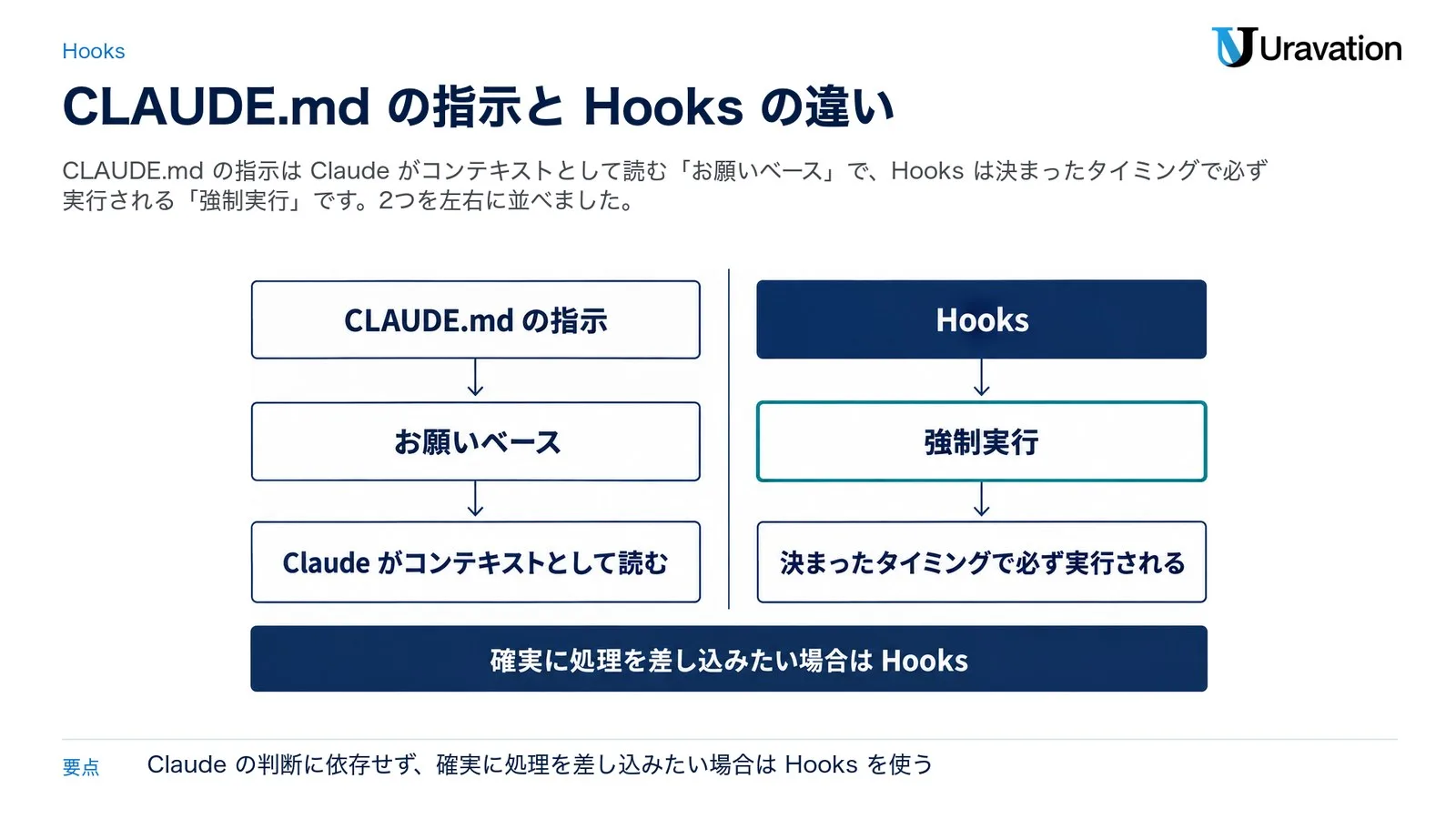
Hooks は Claude Code のライフサイクルに沿ってシェルコマンド・HTTP リクエスト・MCP のツール・プロンプト・サブエージェントを自動で動かせる機能です(公式:code.claude.com/docs/en/hooks)。「Claude がファイルを編集するたびに自動で整形したい」「破壊的な rm -rf コマンドは実行前にブロックしたい」といった決まりを、設定ファイルで表現できます。
主なフックイベント
| イベント | 発火タイミング | 用途例 |
|---|---|---|
PreToolUse | ツール実行の直前 | 危険なコマンドをブロック、入力値を書き換え |
PostToolUse | ツール実行の直後(成功時) | 整形ツールの自動実行、ログ記録、セキュリティスキャン |
Stop | Claude が返答を終えたとき | 出力の検証、最終チェックの追加 |
SessionStart | セッション開始時・再開時 | 開発コンテキストのロード、Jira チケットの取得 |
UserPromptSubmit | プロンプト処理の直前 | コンテキスト付加、危険な指示のフィルタリング |
PermissionRequest | 権限の判断が必要なとき | 安全な操作の自動承認 |
Hooks の設定例:ファイル編集後に Prettier で自動整形
公式の Automate actions with hooks に載っている例です。プロジェクトの .claude/settings.json に書くと、Edit または Write ツールが成功した直後に、編集したファイルを Prettier で整形します。編集したファイルのパスは、Claude Code が標準入力に渡す JSON から jq で取り出します。
{
  "hooks": {
    "PostToolUse": [
      {
        "matcher": "Edit|Write",
        "hooks": [
          {
            "type": "command",
            "command": "jq -r '.tool_input.file_path' | xargs npx prettier --write"
          }
        ]
      }
    ]
  }
}
Hooks の設定例:破壊的な rm コマンドをブロック
こちらは公式の Hooks reference の例です。matcher で Bash のツール呼び出しに絞り、if で rm で始まるコマンドだけに絞ってから、止めるかどうかを判断するスクリプトを動かします。スクリプトは .claude/hooks/block-rm.sh に置き、実行できる権限を付けておきます。
{
  "hooks": {
    "PreToolUse": [
      {
        "matcher": "Bash",
        "hooks": [
          {
            "type": "command",
            "if": "Bash(rm *)",
            "command": "${CLAUDE_PROJECT_DIR}/.claude/hooks/block-rm.sh",
            "args": []
          }
        ]
      }
    ]
  }
}
Hooks と CLAUDE.md の指示の違い
CLAUDE.md の指示は Claude がコンテキストとして読む「お願いベース」ですが、Hooks は決まったタイミングで必ず実行される「強制実行」です。Claude の判断に依存せず、特定のタイミングで確実に処理を差し込みたい場合は Hooks を使います。
設定済み Hooks の確認は /hooks コマンドで行えます。各フックがユーザー設定・プロジェクト設定・プラグインなどのどこから来たかが表示され、選ぶと実行する中身と定義された場所を確かめられます。詳細な Plugin 開発・MCP 統合との連携については、Claude Code Plugin 開発ガイド(Hooks/MCP 統合)も参照ください。
【早見表】Claude Codeで「できること」と「苦手なこと」を一望する
ここまで25項目を見てきましたが、「結局なにができて、なにに使えるのか」を一目で把握したい人も多いはずです。そこで、Claude Codeのできること・苦手なこと・代表的な使いどころを、公式ドキュメント(code.claude.com の Overview)の記載に沿って整理しました。まずこの表を押さえれば、自分の業務にハマるかどうかが判断できます。
Claude Codeでできること(公式ドキュメント準拠)
| カテゴリ | できること | 具体例 |
|---|---|---|
| コード生成・修正 | 自然言語の指示から、複数ファイルにまたがってコードを書き、検証する | 「認証モジュールのテストを書いて実行し、失敗を直して」と指示するだけで一連を実行 |
| バグ修正 | エラーメッセージや症状を渡すと、コードベースを追って原因を特定し修正する | スタックトレースを貼って「どこが原因か」を調査させる |
| コードベース理解 | プロジェクト全体を読み、構造・設計パターン・データモデルを説明する | 「このコードベースの概要を教えて」で新規参画時のキャッチアップ |
| テスト・リファクタ | 未カバー関数のテスト追加、レガシーコードの近代化、lintエラーの一括修正 | 「ES2024の書き方に直して、テストも通して」 |
| Git操作 | 変更のステージング、コミットメッセージ作成、ブランチ作成、PR作成まで担当 | 「変更内容がわかるメッセージでコミットして」「PRを作って」 |
| 外部ツール連携(MCP) | Model Context Protocol経由でGoogle Drive・Jira・Slack等の外部データに接続 | 設計ドキュメントを読み込ませる、チケットを更新させる |
| 自動化・スクリプト化 | ターミナルでパイプ連携(claude -p)、CIへの組み込み | tail -200 app.log | claude -p "異常があればSlackに通知して" |
| 画像入力 | スクリーンショットやデザインモックを渡して解析・コード生成させる | エラー画面の画像から原因推定、デザインからCSS生成 |
| 並列・委任 | サブエージェントへの調査委任、複数エージェントの並列作業(Agent Teams) | 大規模コードの調査をサブエージェントに任せ、要約だけ受け取る |
| 定期実行 | クラウド・Desktop アプリ・開いたセッションの中で、決まった時刻や間隔で動かす | 毎朝のプルリクエストの確認、週1回の依存関係の点検(/schedule・/loop) |
| どこからでも作業 | 手元のセッションをスマホやブラウザから続ける、クラウドの作業を端末に引き取る | Remote Control、claude --teleport(どちらも Claude の有料プランが必要) |
表のコマンド(claude -p など)や機能名(MCP・Hooks・サブエージェント・CLAUDE.md)は、すべて公式ドキュメントに記載がある実在のものだけを載せています。ネット上には「それっぽいけど実在しないコマンド」を紹介する記事もあるので、コピペして使う前に公式ドキュメントで裏取りするのが安全です。
Claude Codeが苦手なこと・できないこと
| 苦手・できないこと | 理由 | 現実的な対処 |
|---|---|---|
| 正確な数値計算・集計 | 大規模言語モデルは計算ミスが起こりうる | 金額・件数などは必ず人間か計算ツールで検算する |
| 最新のリアルタイム情報の把握 | 学習時点以降の最新事実は単体では持たない | ウェブ検索やMCPで一次情報を補い、出典を確認する |
| 出力の無条件な正しさ保証 | もっともらしい誤り(ハルシネーション)が混ざりうる | 本番反映前に必ずレビュー・テストを通す |
| 仕様があいまいなままの「丸投げ」 | 前提が不足すると意図とズレた実装になりやすい | plan mode(Shift+Tabで切替)で計画を先に確認してから実行 |
| 権限のない範囲の操作 | 許可されていないファイル操作・コマンド実行はしない設計 | 必要な権限・実行範囲を明示的に設定して使う |
「結局なにに使う?」代表的なユースケース3パターン
機能が多くて迷ったら、まずこの3つの使いどころから始めると失敗しにくいです。
- ① 既存コードのキャッチアップ・調査:「このリポジトリの全体像を教えて」「ログイン処理をフロントからDBまで追って」と聞くだけで、未知のコードベースを短時間で把握できます。エンジニア以外でも仕様理解に使えます。
- ② 定型作業の自動化:テスト作成・lint修正・依存関係の更新・リリースノート作成といった「後回しにしがちな雑務」を一括で片付けられます。CIに組み込めば人手をかけずに回せます。
- ③ コミットからPRまでの開発フロー:変更のコミット、ブランチ作成、PR作成、さらにGitHub Actionsと組み合わせた自動コードレビューまで、Git周りの一連を任せられます。
会社で使った時の生産性をどう測るかの例は、Claude Code 生産性は?Microsoft社内の2製品分析で紹介しています。
より丁寧な導入手順やインストール方法から知りたい方はClaude Code初心者ガイド(2026年最新)を、機能全体を体系的に押さえたい方はClaude Code完全ガイドもあわせてどうぞ。自社の業務にどう組み込むか迷う場合は、用途を1つに絞って小さく試すと、確かめる手間を抑えながら始められます。
【要注意】Claude Codeを使うときの失敗パターン
Claude Code は自分で動ける分、任せ方を間違えた時の影響も大きくなります。公式の Best practices は「Claude に見えていないことを伝える」「確かめる手段を渡す」「例外を許さない決まりは強制する」ことをすすめています。ここでは、よくある5つの失敗と避け方をまとめました。
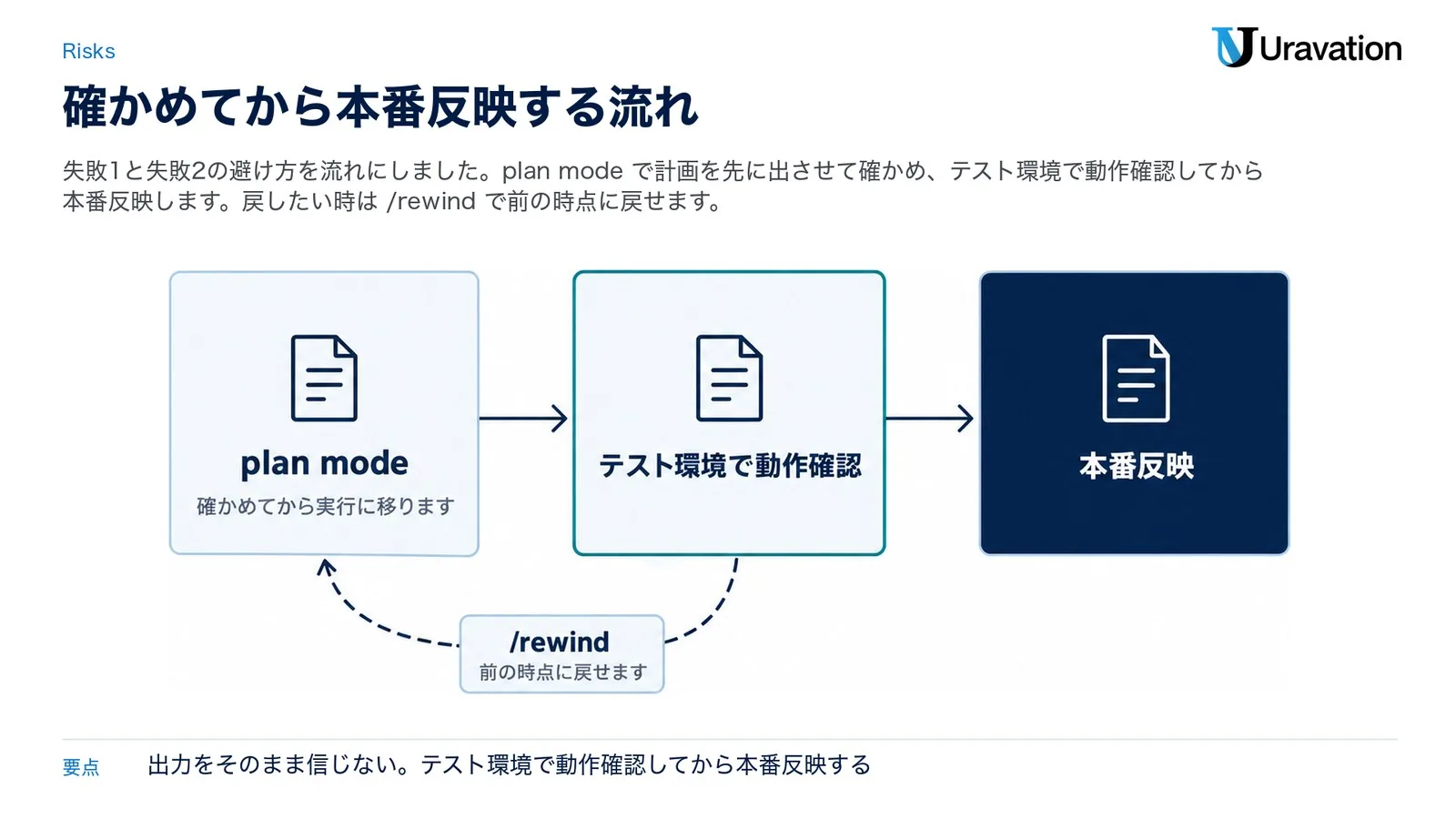
失敗1:出力をそのまま信じて本番に反映する
❌ Claude Codeが生成したコードをテストせずにデプロイ
⭕ 必ずテスト環境で動作確認してから本番反映
Claude Codeは間違ったコードを生成することがあります。特にAPIの使い方・バージョン固有の仕様・業界固有の要件は誤りが混入しやすいです。Claude の編集はチェックポイントとして記録され、/rewind で会話とコードを前の時点に戻せます(公式の Checkpointing)。
失敗2:曖昧すぎる指示で質問する
❌「いいコードを書いて」
⭕「PythonでFastAPIを使い、JWT認証つきのユーザー登録APIを作って。PostgreSQLはasyncpgを使用」
具体的な技術要件・使用ライブラリ・制約条件を詳しく伝えるほど、出力品質が上がります。仕様が固まっていない時は、plan mode で計画を先に出させ、確かめてから実行に移ります。
失敗3:並列作業とキャッシュの費用を見積もり忘れる
❌ Agent Teamsや dynamic workflows を毎日大量のタスクに使う
⭕ 並列は重要で分けやすい仕事に絞り、/usage で使用量を確かめながら使う
サブエージェントや Agent Teams は、動かすセッションの数だけトークンを使います(公式の Run agents in parallel)。有料プランなら /usage で、プランの上限に対して何が使用量を押し上げているかの内訳を見られます。プロンプトのキャッシュは、有料プランの範囲内の利用なら Claude Code が自動で1時間の保持期間を使い、API キーで使う場合は設定の promptCacheTtl を 1h にすると1時間になります(公式の prompt caching)。費用の見方はClaude Codeの費用の見方|/usageとeffortの使い分けにまとめています。
失敗4:機密情報をそのまま入力する
❌ 顧客の個人情報、未公開の経営計画をそのままAPIに送信
⭕ 会社のAI利用ポリシーを確認し、個人情報は匿名化してから入力
Claude Code には、触れる範囲を絞る設定があります。10月30日の v2.1.314 で加わった permissions.blockWritesOutsideWorkingDirectories を有効にすると、Write・Edit などのツールは作業フォルダの外への書き込みを、どの権限モードでも拒否します。シェルのコマンドが触れるファイルや接続先は、組み込みのサンドボックスで制限できます(公式のサンドボックス)。それでも社内の情報システム部門に確認してから使い始めることを強くおすすめします。
失敗5:古いバージョンのまま使い続ける
❌ インストール後そのまま放置
⭕ npmで入れた場合は、こまめにnpm install -g @anthropic-ai/claude-code@latestで更新する(公式ドキュメントはnpm update -gを避けるよう案内。ネイティブ版は自動で更新され、手動ならclaude update。2026年11月10日時点)
Claude Codeの更新は頻繁で、CHANGELOG には9月1日〜11月10日の2か月あまりで58回分の更新が記録されています。新しいモデルは新しい版でないと使えないことがあり、公式によると Opus 5.5 は v2.1.280 以降、Sonnet 5.5 は v2.1.284 以降、Haiku 5.5 は v2.1.293 以降、Fable 5.2 は v2.1.321 以降が必要です(公式のモデル設定)。大きな不具合のある版を避けたい会社は、設定の autoUpdatesChannel を "stable" にすると、約1週間遅れの版で更新できます。ただし、出たばかりのモデルは stable の版ではまだ使えないことがあり、すぐ使いたい時は latest のチャンネルに切り替えます(公式の Advanced setup)。
ChatGPT・Claude(チャット版)との使い分け(2026年11月版)
Claude Codeはコード・自動化に強い一方、汎用的なチャット業務はChatGPTが手軽です。ChatGPTのビジネス活用ガイドでプラン選定やプロンプトの使い分けを整理しているので、両者を併用する場合の判断材料にしてください。
| タスク | 推奨ツール | 理由 |
|---|---|---|
| 一回限りの文章作成 | ChatGPT / Claude(チャット版) | ブラウザのチャットで十分 |
| 繰り返す集計・自動化 | Claude Code / Cowork | スクリプトを手元に残し、フォルダのファイルを直接読み書きできる |
| コードのデバッグ | Claude Code | ファイルを直接編集し、テストを実行して確かめられる |
| 大量のCSV・長い資料の処理 | Claude Code(現行4モデルは100万トークン) | 長い資料をまとめて読ませ、集計のスクリプトも書かせられる |
| 複数エージェントの並列処理 | Claude Code(サブエージェント・Agent Teams など) | 公式に5つの方法がある(Agent Teams は実験的機能で既定は無効) |
| ターミナル不要のAI操作 | Claude Desktop(Code タブ・Cowork) | ターミナルを開かずに、手元のフォルダのファイルを扱える |
端末で動くほかのコーディングエージェントとの違いは、OpenCodeとは|Claude Code・Codex比較5点で比べています。
どの契約で何ができるか|プラン別の対応表(2026年11月10日時点)
Claude Code の機能は、どの契約でログインしているかで使える範囲が変わります。公式の Feature availability と 料金ページ をもとに、25項目に関わる主な機能を契約ごとに並べました。
| 機能 | 使える契約 | 補足 |
|---|---|---|
| CLI・VS Code・JetBrains、サブエージェント、hooks、スキル、CLAUDE.md、プラグイン(Mods を含む)、MCP、チェックポイント、サンドボックス、dynamic workflows | すべての提供元(Claude の有料プラン・API・Amazon Bedrock・Google Cloud・Microsoft Foundry など) | dynamic workflows は Pro では /config で有効にする |
| Desktop アプリ(Code タブ) | Claude の有料プラン(Pro・Max・Ultra・Team・Enterprise) | macOS・Windows、Linux はベータ。「Claude Desktop on 3P」の形なら Amazon Bedrock などのクラウドや Anthropic Console の API キーでも Code タブを使える |
| クラウドのセッション・スマホからの利用 | Pro・Max・Ultra・Team(Enterprise はプレミアム席か Chat + Claude Code 席) | claude.ai/code と Claude アプリ |
クラウドの定期タスク(/schedule) | Claude の有料プラン | 研究プレビュー |
Remote Control・Chrome 連携・Ultrareview(/code-review ultra) | Claude の有料プラン | API キーやクラウド経由のログインでは使えない。Remote Control は Team・Enterprise では管理者が先に有効にする。Ultrareview は研究プレビューで、無料枠3回の後はプランの使用量とは別に使用クレジット払い |
| Artifacts | Pro・Max・Ultra・Team・Enterprise | /login でログインしたセッションで使う |
音声入力(/voice) | claude.ai のアカウント | 音声は Anthropic のサーバーで文字にする |
| Claude Code in Slack | Pro・Max・Ultra | Team・Enterprise は Claude Tag |
| Computer use(CLI) | Pro・Max・Ultra | macOS の研究プレビュー。Team・Enterprise は対象外 |
| Projects | Pro・Max・Ultra | 公開ベータで順次提供。Team・Enterprise は未対応 |
| Code Review(GitHub のプルリクエストを自動でレビュー) | Team・Enterprise | 使用クレジットで請求 |
| Fable(現行は Fable 5.2) | Pro と Team の標準席は使用クレジット払い、Max・Ultra と Team のプレミアム席は週の上限の半分まで | 料金ページの比較表と公式ヘルプによる |
表の Fable の行は通常の扱いです。Fable 5.2 の公開に合わせた期間限定の特典として、2026年11月9日から11月16日(米国太平洋時間)までは、Pro と Team の標準席でも、週の上限の半分まで Fable を追加料金なしで使えます。期間が終わると使用クレジット払いに戻ります(公式ヘルプの Claude Fable 5.2 launch offers、2026年11月11日に確認)。
Free プランには Claude Code が含まれません。有料プランでは、チャット・Desktop・スマホ・Claude Code の利用が同じ使用量の枠から差し引かれます(料金ページの FAQ)。会社でまとめて入れる場合は、SSO や一元的な請求が使える Team か、SCIM・監査ログ・ロールごとの権限が加わる Enterprise が候補になります。
料金と始め方(2026年11月10日時点)
Claude Code は、Claude の有料プランに含まれる形か、API の従量課金で使います。日本の時間帯で表示した料金ページ(2026年11月10日に確認)の金額を、1ドル150円で円に換算して並べました。料金ページには「Prices include 10% JCT(10%の消費税を含む)」と表示されています(Claude の料金ページ)。
| プラン | 料金(ドル) | 円の目安 | 使用量・特徴 |
|---|---|---|---|
| Free | 0ドル | 0円 | Claude Code は含まれない |
| Pro | 月払いで月22ドル(年払いは220ドル=月あたり18ドル) | 約3,300円(年払いは約33,000円) | Claude Code を含む。Fable は使用クレジット払い |
| Max | 月110ドル | 約16,500円 | 5時間ごと・毎週とも Pro の5倍。Fable は週の上限の半分まで。毎月100ドル分の API クレジット |
| Ultra | 月220ドル | 約33,000円 | 毎週は Pro の10倍、認証済みアカウントは5時間ごとの上限なし。毎月200ドル分の API クレジット |
| Team 標準席 | 1席 月払いで27.50ドル(年払いは月あたり22ドル) | 約4,125円(年払いは約3,300円) | 2〜150名のチーム向け。Pro より多い使用量 |
| Team プレミアム席 | 1席 月払いで137.50ドル(年払いは月あたり110ドル) | 約20,625円(年払いは約16,500円) | 標準席の5倍の使用量 |
| Enterprise | 1席 月20ドル+API の単価での使用量 | 約3,000円+使用量 | 年払い・最低20席 |
API で使う場合は、使ったトークンの分だけ払います。100万トークンあたりの単価は次のとおりです(Anthropic 公式の料金表、2026年11月10日に確認)。
| モデル | 入力 | 出力 | 円の目安(入力/出力) |
|---|---|---|---|
| Claude Fable 5.2 | 8ドル | 40ドル | 1,200円/6,000円 |
| Claude Opus 5.5 | 4ドル | 20ドル | 600円/3,000円 |
| Claude Sonnet 5.5 | 2ドル | 10ドル | 300円/1,500円 |
| Claude Haiku 5.5 | 0.10ドル(プロンプトが10万トークン超は0.50ドル) | 0.50ドル(同2.50ドル) | 15円/75円(同75円/375円) |
旧モデルの Claude Fable 5.1 は、入力10ドル・出力50ドルのまま API で使えます。
プランごとの細かい比較はClaude Code料金 早見表、他社のモデルを含む API の単価は主要AIモデルAPI料金 横断比較で比べています。
始め方(3つの手順)
- Pro 以上の有料プランに申し込むか、Anthropic Console で API の利用を始める
- ターミナルで公式のインストールコマンドを実行する
- 作業したいフォルダに移って
claudeと打ち、初回はログインする
macOS・Linux・WSL のインストールコマンドは次のとおりです(公式の Overview)。
curl -fsSL https://claude.ai/install.sh | bashWindows の PowerShell では次の1行です。
irm https://claude.ai/install.ps1 | iex入れた後は、作業したいフォルダで起動します。
cd your-project
claude
ターミナルを使わない場合は、Claude Desktop アプリを入れてサインインし、Code タブを開きます。ネイティブ版は裏で自動的に更新されます。詳しい手順はClaude Code 使い方|インストールから自動化までにまとめています。
よくある質問
Claude Code で具体的に何ができますか?
開発・ビジネス・クリエイティブ・運用の4分野と、2026年の新機能を合わせた25項目を任せられます。コードを書くだけのツールではなく、ファイルの整理・資料の作成・外部ツール連携・定期作業の自動化まで含みます。公式の Overview が挙げる9つの使い道をもとに、本記事の一覧表で項目ごとに使う機能と必要な契約を並べています。
エンジニアでなくても使えますか?
使えます。公式ドキュメントも、ノートの保管庫や資料のフォルダでコードと同じように検索・編集・整理ができると説明しており、本記事のビジネス系(#8〜#13)はコードを書かない業務の例です。ターミナルに不安があるなら、Desktop アプリの Code タブから始めると、画面で差分を確かめながら使えます。「日本語で指示してファイルを触ってもらう」という使い方から入ると、つまずきが少なくなります。
Claude Code は無料で使えますか?
2026年11月10日時点で、Free プランには Claude Code が含まれません。Pro(月払いで月22ドル=約3,300円・税込み表示・1ドル150円で換算)以上の有料プランに入るか、Anthropic Console の API を従量課金で使います。API はトークン単位の課金で、Sonnet 5.5 なら100万トークンあたり入力2ドル・出力10ドルです。
Pro プランでできることと、Max・Ultra との違いは何ですか?
Pro でも、本記事の25項目はほぼすべて使えます(Code Review は Team・Enterprise 向けで、dynamic workflows は /config で有効にします)。違いは使用量で、Max は5時間ごと・毎週とも Pro の5倍、Ultra は毎週が Pro の10倍で、認証済みアカウントは5時間ごとの上限がありません。最上位の Fable は、Pro では使用クレジット払い、Max と Ultra では週の上限の半分まで使えます。
CLI(ターミナル)と Desktop アプリでできることは違いますか?
どちらも同じ Claude Code の仕組みにつながっていて、CLAUDE.md・設定・MCP サーバーは共通で効きます。CLI は基本の形で、API キーや Amazon Bedrock などのクラウド経由でも使えます(Desktop の定期タスクは Desktop アプリだけの機能です)。Desktop アプリの Code タブは Claude の有料プランが必要で、差分を画面で確かめる、複数のセッションを並べる、定期タスクを設定するといった操作をターミナルなしで行えます。端末で /desktop と打つと、今のセッションを Desktop アプリに移せます。
苦手なこと・できないことはありますか?
あります。正確な数値計算、学習時点より新しい情報の把握、出力の正しさの保証、仕様があいまいなままの丸投げは苦手で、本記事の早見表に理由と対処を並べています。向いていない作業を無理に任せると、確認の手間が増えて逆に遅くなります。
2026年9月以降に何が増えましたか?
主な追加は、Claude Fable 5.1(9月1日)、AGENTS.md の読み込み(9月18日)、Claude Opus 5.5 と既定モデルの変更(9月22日)、Claude Sonnet 5.5(9月28日)、Mods(10月1日)、Claude Haiku 5.5(10月7日)、作業フォルダの外への書き込みを止める設定(10月30日)、MCP のタスクを裏で動かす機能(11月6日)、Claude Fable 5.2(11月9日)です。版数つきの一覧は、本記事の「できるようになったこと」の表にまとめています。
Claude Code ではどのモデルが使えますか?
Claude の有料プランと Anthropic API では既定が Claude Opus 5.5 で、/model で Sonnet 5.5・Haiku 5.5・Fable 5.2 に切り替えられます(Fable は /model fable。Fable 5.2 は v2.1.321 以降)。Team と Enterprise では、組織の管理者が許可したモデルだけを選べます。4モデルとも100万トークンの文脈を扱え、API の単価は100万トークンあたり入力・出力の順に、Fable 5.2 が8ドル・40ドル、Opus 5.5 が4ドル・20ドル、Sonnet 5.5 が2ドル・10ドル、Haiku 5.5 が0.10ドル・0.50ドルです。Amazon Bedrock などでは、sonnet や haiku の別名が古い版を指すことがあります。
会社で使う前に決めておくことはありますか?
3つあります。1つ目は、Claude に読ませてよいデータと読ませないデータの線引きです。2つ目は、権限モードや、作業フォルダの外への書き込みを止める設定(permissions.blockWritesOutsideWorkingDirectories)などの既定値で、管理者は managed settings で全員に同じ設定を当てられます。3つ目は契約で、SSO や一元的な請求なら Team、SCIM・監査ログ・ロールごとの権限まで要るなら Enterprise が候補です。
まとめ:今日から始める3つのアクション
Claude Code は2026年11月10日時点で、v2.1.322・既定モデル Opus 5.5(現行4モデルとも100万トークン)・Desktop/Web/スマホからの利用・5つの並列作業の方法・定期実行・Mods までそろい、エンジニアだけでなく非エンジニアも、日本語の指示でファイルを扱う仕事を任せられる段階にあります。
- 今日やること: 自分の仕事に最も近い項目の指示文を1つそのまま貼って試す(非エンジニアなら #9 議事録から、コストを抑えたいなら API の Haiku 5.5 か Sonnet 5.5 から)
- 今週中: 週に一度くり返している作業(レポート・議事録・メール)を1つ選び、Claude Code か Cowork に任せて、かかった時間を前と比べる
- 今月中: 定期実行(#24)か Desktop アプリ(#22)のどちらかを試し、チームでの使い方と決まり(読ませてよいデータ・権限モード)を決める
あわせて読みたい:
- AI導入戦略完全ガイド — Claude Codeを含むAI全体の導入方法・組織定着
- Claude Codeを5分で始める超初心者ガイド — セットアップから最初のプロンプトまで
あわせて読みたい(Claude Code関連)
- Claude Codeとは?導入から使い方まで完全ガイド
- Claude Code 料金完全ガイド|無料枠・全プラン・コスト最適化
- Cursor vs Claude Code 完全比較|料金・機能・チーム導入
参考・出典
- Claude Code Overview — Anthropic公式(参照日: 2026-11-10)
- How Claude Code works — Anthropic公式(参照日: 2026-11-10)
- Claude Code CHANGELOG — Anthropic公式(GitHub)(参照日: 2026-11-10)
- Model configuration — Anthropic公式(参照日: 2026-11-10)
- Feature availability — Anthropic公式(参照日: 2026-11-10)
- Run agents in parallel — Anthropic公式(参照日: 2026-11-10)
- Orchestrate teams of Claude Code sessions — Anthropic公式(参照日: 2026-11-10)
- Automate work with scheduled tasks — Anthropic公式(参照日: 2026-11-10)
- Mods overview — Anthropic公式(参照日: 2026-11-10)
- How Claude remembers your project — Anthropic公式(参照日: 2026-11-10)
- Hooks reference — Anthropic公式(参照日: 2026-11-10)
- Models overview — Anthropic公式(参照日: 2026-11-10)
- Claude API Pricing — Anthropic公式(参照日: 2026-11-10)
- Claude の料金 — Anthropic公式(日本の時間帯で表示)(参照日: 2026-11-10)
- Claude Fable models on your plan — Anthropic公式ヘルプ(参照日: 2026-11-10)
- Claude Fable 5.2 launch offers — Anthropic公式ヘルプ(参照日: 2026-11-11)
- Cowork Overview — Anthropic公式(参照日: 2026-11-10)
著者: 佐藤傑(さとう・すぐる)
株式会社Uravation代表取締役。X(@SuguruKun_ai)フォロワー約10万人。
100社以上の企業向けAI研修・導入支援。著書『AIエージェント仕事術』『Claude仕事術』(SBクリエイティブ・書籍シリーズ累計66,000部)、『AI推進担当になったら読む本』(大和書房)。
SBクリエイティブ「ビジネス+IT」ほかで生成AI連載を執筆(NewsPicks最大1,125ピックス)。
ご質問・ご相談は お問い合わせフォーム からお気軽にどうぞ。
🎯 Claude Code を本気で業務導入したい経営者・役員の方へ
3ヶ月で自社の業務自動化を内製化する Claude Code 個別指導プログラム(月25万円・先着3社限定)を提供しています。1on1 完全マンツーマンで、あなたの実業務をその場で自動化。動画完了率5-10%の壁を、毎週の強制ハンズオンで突破します。
監修:株式会社Uravation(生成AI活用書籍シリーズ累計66,000部の著者チームが運営。自社7メディアの実運用でAI検索からの引用・流入を継続計測し、その知見に基づいて編集しています。仕様・料金が変わりやすい領域のため、重要な意思決定の前には各公式情報の最新版をご確認ください)
この記事の内容を社内展開する方へ: Claude Code × ビジネス活用 実践ガイド(無料・PDF 30ページ+Excel) をダウンロードできます。