
結論:MCP(Model Context Protocol)は、Claude Code を外のツールやデータベースにつなぐための公開の規格です。サーバーを足すコマンドは claude mcp add で、リモートのサーバーは --transport http と URL、手元で動かすサーバーは -- の後ろに起動のコマンドを書きます。保存先は local(既定)・project・user の 3 つのスコープから選びます。手順と数字は2026年11月3日時点の公式ドキュメントによります。
- 要点1:リモートは
claude mcp add --transport http <名前> <URL>、手元のプログラムはclaude mcp add <名前> -- <コマンド>。SSE は非推奨で、HTTP が推奨 - 要点2:local は自分と今のプロジェクトだけ、project は .mcp.json でチームと共有、user は自分の全プロジェクト。同じ名前は local・project・user の順で優先
- 要点3:つながったかは
claude mcp listの✔ Connectedと、セッションの中の/mcpで確かめる。サインインが要るサーバーは/mcpかclaude mcp login - 要点4:.mcp.json のサーバーは最初に承認を求められる。
${VAR}で環境変数を読めるので、API キーは .mcp.json に直接書かない - 要点5:会社では managed-mcp.json や許可と禁止の一覧で、使えるサーバーを絞れる。Anthropic は MCP サーバーの安全性を監査していない
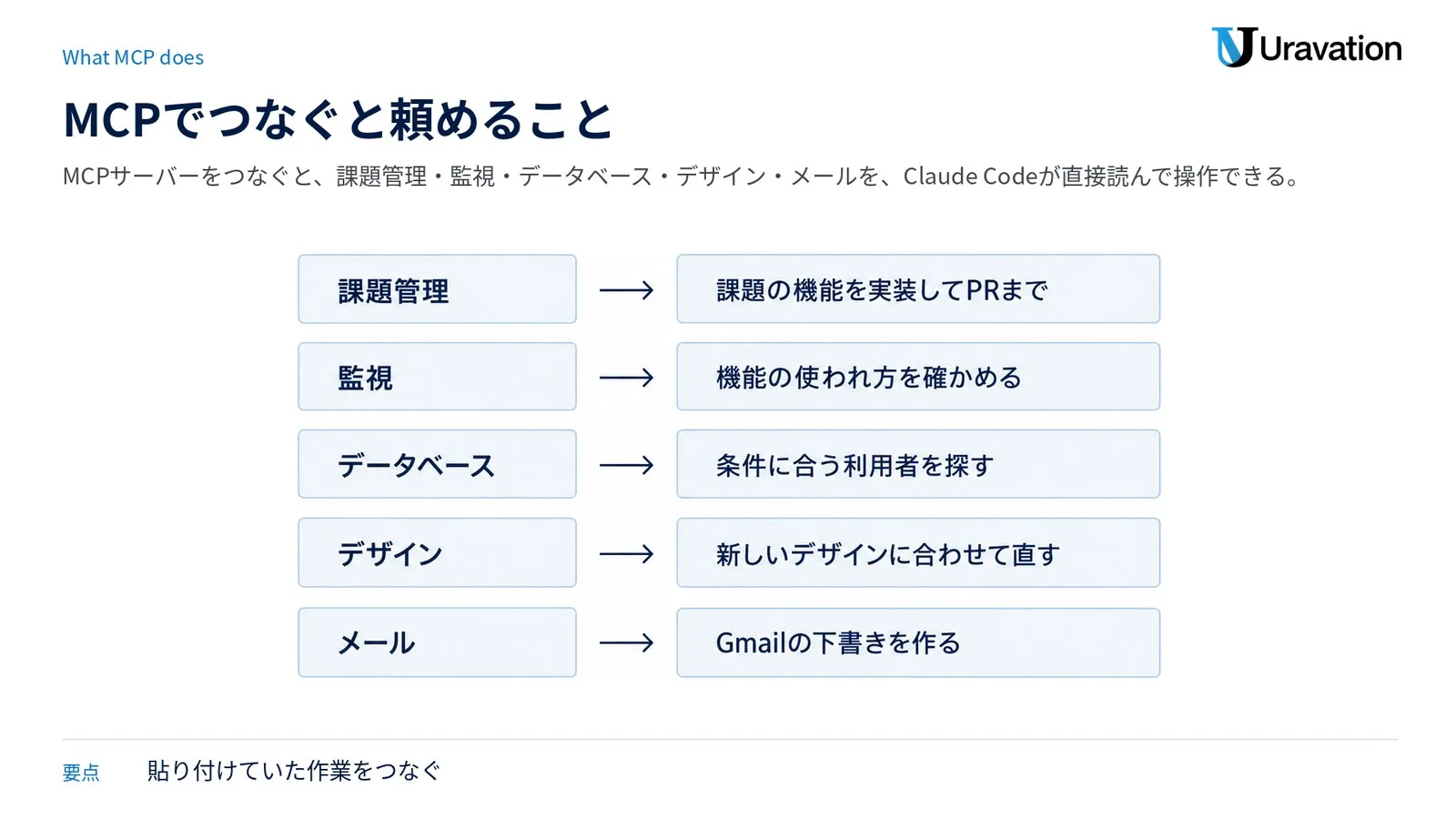
MCP サーバーをつなぐと、課題管理・監視・データベース・デザインなどのツールを、Claude Code が直接読んで操作できるようになります。公式ドキュメントは、ほかのツールの中身を会話に貼り付けていると気づいた時が、そのツールをつなぐ合図だと説明しています。
この記事では、最初のサーバーのつなぎ方、claude mcp add の書き方、3 つのスコープと .mcp.json、認証、管理のコマンド、会社での絞り方、つながらない時の見方をまとめます。資料は2026年11月3日時点で確認した Claude Code の公式ドキュメント(MCP のリファレンス・クイックスタート・組織での管理)です。
Claude CodeのMCPとは|つなぐと何ができるか
MCP は、AI とツールをつなぐためのオープンソースの標準です。MCP サーバーが、ツール・データベース・API へのアクセスを Claude Code に渡します。公式ドキュメントが挙げている頼み方は次のとおりです。
- 課題管理: JIRA の課題に書かれた機能を実装し、GitHub に PR を作る
- 監視: Sentry と Statsig で、その機能の使われ方を確かめる
- データベース: PostgreSQL から、条件に合う利用者を探す
- デザイン: Slack に出た新しい Figma のデザインに合わせて、メールのひな形を直す
- 自動化: 利用者を招く Gmail の下書きを作る
つなぐサーバーは、Anthropic Directory でレビュー済みのコネクターから探せます。Directory に載っているリモートのサーバーは、claude mcp add でそのまま足せます。
ただし、つなぐ前にそのサーバーを信頼できるかを確かめます。外の情報を取ってくるサーバーは、プロンプトインジェクションの危険につながることがあります。
AI エージェントの全体の考え方は AIエージェントとは?仕組み・15サービス比較・始め方【2026年最新】 で整理しています。
最初のMCPサーバーをつなぐ手順
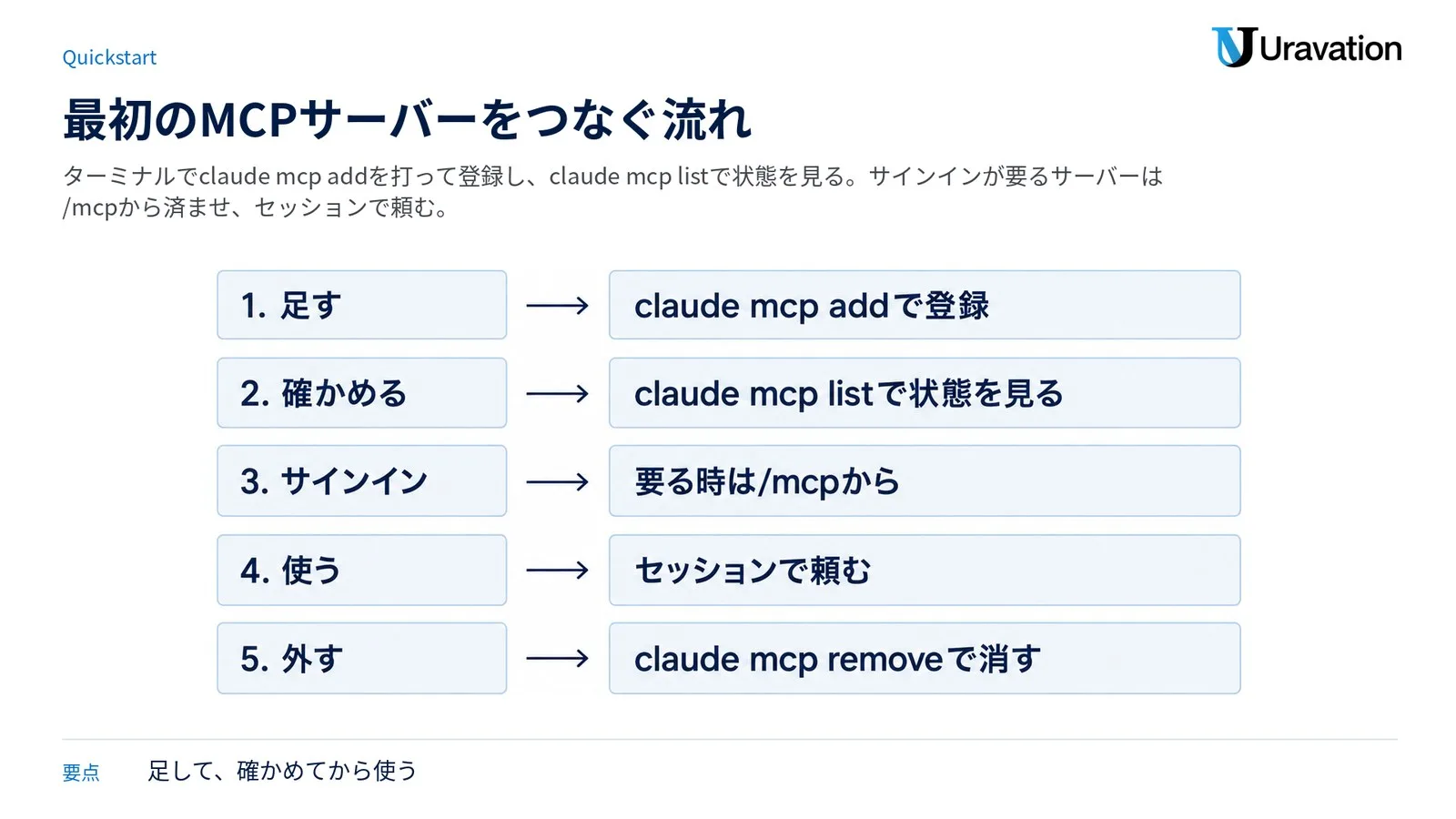
公式のクイックスタートは、認証の要らない Claude Code のドキュメントの MCP サーバーで流れを説明しています。コマンドは claude のセッションの中ではなく、ターミナルで打ちます。
- 足す:
claude mcp add --transport http claude-code-docs https://code.claude.com/docs/mcp - 確かめる:
claude mcp listで✔ Connectedになっているかを見る - 使う:
claudeを起動し、サーバーの名前を出して調べものを頼む - 外す(任意):
claude mcp remove claude-code-docs
名前の claude-code-docs は自分で決める呼び名で、docs と付けても同じように動きます。成功すると Added HTTP MCP server claude-code-docs ... to local config のように表示されます。
ふだんはプロンプトでサーバーの名前を出す必要はなく、Claude が合うツールを自分で選びます。最初にサーバーを呼ぶ時に許可を求められたら、承認します。
| 表示 | 意味 |
|---|---|
✔ Connected | 使える状態 |
! Connected · tools fetch failed | つながったが、ツールの一覧を取れない |
! Needs authentication | ブラウザでのサインインか、トークンの指定が要る |
✘ Failed to connect | サーバーが応答しない |
✘ Connection error | 接続の途中でエラーが出た |
⏸ Pending approval | project スコープのサーバーで、まだ承認していない |
⊘ Disabled for this project | このプロジェクトで止めている |
✘ Blocked by enterprise managed policy | 会社のポリシーで止められていて、つながらない。どのポリシーかは管理者に聞く |
つないだサーバーは、ツールの名前とサーバーの説明が毎回のセッションで文脈を使います。使わなくなったサーバーを外すと、その分の文脈が空きます。
claude mcp addの書き方|HTTP・stdio・SSE・WebSocket
サーバーには、URL で届くリモートのものと、自分の PC で動かす stdio(ローカル)のものがあります。書き方の違いを表にまとめます。
| 種類 | 足し方 | 向いているもの |
|---|---|---|
| HTTP(推奨) | claude mcp add --transport http <名前> <URL> | クラウドのサービス |
| stdio | claude mcp add <名前> -- <コマンド> | 手元のファイル・ブラウザ・データベース |
| SSE(非推奨) | HTTP と同じコマンドで足せる(v2.1.265 以降) | SSE しか出していないサービス |
| WebSocket | claude mcp add-json で JSON を渡す | サーバーから知らせを送るもの |
リモートのHTTPサーバー
# Notion の例
claude mcp add --transport http notion https://mcp.notion.com/mcp

# トークンをヘッダーで渡す例
claude mcp add --transport http secure-api https://api.example.com/mcp --header "Authorization: Bearer your-token"
HTTP は、リモートのサーバーをつなぐ時に推奨される方法です。.mcp.json などの JSON では、type に streamable-http と書いても http と同じに扱われます。url があって type が無い項目は stdio と読まれて設定の誤りになるので、"type": "http" を書き足します。
手元で動かすstdioサーバー
# Airtable の例(環境変数を --env で渡す)
claude mcp add --env AIRTABLE_API_KEY=YOUR_KEY --transport stdio airtable -- npx -y airtable-mcp-server
-- より後ろは、そのままサーバーを起動するコマンドとして渡ります。-- が無いと、--port のようなサーバー側のオプションを、Claude Code が自分のオプションとして読もうとします。
--env の直後にサーバーの名前を書くと、名前まで KEY=value の 1 つと読まれて断られます。間に --transport stdio などを挟みます。
SSEとWebSocket
SSE は非推奨です。SSE だけを出しているサービスも、HTTP と同じ claude mcp add --transport http で足せます。Claude Code が先に HTTP を試し、受け付けられなければ SSE に切り替えます(v2.1.265 以降)。それより前の版では --transport sse を使います。
WebSocket のサーバーは --transport では指定できないので、.mcp.json か claude mcp add-json に "type":"ws" を書きます。認証はヘッダーだけで、OAuth は使えません。
ほかのツール向けの手順から足す
サーバーの説明が Claude Desktop や Cursor 向けにしか書かれていなくても、次のどれかがあれば足せます。
- URL があれば、リモートのサーバーとして
--transport httpで足す npx -y @example/mcp-serverのような起動のコマンドがあれば、stdio のサーバーとして--の後ろに書く- mcpServers の JSON があれば、中の 1 項目を
claude mcp add-jsonに渡す(外側の mcpServers は渡さない)
claude mcp add-json example '{"command":"npx","args":["-y","@example/mcp-server"]}'Claude Desktop で設定済みのサーバーは、claude mcp add-from-claude-desktop でまとめて取り込めます(macOS と WSL だけ)。名前に英数字・ハイフン・アンダースコア以外の文字(空白など)があるサーバーは取り込めません。
MCPのスコープと.mcp.json|local・project・user
| スコープ | 読み込まれる所 | チームと共有 | 保存先 |
|---|---|---|---|
| local(既定) | 今のプロジェクトだけ | しない | ~/.claude.json |
| project | 今のプロジェクトだけ | する(バージョン管理で) | プロジェクトの根の .mcp.json |
| user | 自分の全プロジェクト | しない | ~/.claude.json |
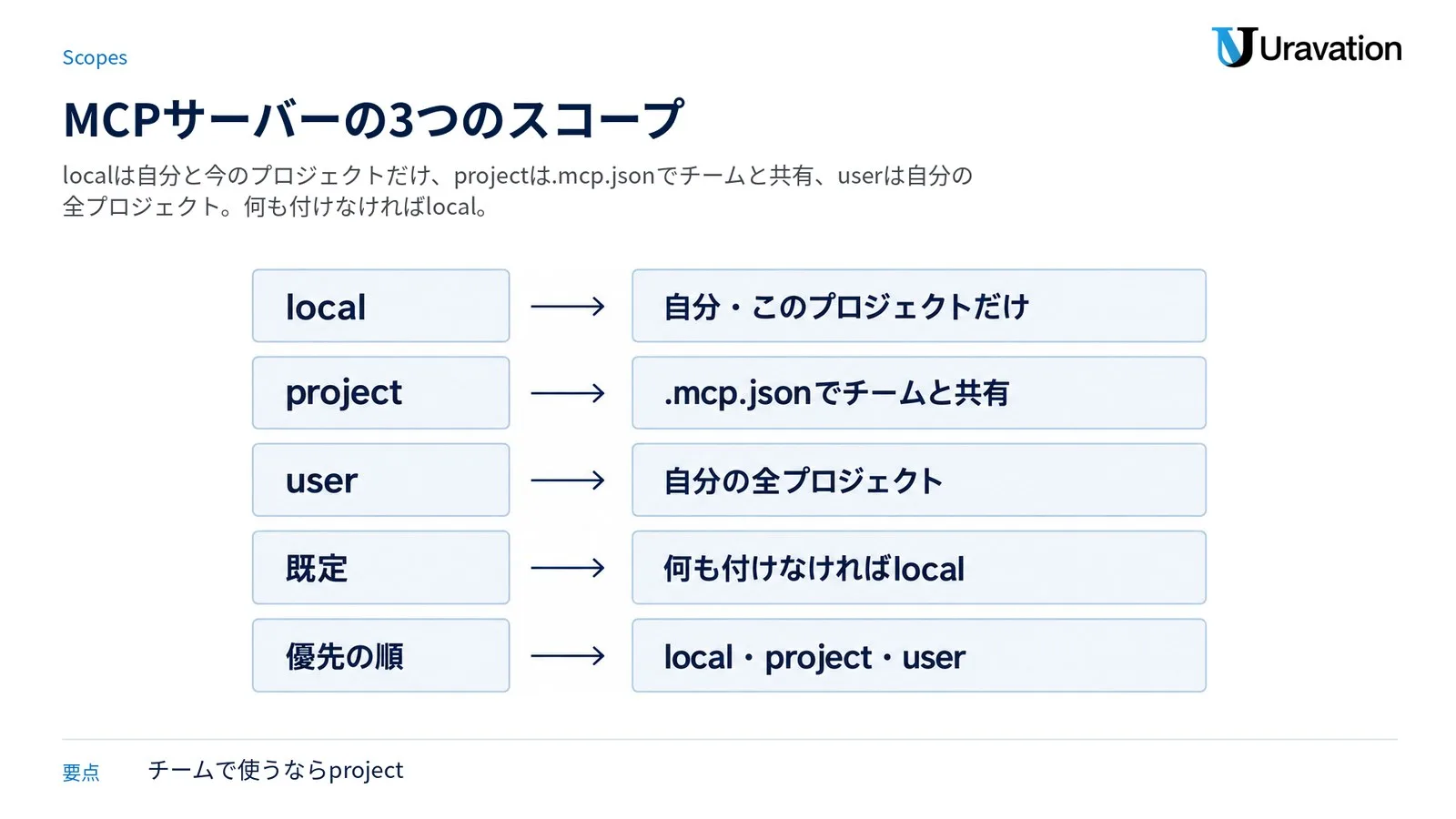
スコープは --scope(短く -s)で選び、何も付けなければ local です。local のサーバーは、足したプロジェクトでしか読み込まれません。
# 全プロジェクトで使う(user)
claude mcp add --scope user --transport http claude-code-docs https://code.claude.com/docs/mcp

# チームと共有する(project・.mcp.json に書かれる)
claude mcp add --scope project --transport http claude-code-docs https://code.claude.com/docs/mcp
スコープは足した時に決まります。変える時は、今の項目を claude mcp remove claude-code-docs --scope local のように消してから、新しいスコープで足し直します。
.mcp.jsonの書き方
{
  "mcpServers": {
    "claude-code-docs": {
      "type": "http",
      "url": "https://code.claude.com/docs/mcp"
    },
    "playwright": {
      "type": "stdio",
      "command": "npx",
      "args": ["-y", "@playwright/mcp@latest"]
    }
  }
}
HTTP のサーバーは url を、stdio のサーバーは command と args を書きます。.mcp.json はセッションの開始時に読まれるので、直したら Claude Code を起動し直します。
project スコープのサーバーは、対話のセッションで最初に承認を求められます。クローンしたリポジトリが、同意なしに PC でプログラムを動かせないようにするためです。選んだ承認をやり直すには claude mcp reset-project-choices を使います。
claude -p の実行や Agent SDK では承認の画面を出せないので、project のサーバーは尋ねずに読み込まれます。読み込ませたくないサーバーは disabledMcpjsonServers に入れます。
同じ名前があった時の優先の順
同じサーバーが何か所かで定義されていると、Claude Code は 1 回だけつなぎ、いちばん優先の高い定義をまるごと使います。項目ごとに混ぜることはありません。
優先の順は、local・project・user・プラグインのサーバー・claude.ai のコネクターです。組織が managedMcpServers で用意したサーバーは、これらより上に来ます(v2.1.259 以降)。
環境変数を使う
.mcp.json では、${VAR} で環境変数の値を、${VAR:-default} で、その変数が設定されていない時の既定を書けます。空の文字列を入れた変数は設定済みとして扱われ、既定は使われません。使える所は command・args・env・url・headers です。
{
  "mcpServers": {
    "api-server": {
      "type": "http",
      "url": "${API_BASE_URL:-https://api.example.com}/mcp",
      "headers": {
        "Authorization": "Bearer ${API_KEY}"
      }
    }
  }
}
リモートのサーバーの url と headers では、ANTHROPIC_API_KEY のような Claude Code 自身やクラウドの認証の変数は、空として読まれます。.mcp.json やプラグインが、あなたの認証情報を外のサーバーへ送らないようにするためです。
クラウドのセッションでは、プロジェクトのスレッドの外なら、リポジトリに入れた .mcp.json が読み込まれます。ブラウザ版の違いは Claude Code Webとは|使い方・CLIとの違い【2026年9月】 で整理しています。
リモートのMCPサーバーの認証|OAuthとトークン
クラウドのサービスの多くは、OAuth 2.0 のサインインを求めます。サーバーが 401 か 403 を返すと、Claude Code はそのサーバーを認証が要るものとして扱います。
claude mcp add --transport http sentry https://mcp.sentry.dev/mcpで足す- セッションで
/mcpを開き、サーバーを選んで「Authenticate」を選ぶ - 開いたブラウザでサインインし、つなぐことを許可する
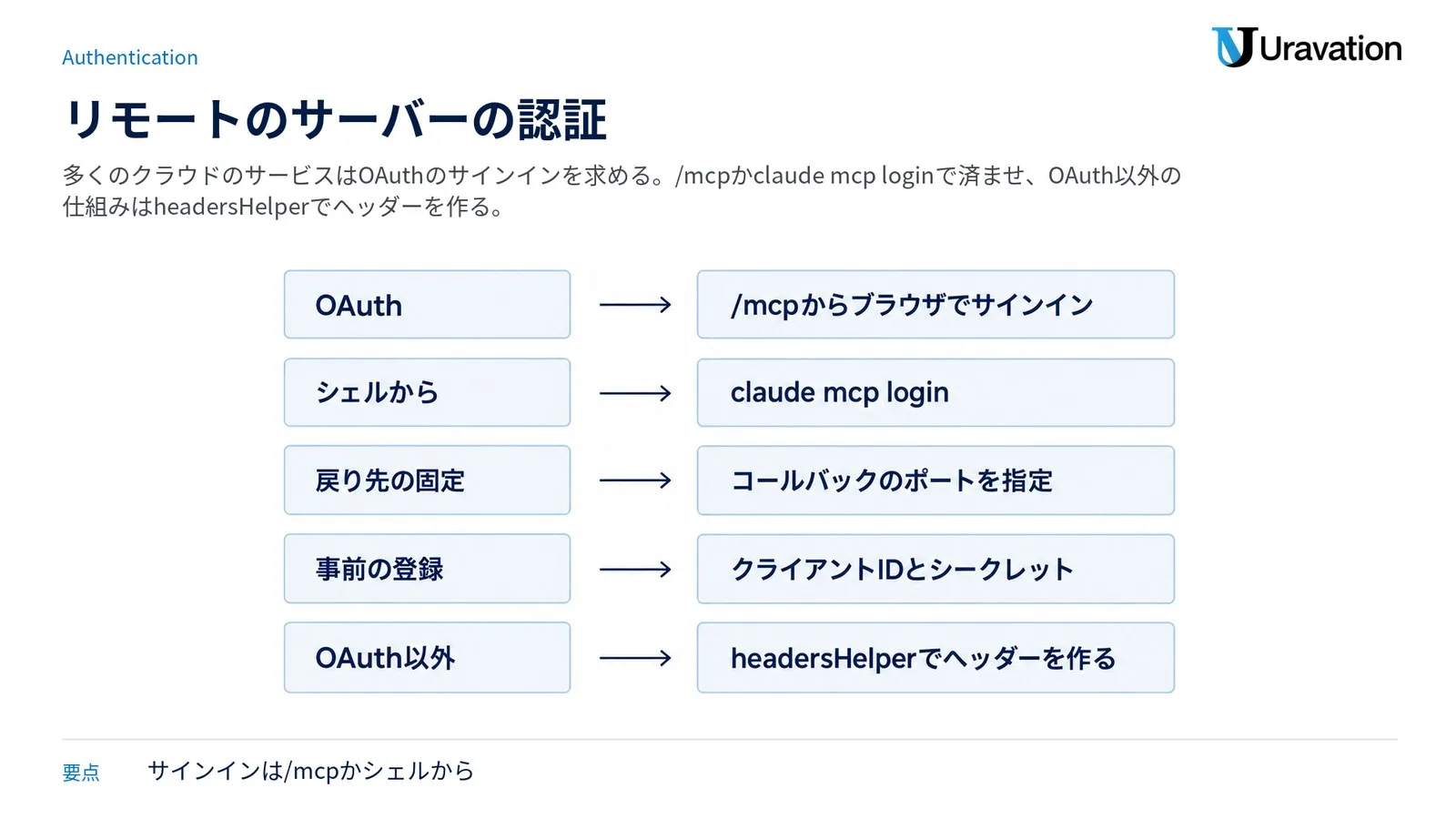
トークンは安全に保存され、自動で更新されます。取り消す時は、/mcp のメニューの「Clear authentication」を使います。
シェルからサインインする
claude mcp login <名前> で、セッションを開かずにシェルからサインインできます。消す時は claude mcp logout <名前> です。
SSH の中などブラウザが無い所では、表示された URL を手元のブラウザで開き、移った先の URL を貼り付けます。貼り付けに対話の端末が要るので、ssh -t でつなぎます。
決まったポートや事前の登録が要る時
戻り先の URL を事前に登録するサーバーでは、--callback-port でポートを固定します。戻り先は http://localhost:PORT/callback の形です。
Dynamic Client Registration に対応していないサーバーでは、先にサーバー側で OAuth のアプリを登録します。そのうえで --client-id と --client-secret を付けて足します。シークレットは伏せた入力で聞かれ、macOS ではキーチェーンに保存されます。
claude mcp add --transport http --client-id your-client-id --client-secret --callback-port 8080 my-server https://mcp.example.com/mcp許可する範囲を絞る
.mcp.json の oauth.scopes に許可する範囲をスペースで区切って書くと、サインインで求める範囲を固定できます。セキュリティの担当が認めた範囲だけにする時の方法です。
"oauth": { "scopes": "channels:read chat:write search:read" }トークンを自分で渡す|ヘッダーとheadersHelper
トークンで認証するサーバーは、足す時に --header "Authorization: Bearer <token>" を付けます。Kerberos や社内の SSO のように OAuth ではない仕組みなら、headersHelper に書いたコマンドで、つなぐたびにヘッダーを作れます。
headersHelper のコマンドは 10 秒で打ち切られます。project と local のサーバーでは、そのフォルダを信頼した後にだけ動きます。
MCPサーバーを管理するコマンド
# 一覧
claude mcp list

# 1 つの詳しい状態
claude mcp get notion

# 外す
claude mcp remove notion

# セッションの中で状態を見る
/mcp
リモートのサーバーを外すと、保存していた OAuth のトークンとクライアントの登録も消えます。
- 外さずに止める:
/mcpの画面でオフにすると、設定を残したままつながなくなる(プロジェクトごとに~/.claude.jsonに記録) - まとめてつなぎ直す:
/mcp reconnect allで、失敗したサーバーと認証が要るサーバーをやり直す(v2.1.284 以降) - JSON で足す:
claude mcp add-json <名前> '<json>' - Claude Code を MCP サーバーにする:
claude mcp serveで、Claude Desktop などから Claude Code のツールを使う
claude.ai のアカウントでログインしていれば、claude.ai で足したコネクターも Claude Code で使えます。Team と Enterprise のプランでは、コネクターを足せるのは管理者だけです。
GitHubとPostgreSQLをつなぐ例
claude mcp add --transport http github https://api.githubcopilot.com/mcp/ --header "Authorization: Bearer YOUR_GITHUB_PAT"GitHub のリモートの MCP サーバーは、個人用アクセストークンをヘッダーで受け取ります。トークンは、Claude に扱わせたいリポジトリだけを選べる fine-grained のものを作ります。
claude mcp add は認証情報を確かめずに保存するので、/mcp で行にチェックの印が付くかを見ます。認証情報が誤っていると ✘ が付き、詳しい表示に 401 などの状態が出ます。
claude mcp add --transport stdio db -- npx -y @bytebase/dbhub --dsn "postgresql://readonly:pass@prod.db.com:5432/analytics"PostgreSQL は、DBHub(@bytebase/dbhub)を stdio で動かしてつなげます。接続の文字列には読み取りだけのユーザーを使い、Claude の問い合わせでデータが変わらないようにします。
MCPを使う時の上限と動き
- 出力: ツールの出力が 10,000 トークンを超えると警告が出る。上限は既定で 25,000 トークンで、
MAX_MCP_OUTPUT_TOKENSで変えられる - 長い結果: 50,000 文字を超えた結果はファイルに保存され、会話にはそのパスが入る
- 起動の待ち時間: 起動のタイムアウトは既定で 30 秒。延ばすには
MCP_TIMEOUT=60000 claudeのようにミリ秒で指定する - 長いツールの呼び出し: メインの会話で 2 分を超えると、裏の作業に回り、会話を止めない
- サーバー側の長い仕事: MCP タスクに対応したサーバーなら、仕事を受け付けた時点で Claude は先へ進み、終わった時に結果を受け取る(CLI でベータ・v2.1.304 以降)
- ツールの読み込み: ツール検索が既定でオンで、最初はツールの名前とサーバーの説明だけを読み込む。サーバーを足しても文脈を圧迫しにくい
- いつも読み込む: よく使う少数のサーバーは、
"alwaysLoad": trueを書くと、検索を経ずに最初から読み込まれる
MCP サーバーは、プロンプトで @ を打つと出てくる「リソース」も渡せます。@github:issue://123 のように、ファイルと同じ感覚で指せます。サーバーが用意したプロンプトは、/mcp__github__list_prs のようにコマンドとして使えます。
会社でMCPサーバーを絞る方法
既定では、Claude Code を使う人は誰でも好きな MCP サーバーをつなげます。Anthropic は Directory に載せる前にコネクターを基準で確かめますが、MCP サーバーの安全性の監査や管理はしていません。管理者は、次のような形で使えるサーバーを絞れます。
| 形 | 中身 | 設定 |
|---|---|---|
| MCP を止める | 決まった例外のほかは何も読み込まない | 中身が空の managed-mcp.json |
| 決めた物だけ | 全員が同じサーバーを使い、ほかは足せない | managed-mcp.json |
| 全員に用意 | 決めたリモートのサーバーを全員に足し、本人の物も残す | managedMcpServers |
| 承認済みの一覧 | 一覧の物だけを本人が足せる | allowedMcpServers と allowManagedMcpServersOnly |
| プラグインの物だけ | ~/.claude.json や .mcp.json では足せない | strictPluginOnlyCustomization(mcp を含める) |
| 禁止の一覧だけ | 危ない物だけを止め、ほかは許す | deniedMcpServers |
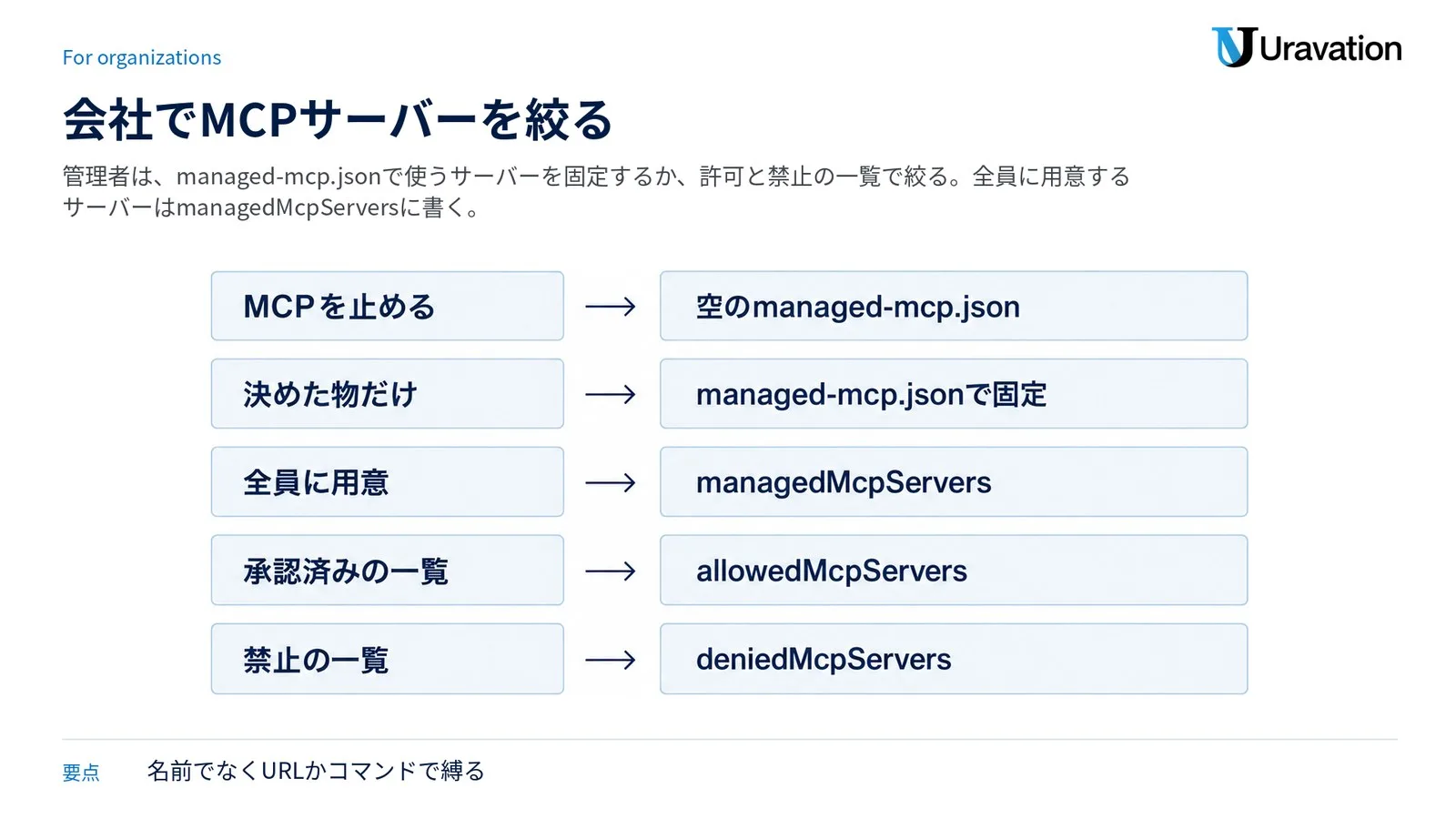
managed-mcp.json は、管理者の権限で決まった場所に置くファイルです。置き場所は OS ごとに次のとおりです。
- macOS:
/Library/Application Support/ClaudeCode/ - Linux と WSL:
/etc/claude-code/ - Windows:
C:\Program Files\ClaudeCode\
このファイルは端末の誰でも読めるので、API キーなどを env に書きません。各自の環境変数(${VAR})、OAuth、headersHelper で渡します。
許可と禁止の一覧は、URL(serverUrl)・起動のコマンド(serverCommand)・名前(serverName)で書きます。名前は利用者が自由に付けられるので、セキュリティの制御にはならないと公式は注意しています。実際に動くサーバーを縛るには、URL かコマンドで書きます。
{
  "allowManagedMcpServersOnly": true,
  "allowedMcpServers": [
    { "serverUrl": "https://api.githubcopilot.com/*" },
    { "serverUrl": "https://*.internal.example.com/*" }
  ]
}禁止の一覧は許可より優先され、どの設定からでも足されます。規則で止められたサーバーは、/mcp と claude mcp list から理由を示さずに消えます。規則を変えた時は、止めたサーバーを利用者に伝えます。
Claude Code の権限や情報漏えいの守りは Claude Codeセキュリティ設定7チェック|情報漏洩対策【2026】 にまとめています。
MCPサーバーがつながらない時の見方
/mcpに「No MCP servers configured」と出る: 別のプロジェクトで足した local のサーバーか、置き場所の誤り。Claude Code が読むのは~/.claude.jsonとプロジェクトの.mcp.jsonで、~/.claude/mcp.jsonなどは読まない✘ Failed to connect:claude mcp get <名前>で HTTP の状態と理由を見る。curl -Iで URL を試し、404 か 405 なら届いている、401 か 403 なら認証が要る- 起動で時間切れ: 初回は
npxのダウンロードで 30 秒を超えることがある。MCP_TIMEOUT=60000 claudeで延ばす - already exists と出る: 同じスコープに同じ名前のサーバーがある。消すか、別の名前にする
- つながるのにツールが出ない: API キーなどの環境変数が足りないことが多い。
--env KEY=valueか .mcp.json の env で渡す - .mcp.json を直しても変わらない: セッションを起動し直す。一度断った承認は
claude mcp reset-project-choicesで戻す
よくある質問
Claude CodeにMCPサーバーを追加するコマンドは何ですか?
claude mcp add です。リモートのサーバーは claude mcp add --transport http <名前> <URL> の形です。手元で動かすサーバーは claude mcp add <名前> -- <コマンド> の形で、どちらもターミナルから実行します。
追加したMCPサーバーの一覧はどこで確認できますか?
ターミナルで claude mcp list を実行すると、サーバーごとの状態(✔ Connected など)が出ます。セッションの中では /mcp で確かめられます。
.mcp.jsonはどこに置きますか?
プロジェクトの根のフォルダに置きます。.mcp.json は project スコープの保存先で、バージョン管理に入れるとチームの全員が同じサーバーを使えます。local と user のサーバーは ~/.claude.json に保存されます。
local・project・userのスコープは何が違いますか?
local は自分だけが今のプロジェクトで使い、project はチームと .mcp.json で共有し、user は自分の全プロジェクトで使います。何も指定しなければ local です。
GitHubのMCPサーバーをClaude Codeに追加するにはどうすればよいですか?
GitHub で fine-grained の個人用アクセストークンを作り、次のコマンドで足します。
claude mcp add --transport http github https://api.githubcopilot.com/mcp/ --header "Authorization: Bearer <トークン>"/mcp でチェックの印が付けば、つながっています。
Claude Desktopで使っているMCPサーバーを移せますか?
macOS と WSL なら、claude mcp add-from-claude-desktop で選んで取り込めます。名前に空白などの文字があるサーバーは取り込めないので、名前を変えて足し直します。
会社で使ってよいMCPサーバーを絞るにはどうしますか?
管理者が、管理の設定に allowedMcpServers(許可の一覧)と deniedMcpServers(禁止の一覧)を書きます。許可の一覧を管理の設定だけに限るには、allowManagedMcpServersOnly を true にします。全員に同じサーバーだけを使わせるなら managed-mcp.json を置きます。
MCPサーバーは安全ですか?
Anthropic は MCP サーバーの安全性を監査していません。つなぐ前に信頼できるかを確かめ、外の情報を取ってくるサーバーではプロンプトインジェクションに気をつけます。データベースには読み取りだけのユーザーでつなぎます。
まとめ
Claude Code の MCP は、claude mcp add で足し、claude mcp list と /mcp で確かめ、スコープで共有の範囲を決めるのが基本です。チームで使うなら .mcp.json に書いてバージョン管理に入れ、API キーは ${VAR} で環境変数から読ませます。会社で使う時は、管理者が許可と禁止の一覧で、つないでよいサーバーを先に決めておきます。
Codex の指示ファイルの書き方は Codex AGENTS.md|書き方・置き場所と優先順位【2026年10月】 で整理しています。社内への導入の相談は お問い合わせ から受け付けています。
参考・出典
Claude Code の公式ドキュメント(2026年11月3日確認)
- MCP のリファレンス: Connect Claude Code to tools via MCP
- クイックスタート: Connect to MCP servers
- 組織での管理: Control MCP server access for your organization
著者: 佐藤傑(さとう・すぐる)
株式会社Uravation代表取締役。X(@SuguruKun_ai)フォロワー約10万人。100社以上の企業向けAI研修・導入支援。著書『AIエージェント仕事術』『Claude仕事術』(SBクリエイティブ・シリーズ累計66,000部)、『AI推進担当になったら読む本』(大和書房)。SBクリエイティブ「ビジネス+IT」ほかで生成AI連載を執筆(NewsPicks最大1,125ピックス)。
監修:株式会社Uravation(生成AI活用書籍シリーズ累計66,000部の著者チームが運営。自社7メディアの実運用でAI検索からの引用・流入を継続計測し、その知見に基づいて編集しています。仕様・料金が変わりやすい領域のため、重要な意思決定の前には各公式情報の最新版をご確認ください)
この記事の内容を社内展開する方へ: Claude Code × ビジネス活用 実践ガイド(無料・PDF 30ページ+Excel) をダウンロードできます。