
結論:ClaudeやClaude Codeで書いた記事をnoteへ入れる方法は、2026年11月26日時点で3つです。法人向けのnote pro(月額80,000円・税抜)なら、11月25日に始まったnote公式の「note pro MCP(β)」でClaudeに下書き作成から公開まで頼めます。個人のnoteアカウント向けには公式の投稿APIが提供されていないため、Claude in ChromeかPlaywrightのブラウザ操作で下書き保存までを自動化し、公開は人が確認してから行います。
- 法人(note pro):note pro MCP(β)の利用に追加料金はかかりません。Claude(claude.ai/Claude Desktop)の設定に接続先URLを登録し、noteの画面で承認すると使えます。有料記事の操作と、内容を確認しないままの自動量産はできません
- 個人アカウント:2026年10月8日に始まった「note API」も、note proの企業が対応サービス経由で使う仕組みです。個人が自分のプログラムから呼べる公式APIは公式に記載がなく、ブラウザ操作は規約にある「サーバーに過度に負担」「スパム投稿」に当たらない量にとどめます
- Claude Code:Pro(月20ドル・約3,000円)以上のプランで使えます。note pro MCP(β)の対応ツールにClaude Codeは挙がっていないため、Claude Codeには記事の作成とブラウザ操作を受け持たせます
対象読者:Claude・Claude Codeで書いた記事をnoteへ貼る手間を減らしたいライター・マーケター、企業のnote(note pro)を運用している担当者
読了後にできること:自分のnoteに合う方法(note pro MCP(β)・Claude in Chrome・Playwright)を選び、下書き保存までを自動化する最初の設定ができます
最終更新:2026年11月26日(ドルの料金は1ドル150円で円に換算・税抜)
2026年11月26日の更新:noteが法人向けに「note API」(2026年10月8日)と「note pro MCP(β)」(2026年11月25日)を始めたため、「noteには公式APIがない」としていた前の版の結論を改めました。3つの方法の比較表、note pro MCP(β)の設定手順、規約の条文、ログイン状態をファイルに保存する書き方を足し、サンプルコードのモデルは廃止予定が告知されたclaude-opus-4-5からclaude-opus-5-5に替えています。
「Claudeで記事を書いたあと、noteに貼り付けるのが毎回面倒」という手間は、2026年11月から法人と個人で解決の仕方が分かれました。note proを契約している企業は、note公式のMCP(AIツールと外部のサービスをつなぐ共通の規格)を通じて、Claudeから直接noteの下書きを作れるようになりました。一方で個人のアカウントは、これまでどおりブラウザの自動操作で手間を減らします。
この記事では、Claude Code(クロードコード)とnote(ノート)を組み合わせる3つの方法の違いを公式の情報で比べたうえで、個人アカウント向けに、Claude Codeで生成したMarkdownをnoteの下書きに保存するまでのコードを構成例として載せます。noteの画面の作り(セレクター)はnoteの公式資料に載っていないので、コードは自分の画面で取り直して使う前提です。
記事づくりのプロンプトの基本は、ChatGPTビジネス活用ガイドでも業務別に解説しています。
Claudeとnoteの連携でできること|3つの方法の比較
Claudeとnoteの連携は、「Claudeで記事を書く」と「書いた記事をnoteへ入れる」の2段に分けると整理できます。書く部分はclaude.ai・Claude Desktop・Claude Codeのどれでもでき、noteへ入れる部分に3つの方法があります。どれを選ぶかは、noteのアカウントの種類と使い方で決まります(2026年11月26日に各社の公式ページで確認)。
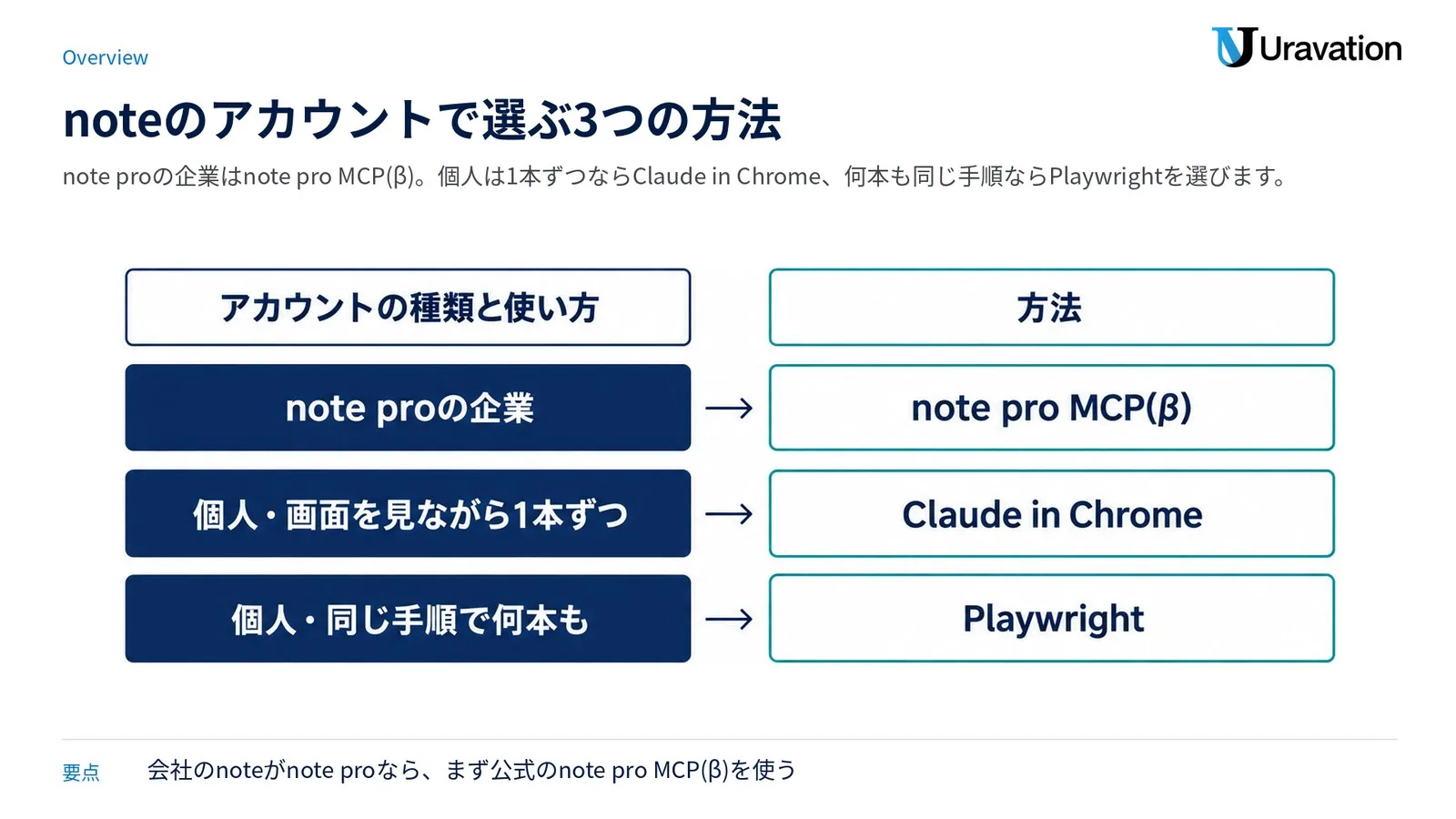
- note proの企業なら → note pro MCP(β)(note公式。Claudeから下書き作成・公開・集計まで)
- 個人・画面を見ながら1本ずつなら → Claude in Chrome(Claude Codeがログイン済みのChromeを操作)
- 個人・同じ手順で何本もなら → Playwright(決まった手順のスクリプトを毎回同じに実行)
| 項目 | ① note pro MCP(β) | ② Claude in Chrome | ③ Playwright |
|---|---|---|---|
| 使える人 | note proの契約企業(オーナーと、権限を付与されたメンバー) | 個人も可(ClaudeのPro以上) | 個人も可 |
| 使うClaude | claude.ai/Claude Desktop(noteのヘルプが案内) | Claude Code(claude --chrome) | Claude Codeでスクリプトを書いて実行 |
| noteの扱い | note公式の機能(β版) | noteは案内していない使い方 | noteは案内していない使い方 |
| できること | 下書きの作成・更新・削除、公開、画像と見出し画像の設定、マガジン整理、PV・スキ・読了率の集計 | ログイン済みのChromeでnoteの編集画面を操作。手元のファイルのアップロードも可 | タイトルと本文の入力から下書き保存までを毎回同じ手順で実行 |
| 費用 | MCPの追加料金なし。note pro 月額80,000円(税抜)とAIツールの料金 | Claude Pro 月20ドル(約3,000円)から | Playwright自体はオープンソース(Apache-2.0)。Claude APIで記事も作るなら従量課金 |
| 主な注意 | 有料記事・有料マガジンは操作できない。確認なしの自動量産は禁止 | ログイン画面とCAPTCHAでは止まり、人に任せる | 画面が変わるとセレクターが合わなくなり止まる |
このほか法人向けには、2026年10月8日に「note API」も始まっています。外部のサービスからnoteの記事の作成・公開・更新、マガジンへの追加、アクセス状況の取得ができる仕組みで、note proの企業が対応サービス(第一弾はStoryHub株式会社の「StoryHubスタジオ」)とnoteアカウントを連携して使います。自社のサービスにnote APIを組み込めるのは「note proセールスパートナー」のうち「ソリューションパートナー」として契約した事業者だけなので、ClaudeやClaude Codeから直接呼ぶ方法としては上の3つに数えていません。
書く部分には、追加の連携は要りません。Claudeに構成と下書きを作らせ、Markdownのファイルに保存しておけば、どの方法でもnoteへ入れられます。noteのエディタは「## + 半角スペース」で大見出し、「### + 半角スペース」で小見出しになるMarkdownショートカットに対応しているため(noteヘルプ)、見出しは ## と ### で書かせておくと手直しが減ります。貼り付けたMarkdownがどこまで変換されるかは公式に記載がないので、最初の1本は下書きで見た目を確かめてください。
note pro MCP(β)とは|Claudeから下書き作成・公開・分析まで
note pro MCP(β)は、noteが2026年11月25日に始めた、ClaudeやChatGPTとnoteをつなぐ公式の仕組みです(note株式会社のプレスリリース)。対象はnote proを契約している企業で、利用に追加の料金はかかりません(AIツールの利用料は別)。noteのヘルプが設定方法を案内している対応ツールは、Claude(claude.ai/Claude Desktop)とChatGPTのデスクトップアプリです。
設定の手順(claude.ai/Claude Desktop)
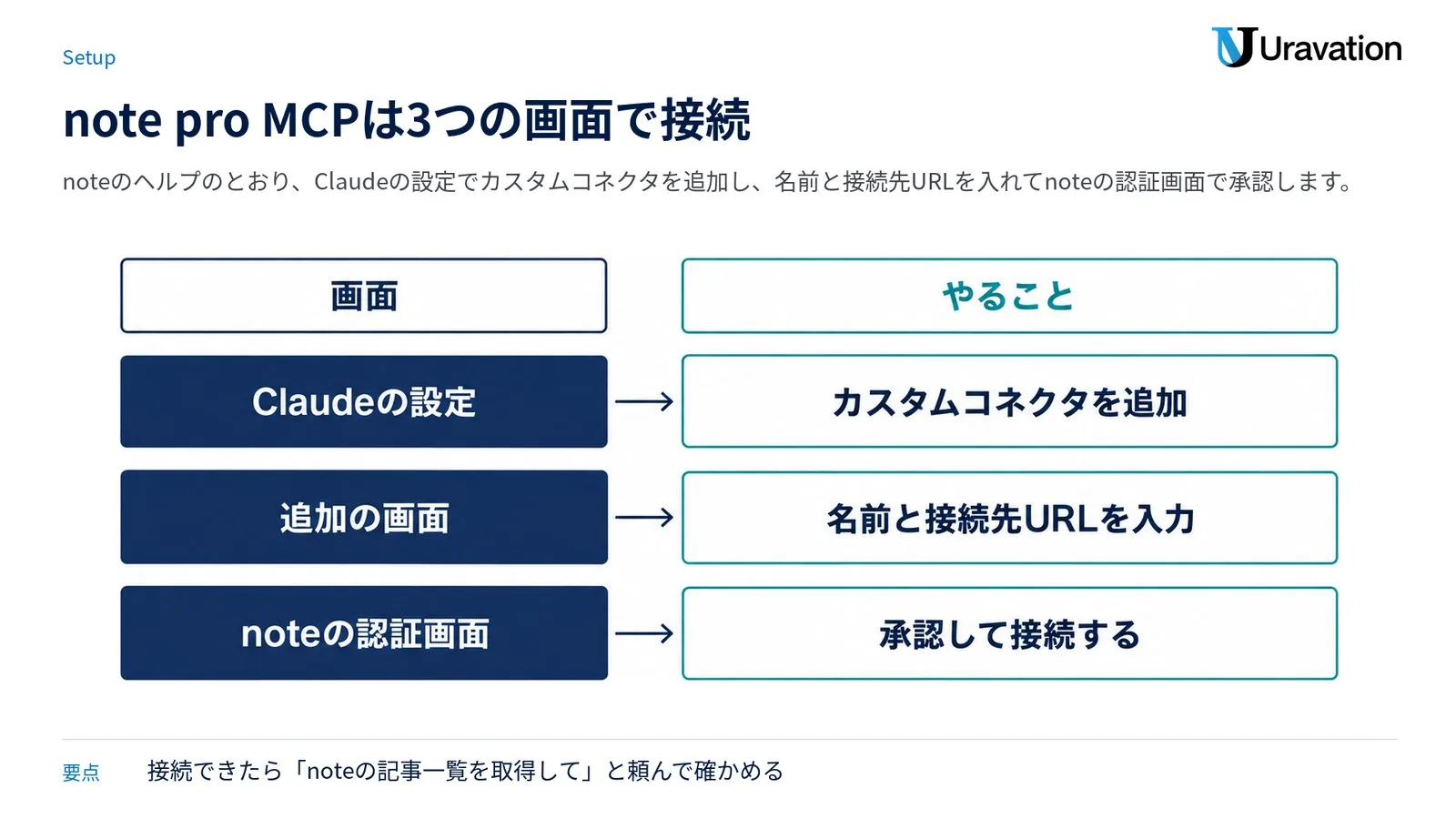
手順はnoteヘルプ「note pro MCP(β)の設定方法」のとおりです。画面ごとに分けると3段になります。
- Claudeの設定:[設定(Settings)]→[コネクタ(Connectors)]の順に開き、[カスタムコネクタを追加(Add custom connector)]を選びます
- 追加の画面:名前と接続先URLを入力して追加します。名前は「note」(わかりやすい名前なら何でも可)、URLは https://note.com/api/mcp です。追加すると一覧にnoteが出るので、[接続(Connect)]を選びます
- noteの認証画面:ブラウザでnoteの認証画面が開くので、[承認]を選んで接続します。最後にClaudeへ「noteの記事一覧を取得して」と話しかけ、記事の一覧が出れば接続できています
| 画面 | やること |
|---|---|
| Claudeの設定 | カスタムコネクタを追加 |
| 追加の画面 | 名前と接続先URLを入力 |
| noteの認証画面 | 承認して接続する |
会社でClaudeを契約している場合、カスタムコネクタを組織に追加できるのは、TeamプランではOwnerとPrimary Owner、Enterpriseプランではそれに加えて権限を付与された人に限られます。Freeプランでもカスタムコネクタは1つまで追加できます(Claudeヘルプ)。接続できない時は、管理者に「ドメイン許可リスト」などへ https://note.com を追加してもらうよう、noteのヘルプが案内しています。
できることと必要な権限
noteのヘルプ「note pro MCP(β)について」に載っている機能を表にしました。メンバーが使う時は、オーナーから付与された参照・編集・公開・分析の権限の範囲で動きます。
| 機能 | できること | 必要な権限 |
|---|---|---|
| 記事の閲覧・検索 | 自分の記事・下書きの一覧、本文の取得、プレビューの発行、記事ごとのPV・スキ・コメント数の確認 | 記事の読み取り |
| 記事の作成・編集 | 下書きの作成・更新・削除、公開、公開済み記事の更新、画像のアップロード、見出し画像の設定、URL埋め込みの登録 | 記事の書き込み |
| マガジン整理 | 所有・共同運営するマガジンの一覧、マガジンへの記事の追加・除外 | 記事の読み取り/書き込み |
| ダッシュボード | noteの「アクセス状況」と同じ集計(期間別の合計・推移、流入元、記事別・マガジン別の集計) | 記事の読み取り/メンバーシップの読み取り |
| アナリティクス(β) | アカウント全体のレポート、記事別の統計、記事ごとの推移と流入元 | アナリティクスの読み取り |
| メンバーシップ | プランやメンバーの一覧、掲示板の閲覧・投稿、記事のメンバー限定公開 | メンバーシップの読み取り/書き込み |
Word・Googleドキュメント・Notionで書いた原稿から下書きを作ることもでき、複数の原稿を1回の依頼でまとめて下書きにできます(note pro公式の案内)。有料記事・有料マガジンの操作には対応していないため、有料の設定はnoteのWeb画面で行います。
禁止事項と、公開・削除の前の確認
note pro MCP(β)には専用の禁止事項があります。noteのヘルプに書かれているのは次の4つで、確認された場合は記事の非公開・削除やMCPの利用停止の対象になります。
- アフィリエイトや広告収入を主な目的とした記事の大量投稿
- 内容を確認しないままの、AIツールによる記事の自動量産
- 同じ内容や、ほとんど同じ内容の記事の繰り返しの投稿
- そのほか、noteご利用規約やnote pro MCP利用特約とガイドラインに反する投稿
公開・下書きの削除・マガジンからの除外・掲示板への投稿・メンバー限定公開の設定は、実行する前にAIツールが内容を示して確認を求め、承認するまで実行されません。ただしAIツールに「今後は確認不要」などと伝えると確認が出なくなることがある、とヘルプにあります。下書きの本文は編集画面の「変更履歴」から以前の状態に戻せますが(直近30日間・100件まで)、それ以外の変更・削除は原則として元に戻せません。また利用特約は、送った情報をAIの学習に使わせる設定で接続することを禁じているので、接続の前にAIツール側の学習の設定を確かめておきます。MCPの仕組みそのものはMCPとは|AIとツールをつなぐ接続規格の仕組みで解説しています。
Claude Codeでnoteを使う方法|必要なプランと役割分担
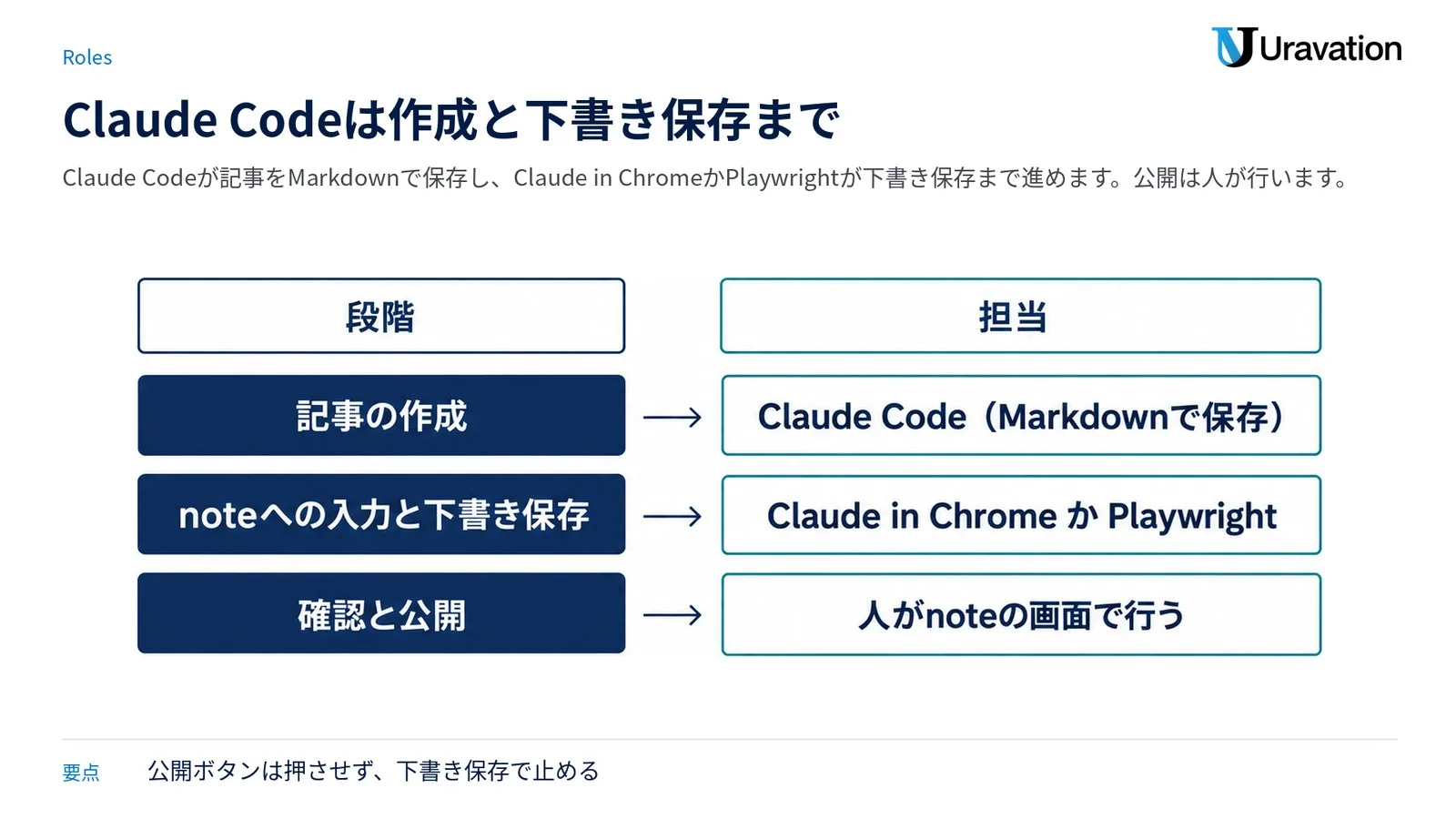
Claude Codeでnoteを使う時に任せられるのは、「記事のMarkdownを作る」と「ブラウザを動かしてnoteの下書きに入れる」の2つで、公開は人がnoteの画面で行います。Claude CodeはFreeプランでは使えず、Pro(月20ドル・約3,000円、年払いなら月17ドル・約2,550円)、Max(月100ドル・約15,000円)、Ultra(月200ドル・約30,000円)などの有料プランが必要です(2026年11月26日にAnthropicの料金ページで確認・税抜)。円での比較はClaude Code料金 早見表にまとめています。
| 段階 | 担当 | 補足 |
|---|---|---|
| 記事の作成 | Claude Code(Markdownで保存) | Claude Codeに直接書かせてファイルに保存する(プランの利用枠の中)か、Claude APIを呼ぶスクリプトで回す(従量課金) |
| noteへの入力と下書き保存 | Claude in Chrome か Playwright | ログイン済みのブラウザでタイトルと本文を入れ、下書き保存で止める |
| 確認と公開 | 人がnoteの画面で行う | 事実の誤りと言い回しを読んで直し、ハッシュタグを確かめて公開する |
Claude in Chromeを使う(画面を見ながら1本ずつ)
Claude CodeをClaude in Chromeの拡張機能(1.0.36以降)とつなぐと、Claudeがログイン済みのChromeで新しいタブを開き、目に見える画面のまま操作します(Claude Codeの公式ドキュメント)。起動は claude --chrome です。ログイン画面やCAPTCHAに当たると止まって人に任せ、ファイルのアップロード欄には手元のファイルを添付できます。使えるのはPro・Max・Ultra・Team・Enterpriseの各プランで、/login でサインインしている時だけです(APIキーで認証しているとChrome連携はオフのまま)。対応ブラウザはGoogle ChromeとMicrosoft Edgeなどで、WSLには対応していません。
noteの新規記事の作成画面を開いて、./note_articles/article_01.md の1行目をタイトル、
2行目以降を本文として入力し、下書き保存してください。
公開ボタンは押さないでください。保存できたら、下書きのURLを教えてください。
noteはこの使い方を案内していないため、画面の作りが変われば同じ指示でも動きが変わります。公開や削除は頼まず、下書き保存で止める指示にしておくのが安全です。拡張機能の安全設定はClaude in Chromeとは?使い方・プラン・安全設定で解説しています。
Playwrightで決まった手順を動かす(何本も同じ形で)
週に何本も下書きを作るなら、毎回同じ手順で動くPlaywrightのスクリプトが向いています。Claude Codeにはスクリプトの作成と、画面が変わった時の直しを任せます。Claude CodeにPlaywrightを直接操作させる道具として、Microsoftが公開しているPlaywright MCPもあり、claude mcp add playwright npx @playwright/mcp@latest で追加できます(Node.js 20以上・READMEの記載)。スクリプトの中身は次の節で載せます。
note pro MCP(β)とClaude Codeの関係
note pro MCP(β)の対応ツールとしてnoteが挙げているのは、claude.ai・Claude DesktopとChatGPTのデスクトップアプリです。Claude Codeでの使い方は、2026年11月26日時点でnoteの公式に記載がありません。Claude Code側の公式ドキュメントには、claude.aiで追加したコネクタが、claude.aiのアカウントでログインしたClaude Codeの /mcp にも表示されると書かれています(APIキーなどで認証している時は読み込まれない)。ただし、noteが動作を案内していない組み合わせです。法人はnote pro MCP(β)をclaude.aiかClaude Desktopで使い、Claude Codeには原稿の作成と表記の点検を受け持たせる分け方が、公式の案内の範囲では確実です。
Claude Codeでnoteへの投稿を自動化する手順(Playwright・個人向け)
個人のnoteアカウントで投稿を自動化するなら、Playwrightで「ログイン状態の保存→新規記事の作成画面→タイトルと本文の入力→下書き保存」までを1本のスクリプトにまとめます。以下は構成例です。noteの画面のセレクター(ボタンや入力欄を指定する文字列)はnoteの公式資料に無いため、自分の画面でcodegen(操作を記録してコードにするPlaywrightの機能)を使って取り直してください。
準備:インストールとログイン状態の保存
pip install playwright anthropic python-dotenv
playwright install chromium

# ログインは自分で行い、ログイン状態だけをファイルに保存する
playwright codegen https://note.com/login --save-storage=note_auth.json
PlaywrightのPython版の最新版は1.65.2(PyPI・2026年11月14日)で、Python 3.10以上が条件です。codegenで開いたブラウザで自分でログインしてから閉じると、note_auth.json にCookieなどのログイン状態が保存されます(Playwrightの公式ドキュメント)。このファイルには機密情報が入るので、公式ドキュメントのとおり手元だけで使い、.gitignore に入れてください。同じcodegenの画面で新規記事の作成から下書き保存までを操作すると、その時点のセレクターがコードとして表示されます。
下書き保存の最小構成(構成例)
最初は headless=False(ブラウザを表示する設定)のまま動かし、どの段階で止まるかを目で確かめます。パスワードをコードや環境変数に置かず、保存したログイン状態を読み込むのがこの形のポイントです。
from playwright.sync_api import sync_playwright
import subprocess

AUTH_FILE = "note_auth.json"  # codegen --save-storage で保存したログイン状態

# 以下のURLとセレクターは構成例。codegen で自分の画面から取り直す
NEW_NOTE_URL = "https://note.com/notes/new"
TITLE_SELECTOR = '[data-placeholder="タイトル"]'
BODY_SELECTOR = '[contenteditable="true"]'
SAVE_BUTTON_NAME = "下書き保存"


def post_to_note_draft(title: str, body_markdown: str) -> str:
    """noteに下書きとして保存する(公開はしない)"""
    with sync_playwright() as p:
        browser = p.chromium.launch(headless=False)  # 慣れるまで画面を表示したまま
        context = browser.new_context(storage_state=AUTH_FILE)
        page = context.new_page()

        # 1. 新規記事の作成画面へ(ログインは保存した状態を使う)
        page.goto(NEW_NOTE_URL)
        page.wait_for_load_state("networkidle")

        # 2. タイトルを入力
        page.locator(TITLE_SELECTOR).fill(title)

        # 3. 本文エリアにMarkdownを貼り付け(日本語を崩さないようクリップボード経由)
        page.locator(BODY_SELECTOR).click()  # 複数に当たる時はエラーになるので、codegen で絞り込む
        subprocess.run("pbcopy", input=body_markdown.encode(), check=True)  # macOSの場合
        page.keyboard.press("Meta+v")  # macOS。Windows・Linuxは別のコピー手段と Control+v
        page.wait_for_timeout(1000)

        # 4. 下書き保存(公開はしない)
        page.get_by_role("button", name=SAVE_BUTTON_NAME).click()
        page.wait_for_timeout(2000)

        draft_url = page.url
        print(f"下書き保存: {draft_url}")
        browser.close()
        return draft_url
Playwrightはブラウザの操作をそのまま再現するので、人が手で入力するのと同じ画面の動きになります。保存したログイン状態の有効期限が切れた時は、codegenのコマンドをもう一度実行して作り直します。
Claudeでnote記事を作成するプロンプト設計
次に、Claudeでnote記事の本文を作る部分です。です・ます調や導入から結びまでの構成をそろえるため、Webのブログ向けとは別に、note向けの指示を用意しておきます。見出しはnoteのMarkdownショートカットに合わせて ## と ### で書かせます。
import anthropic
import json
import os
import re

client = anthropic.Anthropic(api_key=os.getenv("ANTHROPIC_API_KEY"))

NOTE_SYSTEM_PROMPT = """
あなたはnoteで読み物を書くライターです。
以下のルールでnote記事を書いてください:

【文体】
- です・ます調(読み物の感じを大切に)
- 一文は60文字以内。長い文は分ける
- 「〜ですよね」「実は〜」の共感表現をほどよく使う
- 専門用語には平易な説明を添える

【構造】
- 導入: 読者の悩みや状況から始める(3段落)
- 本論: 大見出しを3〜5個使って整理する
- 結び: 読者へのひと言で終える(押しつけない)
- 文字数: 3000〜5000字

【Markdownルール(noteのショートカットに合わせる)】
## → 大見出し
### → 小見出し
- → 箇条書き

【禁止】
- ハッシュタグ(本文に入れない。あとで付ける)
- 確認していない数字や体験談
- 専門用語だけの羅列

不足している情報があれば、最初に質問してから作業を始めてください。
"""


def generate_note_article(topic: str, keywords: list[str]) -> dict:
    """Claude APIでnote記事を生成する"""
    prompt = f"""
    以下のトピックでnote記事を書いてください。

    トピック: {topic}
    含めるキーワード: {', '.join(keywords)}

    出力形式(JSON):
    {{
        "title": "記事タイトル(30文字以内が目安)",
        "body": "記事本文(Markdown形式)",
        "excerpt": "120文字以内の要約",
        "tags": ["タグ1", "タグ2", "タグ3"]
    }}
    """

    message = client.messages.create(
        model="claude-opus-5-5",
        max_tokens=16000,
        system=NOTE_SYSTEM_PROMPT,
        messages=[{"role": "user", "content": prompt}],
    )

    # 思考(thinking)のブロックが先に来ることがあるので、text のブロックだけをつなぐ
    text = "".join(block.text for block in message.content if block.type == "text")
    json_match = re.search(r"{.*}", text, re.DOTALL)
    if json_match:
        return json.loads(json_match.group())
    raise ValueError("JSON形式での出力が取得できませんでした")
【2026年11月26日更新】前の版のサンプルで指定していた「claude-opus-4-5」は、2026年11月23日に廃止予定が告知され、Claude APIでの退役日は2027年1月22日、推奨の移行先は「claude-opus-5-5」です(公式のモデル廃止予定の表)。claude-opus-5-5は思考(adaptive thinking)が常に有効なため、本文は message.content[0].text ではなく、type が “text” のブロックから取り出します。API料金は100万トークンあたり入力4ドル(約600円)・出力20ドル(約3,000円)で、費用を抑えたい時はclaude-sonnet-5-5(入力2ドル・約300円/出力10ドル・約1,500円)も選べます(公式のモデル一覧)。
このコードはClaude API(APIキー)を呼ぶので、費用は使った分だけの従量課金で、Claude Codeの月額プランとは別にかかります。料金ページによると、毎月のAPIクレジットはMaxに100ドル分(約15,000円)、Ultraに200ドル分(約30,000円)が付き、FreeとProには付きません。プランの利用枠の中で済ませたい時は、スクリプトを使わずにClaude Codeへ直接「topics.txtの1行目のテーマでnote記事を書いて、note_articles/article_01.md に保存して」と頼み、Markdownのファイルを書かせる方法もあります。
見出し画像とハッシュタグを設定する
noteでは、記事の一番上に出る画像を「見出し画像」と呼びます。見出し画像を設定していない場合、2025年11月4日以降に投稿・更新した記事では、本文の1枚目の画像(または埋め込みの動画)が自動でサムネイルになります(noteヘルプ)。Playwrightで設定する時の構成例は次のとおりです。
見出し画像のアップロード(構成例)
def upload_header_image(page, image_path: str):
    """noteの見出し画像をアップロードする(ボタン名は構成例。codegen で取り直す)"""
    button = page.locator('button:has-text("画像を追加"), button:has-text("画像を変更")')
    if button.count() == 0:
        print("見出し画像のボタンが見つかりませんでした(スキップ)")
        return

    # ファイル選択の画面が開くのを待ってからファイルを渡す
    with page.expect_file_chooser() as fc_info:
        button.first.click()
    file_chooser = fc_info.value
    file_chooser.set_files(image_path)

    page.wait_for_timeout(3000)  # アップロードの完了を待つ
    print(f"見出し画像をアップロード: {image_path}")
ハッシュタグは本文に書いて下書き保存する
ハッシュタグは1記事10個まで、先頭の「#」を除いて30文字までで、「-」(ハイフン)を含むタグは登録できません(noteヘルプ)。noteのヘルプは、下書き保存のまままだ公開しない場合、本文中に「#(半角シャープ)」に続けてタグの単語を書く方法で設定するよう案内しています(公開設定の欄で追加する方法は、最後に[投稿]を選ぶ手順です)。本文に書いたタグも公開設定に反映されるので、自動化では本文の末尾にタグを書き足してから貼り付けます。ヘルプが案内しているのは本文に入力する方法で、貼り付けた文字でも反映されるかは公式に記載がないため、最初の1本は下書きの公開設定の欄にタグが入っているかを確かめてください。また編集の状況によっては、本文のタグが公開後にリンクにならないことがあり、その時は公開設定の欄で設定し直すようヘルプにあります。付ける数の目安は「3〜5個程度」です。
def append_hashtags(body_markdown: str, tags: list[str]) -> str:
    """本文の末尾にハッシュタグを書き足す(1記事10個まで・ハイフンを含むタグは外す)"""
    usable = [t.strip().lstrip("#") for t in tags if t.strip() and "-" not in t][:10]
    if not usable:
        return body_markdown
    return body_markdown.rstrip() + "nn" + " ".join("#" + t for t in usable) + "n"
noteの画面の作り(セレクター)はnoteの公式資料に載っておらず、画面が変わるとスクリプトはその箇所で止まります。セレクターが1つ変わるだけで止まるので、週1回は headless=False で動かして確かめる運用を組み込みます。
複数記事の一括下書きワークフロー
複数の記事をまとめて下書き保存するワークフローを作ります。たとえば「週の初めに数本分の下書きをまとめて作り、毎日1本ずつ確認して公開する」という運用が組めます。
バッチ処理スクリプト
import json
import time
from pathlib import Path


def batch_post_to_note(articles_dir: str = "./note_articles"):
    """フォルダ内のMarkdownファイルを順番にnoteへ下書き保存する"""
    articles_dir = Path(articles_dir)
    md_files = sorted(articles_dir.glob("*.md"))

    print(f"対象記事数: {len(md_files)}")
    results = []

    for i, md_file in enumerate(md_files, 1):
        # 同じ名前のJSON(タイトル・タグ)を読む
        meta_file = md_file.with_suffix(".json")
        if meta_file.exists():
            meta = json.loads(meta_file.read_text())
        else:
            meta = {"title": md_file.stem.replace("-", " "), "tags": []}

        body = append_hashtags(md_file.read_text(), meta.get("tags", []))
        print(f"[{i}/{len(md_files)}] 処理中: {meta['title']}")

        try:
            url = post_to_note_draft(meta["title"], body)
            results.append({"file": str(md_file), "url": url, "status": "success"})
            print(f"  完了: {url}")
        except Exception as e:
            print(f"  エラー: {e}")
            results.append({"file": str(md_file), "url": None, "status": f"error: {e}"})

        # 間隔は目安(noteが公表している上限ではない)。短時間に詰め込まない
        if i < len(md_files):
            time.sleep(3)

    output_path = articles_dir / "batch_results.json"
    output_path.write_text(json.dumps(results, ensure_ascii=False, indent=2))
    print(f"n完了。結果: {output_path}")
    return results
Markdownファイルの構造
バッチ処理で使うMarkdownファイルの名前の付け方と、タイトル・タグを入れるJSONの形式です。
# フォルダの構造
note_articles/
├── 2026-11-30-meeting-notes-ai.md
├── 2026-11-30-meeting-notes-ai.json   # タイトルとタグ
├── 2026-12-01-ai-writing-check.md
├── 2026-12-01-ai-writing-check.json
└── batch_results.json                 # 実行結果

# JSON(.json)の形式
{
    "title": "議事録をAIで作る前に決めておくこと",
    "tags": ["AI活用", "議事録", "仕事術"]
}
Claude Codeで記事生成から下書き保存までつなぐ
Claude Codeに書かせたスクリプトで、「トピックの一覧→記事の生成→noteの下書き保存」までを1本につなげます。上で定義した関数をまとめると次のようになります。記事の生成にはClaude APIを使うので、費用は前の節のとおり従量課金です。
#!/usr/bin/env python3
"""
note_pipeline.py — Claudeで記事を生成し、noteの下書きに保存するまで
使い方: python3 note_pipeline.py --topics topics.txt
"""

import argparse
import json
import time
from pathlib import Path
from dotenv import load_dotenv

load_dotenv()  # ANTHROPIC_API_KEY を .env から読む


def run_pipeline(topics_file: str, output_dir: str = "./note_articles"):
    """トピックの一覧から記事を生成し、noteに下書き保存する"""
    output_dir = Path(output_dir)
    output_dir.mkdir(exist_ok=True)

    topics = [t.strip() for t in Path(topics_file).read_text().splitlines() if t.strip()]
    print(f"対象トピック: {len(topics)}件")

    # Step 1: 記事の生成
    for i, topic in enumerate(topics, 1):
        print(f"n[{i}/{len(topics)}] 生成中: {topic}")
        article = generate_note_article(topic, keywords=[])  # 上で定義した関数

        slug = topic[:30].replace(" ", "-").replace(" ", "-")
        md_path = output_dir / f"article_{i:02d}_{slug}.md"
        json_path = output_dir / f"article_{i:02d}_{slug}.json"

        md_path.write_text(article["body"])
        json_path.write_text(json.dumps({
            "title": article["title"],
            "excerpt": article["excerpt"],
            "tags": article["tags"],
        }, ensure_ascii=False, indent=2))

        print(f"  保存完了: {md_path}")
        time.sleep(2)  # APIの連続呼び出しを避ける

    # Step 2: noteに下書き保存
    print("n--- noteに下書き保存を始めます ---")
    results = batch_post_to_note(str(output_dir))

    success = sum(1 for r in results if r["status"] == "success")
    print(f"n完了: {success}/{len(results)} 件成功")


if __name__ == "__main__":
    parser = argparse.ArgumentParser()
    parser.add_argument("--topics", default="topics.txt")
    parser.add_argument("--output-dir", default="./note_articles")
    args = parser.parse_args()
    run_pipeline(args.topics, args.output_dir)
topics.txtの例
議事録をAIで作る前に決めておくこと
資料作成にAIを使うときの確認ポイント
Claude Codeで記事の下書きを作る仕組み
生成AIを業務に入れる前に社内で決めること
AIツール選びで比べたい5つの項目
note自動化の注意点|規約と4つの失敗パターン
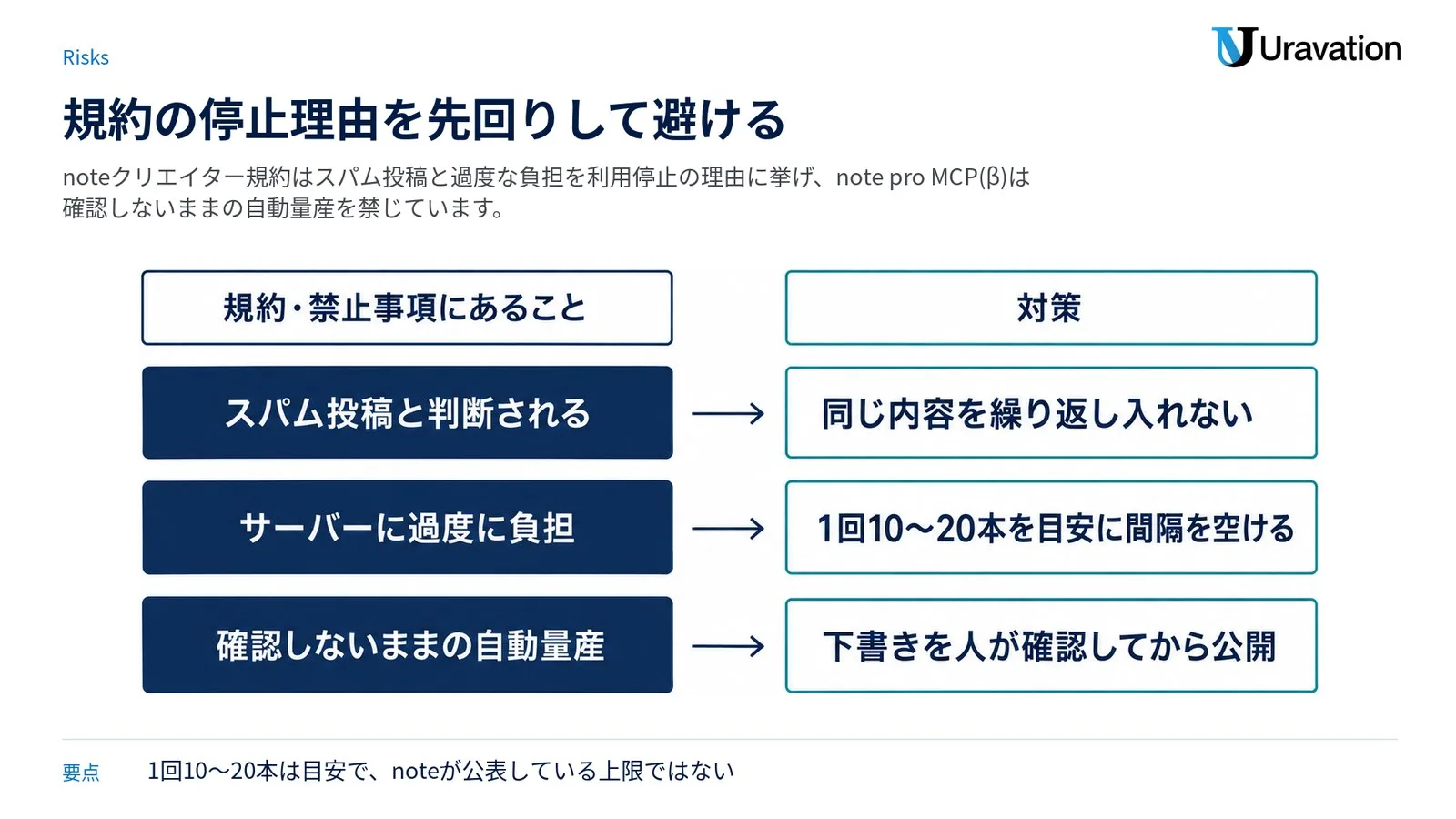
noteのご利用規約(第25版・2026年11月25日改定)には、ブラウザの自動操作そのものを名指しする条文は見当たりません。ただし総則の禁止事項は「これらに限りません」とした上で「当社のサービスの障害となる行為を行うこと」を挙げ、noteクリエイター規約は、スパム投稿と判断した場合やサーバーに過度に負担をかける場合などに、事前の通知なく利用の停止や記事の削除、検索結果からの除外をすることがあると定めています。この2つとnote pro MCP(β)の禁止事項を、対策と並べると次のとおりです。
| 規約・禁止事項にあること | 出典 | 対策 |
|---|---|---|
| スパム投稿と判断される | noteクリエイター規約「ご利用の停止…」 | 同じ内容を繰り返し入れない |
| サーバーに過度に負担 | noteクリエイター規約「ご利用の停止…」 | 1回10〜20本を目安に間隔を空ける |
| 確認しないままの自動量産 | note pro MCP(β)の禁止事項 | 下書きを人が確認してから公開 |
表の「1回10〜20本」は、この記事が置いた目安で、noteが公表している上限ではありません。3つ目はnote pro MCP(β)の利用者向けの決まりですが、確認しないまま量産しないという考え方は、個人のブラウザ操作でもそのまま当てはまります。
失敗1: 非公式のAPIや出どころのわからない連携ツールに頼る
❌ noteの内部の通信を調べて直接呼び出す、作者のわからない連携ツールにログイン情報を渡す
⭕ 法人はnote公式のnote pro MCP(β)、個人はブラウザ操作で下書き保存までにとどめる
なぜ重要か: 公式に提供されていない呼び出し方は、仕様が変わると予告なく動かなくなるおそれがあり、規約上の扱いもはっきりしません。法人で使うなら、公式の仕組みと確認の手順がそろっているnote pro MCP(β)を先に検討します。ブラウザ操作も公式に案内された使い方ではないので、量と頻度は控えめにします。
失敗2: 画面を表示せずに動作確認をしない
❌ いきなり headless=True(画面を表示しない設定)で本番を動かす
⭕ まず headless=False でブラウザを表示し、各段階の動きを目で確かめる
なぜ重要か: noteの画面が変わってセレクターが合わなくなると、処理は途中で止まります。画面を表示しないままだと、ログイン切れの画面で止まっていても気づきにくくなります。最初の確認は必ず画面を見ながら行います。
失敗3: 大量の記事を一気に下書き保存する
❌ 100本の記事を一晩で自動保存しようとする
⭕ 1回のバッチは10〜20本を目安にし、間隔を空ける
なぜ重要か: 規約は「本サービスのサーバーに過度に負担をかける場合」と「スパム投稿」を利用停止の理由に挙げています。どこからが過度かは公表されていないので、人が手で入れるのに近い量と間隔にとどめます。
失敗4: AIが生成した文章をそのまま公開する
❌ Claudeが生成した記事を一切確認せずにnoteへ公開する
⭕ 「下書き保存 → 人が読んで確認 → 公開」の流れを守る
なぜ重要か: AIが生成した文章には、事実の誤りや不自然な表現が混じることがあります。note pro MCP(β)のヘルプも、AIツールの回答や操作には誤りが含まれることがあるとして、公開・利用の前に自分で確かめるよう求めています。noteでは自分の名前で公開されるので、確認は必ず人が行います。
ログイン情報の安全な管理
noteのメールアドレスとパスワードをコードに直接書くのはやめてください。この記事の構成のように、Playwrightで保存したログイン状態(note_auth.json)を読み込む形にすると、パスワードをコードにも環境変数にも置かずに済みます。どうしてもパスワードを使うなら、環境変数かmacOSのKeychainで管理します。
# ログイン状態のファイルと .env は Git に入れない
echo "note_auth.json" >> .gitignore
echo ".env" >> .gitignore

# .env に置くのはAPIキーなど(コミットしない)
ANTHROPIC_API_KEY=your_api_key_here
note_auth.json にはログイン中のCookieが入るので、パスワードと同じ重さで扱い、使い終わったら消すか、ほかの人と共有しない場所に置きます。より安全なmacOS Keychainでの管理は、別記事「macOS KeychainでAPIキーをセキュアに管理する方法」で詳しく解説しています。
運用のコツ|「週バッチ+毎日1本公開」の回し方
週バッチで回す運用の例(想定シナリオ)です。AIが動くのは週の初めの1回だけで、あとは人が確認と公開を受け持ちます。
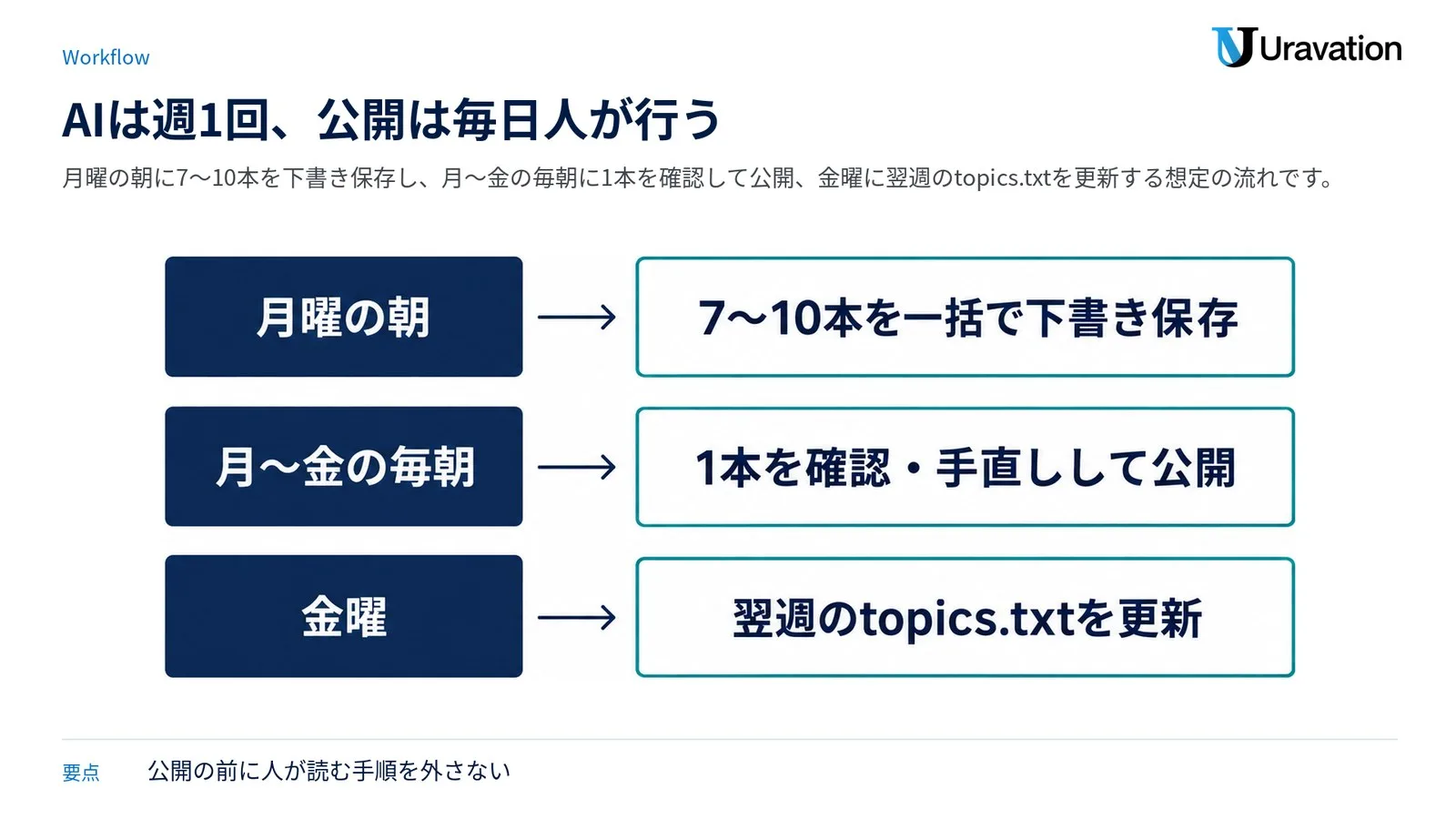
- 月曜の朝:
python3 note_pipeline.py --topics topics.txtを実行し、7〜10本を一括で下書き保存 - 月〜金の毎朝:noteの下書きから1本を確認・手直しして公開
- 金曜:今週の反応(スキ・コメント)を見て、翌週のtopics.txtを更新
この流れなら、月〜金に1本ずつ公開して毎週5本のペースでnoteを更新できる計算です。月曜の実行に数分、下書きの確認と手直しに1本5分程度と置くと、作業時間は週あたり30分程度の見込みです(試算例・実測値ではありません)。公開の前に人が読む手順を外さないことが、規約とnote pro MCP(β)の禁止事項の両方に沿う運用になります。
AIを使ったコンテンツの進め方全般は、AI導入戦略ガイドでも解説しています。
Uravationならこう選ぶ|法人で使う時の判断軸
会社のnoteがnote proなら、まずnote pro MCP(β)を使います。note公式の機能で、公開・削除の前に確認が入り、メンバーごとに権限を分けられるからです。Claude CodeやPlaywrightで会社のアカウントを外から操作するのは、規約上の位置づけがはっきりしないので、会社のアカウントでは避けます。Claude Codeには、原稿の下書き、表記ゆれの点検、社内の確認に回す前の整形を任せると役割が重なりません。
- 権限:Claudeの組織にコネクタを追加できるのは管理者だけ(TeamはOwnerとPrimary Owner)。noteはオーナーが付与した権限の範囲で動く
- データの扱い:note pro MCP利用特約は、送った情報をAIの学習に使わせる設定での接続を禁止。ClaudeのTeamプランは、既定でコンテンツをモデルの学習に使わないと料金ページに記載がある
- 稟議:費用はnote pro(月額80,000円・税抜)とClaudeの席の料金。MCPの追加料金はなし
個人の発信なら、最初はClaude in Chromeで1本ずつ下書きに入れて流れをつかみ、本数が増えてからPlaywrightのスクリプトに移すのが無理のない順番です。
よくある質問
noteに記事を投稿できる公式APIはありますか?
法人向けには、2026年10月8日に始まった「note API」があります。ただし使えるのはnote proの企業が対応サービスとnoteアカウントを連携する形で、自社のサービスに組み込めるのはソリューションパートナーとして契約した事業者だけです。個人が自分のプログラムから自由に呼べる公式APIは、2026年11月26日時点で公式に記載がありません。
Claude Codeでnoteに自動投稿するにはどうすればいいですか?
個人のアカウントなら、Claude Codeで記事のMarkdownを作り、Claude in Chrome(claude --chrome)かPlaywrightのスクリプトで、noteの下書き保存までを自動化します。公開は人が下書きを読んで確認してから行います。会社のnoteがnote proなら、note公式のnote pro MCP(β)をclaude.aiかClaude Desktopにつなぐ方法が使えます。
note pro MCP(β)はClaude Codeでも使えますか?
noteのヘルプが設定方法を案内しているのは、Claude(claude.ai/Claude Desktop)とChatGPTのデスクトップアプリで、Claude Codeでの使い方は2026年11月26日時点で公式に記載がありません。Claude Codeの公式ドキュメントには、claude.aiで追加したコネクタがclaude.aiのアカウントでログインしたClaude Codeにも表示されると書かれていますが、noteが動作を案内していない組み合わせのため、確実なのはclaude.aiかClaude Desktopで使う方法です。
note pro MCP(β)の料金はいくらですか?
note pro MCP(β)そのものに追加の料金はかかりません。前提となるnote proは初期費用0円、月額80,000円(税抜)、年額880,000円(税抜)で、地方公共団体・学校・文化施設向けの無償プランもあります(note pro公式サイト)。このほか、使うAIツールの料金(ClaudeのProなら月20ドル・約3,000円)がかかります。
noteへの自動投稿で、アカウントが停止されることはありますか?
あります。noteクリエイター規約は、スパム投稿・スパム行為と判断した場合や、サーバーに過度に負担をかける場合に、事前の通知なく利用の停止や記事の削除をすることがあると定めています。note pro MCP(β)では、内容を確認しないままの自動量産や同じ内容の繰り返しの投稿が禁止事項です。量と間隔を控えめにし、公開の前に人が確認します。
noteの有料記事も自動で投稿できますか?
note pro MCP(β)は、有料記事・有料マガジンの作成・編集・公開などに対応していません(noteヘルプ)。この記事のPlaywrightの構成も無料の下書き保存までで、有料の設定は公開の前に人がnoteのWeb画面で行う前提です。
noteの自動投稿スクリプトが動かなくなったときは、どうすればよいですか?
まず、noteの画面が変わってセレクターが合わなくなったことを疑います。headless=False でブラウザを表示し、作成画面への移動、タイトルの入力、本文の貼り付け、下書き保存のどこで止まるかを目で確かめます。止まった箇所は playwright codegen で操作を記録し直すと、今のセレクターが分かります。ログイン状態の期限切れで止まる場合は、note_auth.json を作り直します。
Claude Codeを使うには、どのプランが必要ですか?
Claude CodeはFreeプランでは使えず、Pro(月20ドル・約3,000円、年払いなら月17ドル・約2,550円)、Max(月100ドル・約15,000円)、Ultra(月200ドル・約30,000円)、Team、Enterpriseのいずれかが必要です(2026年11月26日に公式の料金ページで確認・税抜)。Claude in Chromeとの連携も、これらの有料プランで /login してサインインしている時に使えます。
Claudeで作ったnote記事は、どのようなペースで公開するのがよいですか?
週の初めにまとめて下書きを作り、毎日1本ずつ確認して公開する運用が向いています。月曜の朝に7〜10本を一括で下書き保存し、月曜から金曜は毎朝1本を確認・手直しして公開します。金曜にスキやコメントの反応を見て、翌週に書くトピックを更新します。
まとめ:今日から始める3つのアクション
- 今日やること:会社のnoteがnote proかどうかを確かめる。note proなら、claude.aiの[コネクタ]からnote pro MCP(β)を追加して「noteの記事一覧を取得して」と頼んでみる
- 今週中:個人のアカウントなら
pip install playwrightとplaywright install chromiumを実行し、codegenでログイン状態を保存して、1本だけ headless=False で下書き保存を試す - 今月中:topics.txtを使ったバッチ処理を整え、「月曜に週の分を下書き保存→毎日1本を確認して公開」の運用にする
あわせて読みたい:
- Claude×X連携|Claude CodeでX投稿を自動化 — noteとXのクロスポスト自動化に
- Claude in Chromeとは?使い方・プラン・安全設定 — ブラウザ操作の始め方と安全設定
- Claude Code料金 早見表|Pro/Max/Team を日本円で比較 — プラン選びに
- ChatGPT × ビジネス活用完全ガイド — 記事生成の基礎プロンプト集
著者: 佐藤傑(さとう・すぐる)
株式会社Uravation代表取締役。X(@SuguruKun_ai)フォロワー約10万人。
100社以上の企業向けAI研修・導入支援。著書『AIエージェント仕事術』『Claude仕事術』(SBクリエイティブ・書籍シリーズ累計66,000部)、『AI推進担当になったら読む本』(大和書房)。
SBクリエイティブ「ビジネス+IT」ほかで生成AI連載を執筆(NewsPicks最大1,125ピックス)。
ご質問・ご相談は お問い合わせフォーム からお気軽にどうぞ。
参考・出典
- 記事の入稿から分析まで、ChatGPTやClaudeに頼める「note pro MCP(β)」の提供を開始 — note株式会社(2026年11月25日・参照日: 2026-11-26)
- note pro MCP(β)について/note pro MCP(β)の設定方法 — noteヘルプセンター(参照日: 2026-11-26)
- note pro MCP利用特約/note ご利用規約(第25版・2026年11月25日改定) — note株式会社(参照日: 2026-11-26)
- 外部サービスからnoteの記事作成・管理が可能に。法人向けに「note API」の提供を開始 — note株式会社(2026年10月8日・参照日: 2026-11-26)
- note pro 公式サイト(料金) — note株式会社(参照日: 2026-11-26)
- ハッシュタグに使用できる文字/Markdownショートカット — noteヘルプセンター(参照日: 2026-11-26)
- Plans & pricing — Anthropic(参照日: 2026-11-26)
- Use Claude Code with Chrome/Connect Claude Code to tools via MCP — Claude Code Docs(参照日: 2026-11-26)
- Get started with custom connectors using remote MCP — Claude Help Center(参照日: 2026-11-26)
- Model deprecations/Models overview — Claude Platform Docs(参照日: 2026-11-26)
- Playwright for Python 公式ドキュメント/Test generator(codegen) — Microsoft(参照日: 2026-11-26)
- Playwright MCP(README) — Microsoft(参照日: 2026-11-26)
- Playwright ブラウザ自動化ツールで note に自動投稿する — Qiita(個人の解説記事・2025年8月6日公開・参照日: 2026-11-26)
- Claude Codeのスキルでnote記事を自動投稿する仕組みを作ってみた — note(個人の解説記事・2026年3月21日公開・参照日: 2026-11-26)
監修:株式会社Uravation(生成AI活用書籍シリーズ累計66,000部の著者チームが運営。自社7メディアの実運用でAI検索からの引用・流入を継続計測し、その知見に基づいて編集しています。仕様・料金が変わりやすい領域のため、重要な意思決定の前には各公式情報の最新版をご確認ください)
この記事の内容を社内展開する方へ: Claude Code × ビジネス活用 実践ガイド(無料・PDF 30ページ+Excel) をダウンロードできます。