結論:Claude Code の情報漏洩対策は、7 つのチェックで組みます。まずプランの規約で、送ったデータが学習に使われるかと保存期間を確かめます。次に権限モードと deny のルールで読ませないものを決め、サンドボックスと組織の管理設定で、コマンドの書き方に頼らない仕組みを足します。手順と数字は2026年11月4日時点の公式ドキュメントと商用規約によります。
- 要点1:Team・Enterprise・API などの商用では、Claude Code に送ったコードやプロンプトを学習に使いません(データの提供を自分で選んだ場合を除く)。保存は標準で 30 日です
- 要点2:Free・Pro・Max・Ultra の個人向けは、学習に使うかを設定で選べます。オンなら保存は 5 年、オフなら 30 日です
- 要点3:
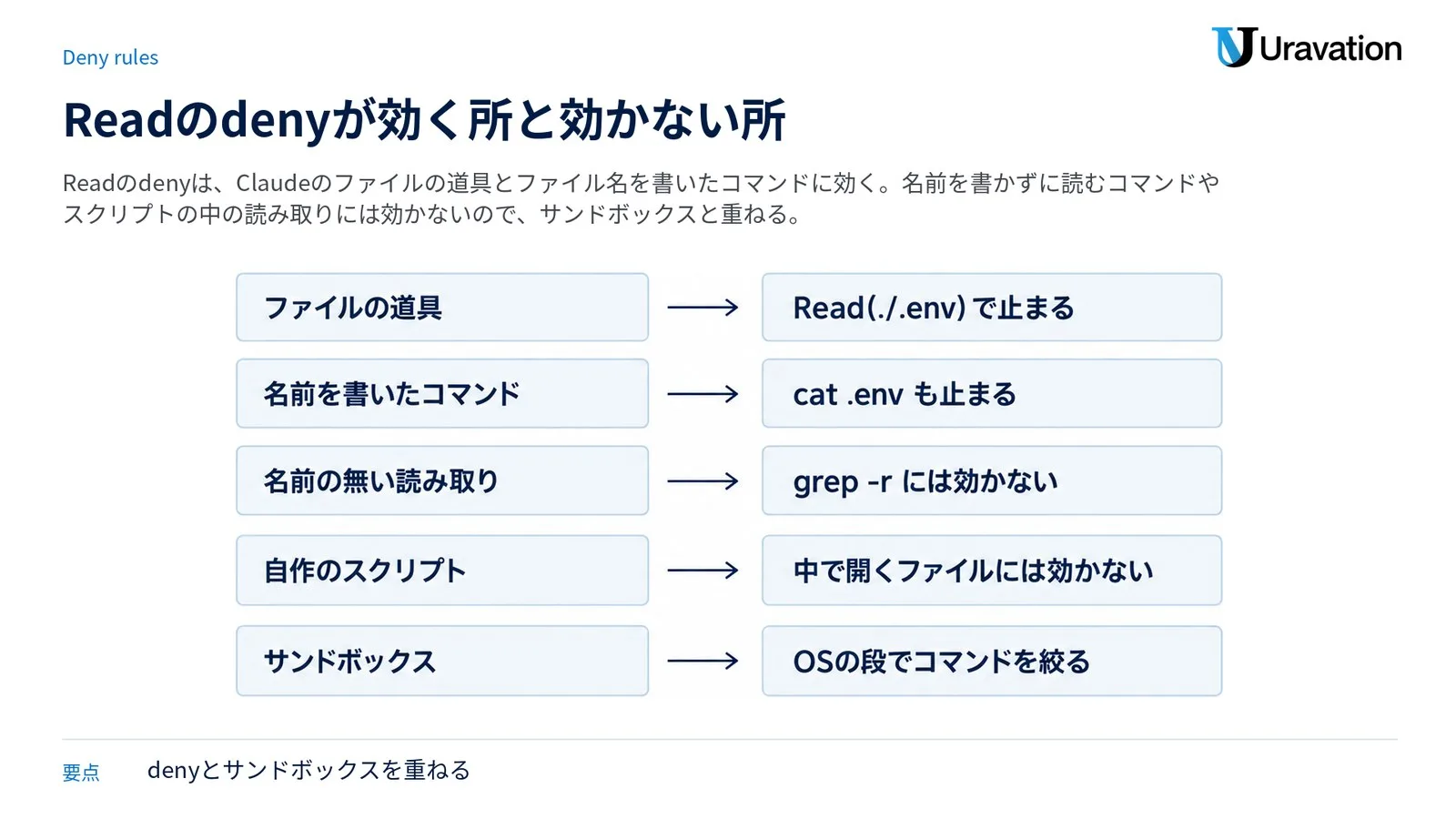
Read(./.env)などの deny はファイルの道具やcatに効きますが、grep -rやスクリプトの中の読み取りには効きません。OS の段で絞るのはサンドボックスです - 要点4:
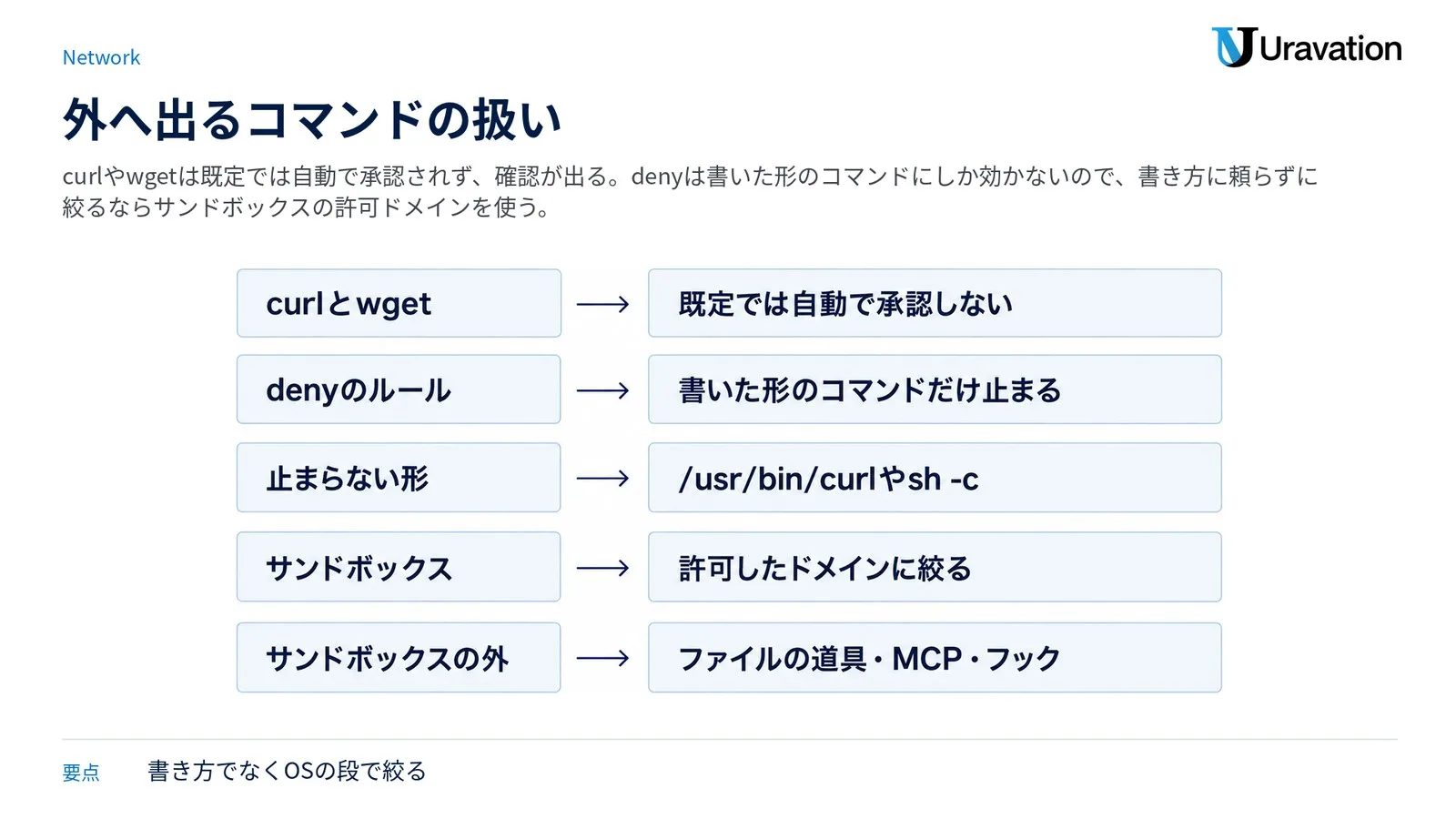
curlやwgetは既定で止まるのではなく、自動では承認されず確認が出ます。止めるなら deny、書き方に頼らずに絞るならサンドボックスの許可ドメインを使います - 要点5:組織では managed settings に、利用者が上書きできない決まりを置けます。bypassPermissions の停止や、ログインする組織の固定もここで設定します
対象読者:Claude Code を社内で使う開発の責任者と、情報システム・セキュリティの担当者
読了後にできること:自社のプランでのデータの扱いを確かめ、deny・サンドボックス・管理設定の案を社内で話し合える形にまとめられる
Claude Code に社内のコードを扱わせる前に決めることは、大きく 2 つです。1 つは、送ったデータがどう扱われるか(学習に使われるか・何日残るか)。もう 1 つは、Claude Code に何を読ませず、何をさせないかです。
この記事では、Claude Code のセキュリティリスクとセキュリティ対策を、公式ドキュメントの言葉に沿って 7 つのチェックにまとめます。数字と設定の名前は、2026年11月4日時点の公式ドキュメントと Anthropic の商用規約で確かめたものです。
Claude と Claude Code の違いや料金の全体は Claude Codeとは|Claudeとの違い・料金・使い方【2026年10月】 で整理しています。
| チェック | 見る所 | 主な設定と確かめ方 |
|---|---|---|
| 1. データの扱い | 学習に使われるか・保存期間 | プランの規約・プライバシー設定・ZDR |
| 2. 権限モード | 確認なしで動ける範囲 | defaultMode・disableBypassPermissionsMode |
| 3. 秘密のファイル | 読ませないファイル | permissions.deny の Read のルール |
| 4. ネットワーク | 外へ出るコマンド | deny とサンドボックスの許可ドメイン |
| 5. 認証情報 | 鍵の置き場とログイン | /status・forceLoginOrgUUID |
| 6. 外の道具 | MCP・フック・Mods | allowedMcpServers・allowManagedModsOnly |
| 7. 組織の設定 | 利用者が上書きできない決まり | managed settings・/status |
チェック1 データの扱い|学習に使われるか・保存期間
どの規約が当たるかは、プランで決まります。Team・Enterprise・Claude API の利用者には、商用規約(Commercial Terms of Service)が当たります。Free・Pro・Max・Ultra の利用者には、消費者向けの規約(Consumer Terms of Service)が当たります(公式の Legal and compliance)。
| プラン | 学習に使われるか | 保存期間 |
|---|---|---|
| Free・Pro・Max・Ultra(個人向け) | 設定がオンの時だけ使われる | オンなら 5 年・オフなら 30 日 |
| Team・Enterprise・API(商用) | Claude Code に送ったコードやプロンプトは使われない | 標準で 30 日 |
| ZDR を有効にした Enterprise の組織 | 使われない(商用と同じ) | 応答を返した後は保存されない(法令と不正利用への対応を除く) |
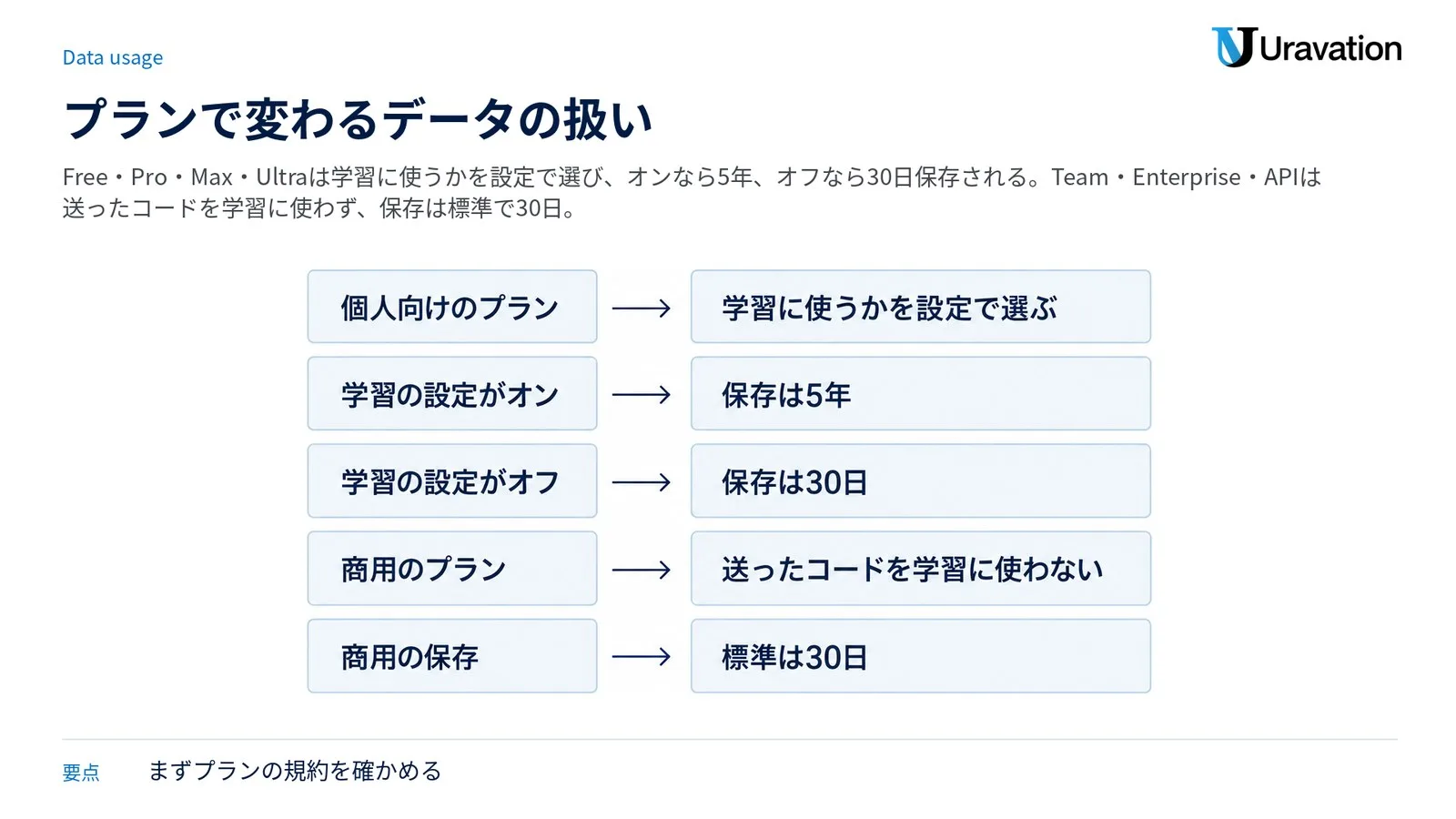
個人向けのプランでは、学習に使うかを自分で選べます。設定がオンの時は、そのアカウントから Claude Code で使った分も、新しいモデルの学習に使われます。プライバシー設定は claude.ai/settings/data-privacy-controls でいつでも変えられます(公式の Data usage)。
商用の利用者には、Claude Code に送ったコードやプロンプトを生成モデルの学習に使わない、という方針が続いています。例外は、Development Partner Program のように、利用者が自分でデータの提供を選んだ場合です。
商用規約の B(Customer Content)も、Anthropic は Services の Customer Content でモデルを学習しない、と定めています。Customer Content は入力(Inputs)と出力(Outputs)のことです。入力の権利は利用者に残り、出力は利用者のものになります(商用規約)。
同じ規約の E(Confidentiality)は、Customer Content を利用者の秘密情報(Confidential Information)として扱うと定めています。
保存期間とゼロデータ保持(ZDR)
商用の保存は標準で 30 日です。ゼロデータ保持(ZDR)は Claude for Enterprise の対象のアカウントで使える仕組みで、標準の Enterprise のプランには入っていません。
ZDR は管理の設定から自分で有効にはできません。Anthropic のアカウントのチームが対象かを確かめてから、組織ごとに有効にします(公式の Zero data retention)。
ZDR の対象は、Claude for Enterprise での Claude Code の推論です。claude.ai のチャット、Cowork、MCP サーバーなどの外の連携で扱われたデータは対象外です。
個人のアカウントや、別の組織の API キーでサインインしたセッションも対象になりません。ZDR でも、利用ポリシー(Usage Policy)への違反とされたセッションは、入力と出力が最長 2 年保存されることがあります。
手元に残る記録と、送られるもの
Claude Code は、会話を再開できるように、会話の記録を手元の ~/.claude/projects/ に平文で保存します。期間は既定で 30 日です。cleanupPeriodDays で変えられます。
Claude Code がネットワークで送るデータには、プロンプトとモデルの出力のすべてが含まれ、送る途中は TLS 1.2 以上で暗号化されます。Anthropic API の側では、ディスクの段で AES-256 の暗号化がかかります。
/feedback で送った会話は 5 年保存されます。/feedback を使わせないなら、環境変数 DISABLE_FEEDBACK_COMMAND を 1 にします。
利用の状況を測る数値(メトリクス)は、コード・プロンプト・ファイルのパスを含みません。DISABLE_TELEMETRY=1 で止められます。保存の詳しい扱いは、Anthropic の Privacy Center でも案内されています。
プランごとの料金は Claude Code料金 早見表|Pro/Max/Team を日本円で比較【2026年10月】 で比べています。
チェック2 権限モード|確認なしで動ける範囲を決める
権限モードは、Claude が確認なしに何をしてよいかを決める設定です。公式の Security のページは、対話のターミナルと VS Code のセッションの組み込みの開始モードを Auto mode と説明しています(公式の Security)。古い版や、ターミナルと VS Code 以外の使い方、設定によって、始まるモードは変わります。
Auto mode では、別の分類器のモデルが人の代わりに操作を見て、安全でないと判断したものを止めます。自分で書いた ask と deny のルールは、Auto mode でも効きます。
| モード | 確認なしで動くもの |
|---|---|
default(Manual) | 道具ごとに、初めて使う時に確認する |
acceptEdits | 作業フォルダーの中のファイルの編集と、mkdir・touch・mv・cp などのよく使うコマンド |
plan | 読むことと読み取りだけのコマンド(auto mode を使える時は、分類器が認めたコマンドも)。ソースのファイルは編集しない |
auto | 決まった確認なしに動き、シェルのコマンドやネットワークの要求の前に、分類器が依頼に合うかを確かめる |
dontAsk | 確認が要る操作はすべて断る。事前に許可した道具などは動く |
bypassPermissions | 確認を飛ばす(どのモードでも自動では承認しない操作を除く) |
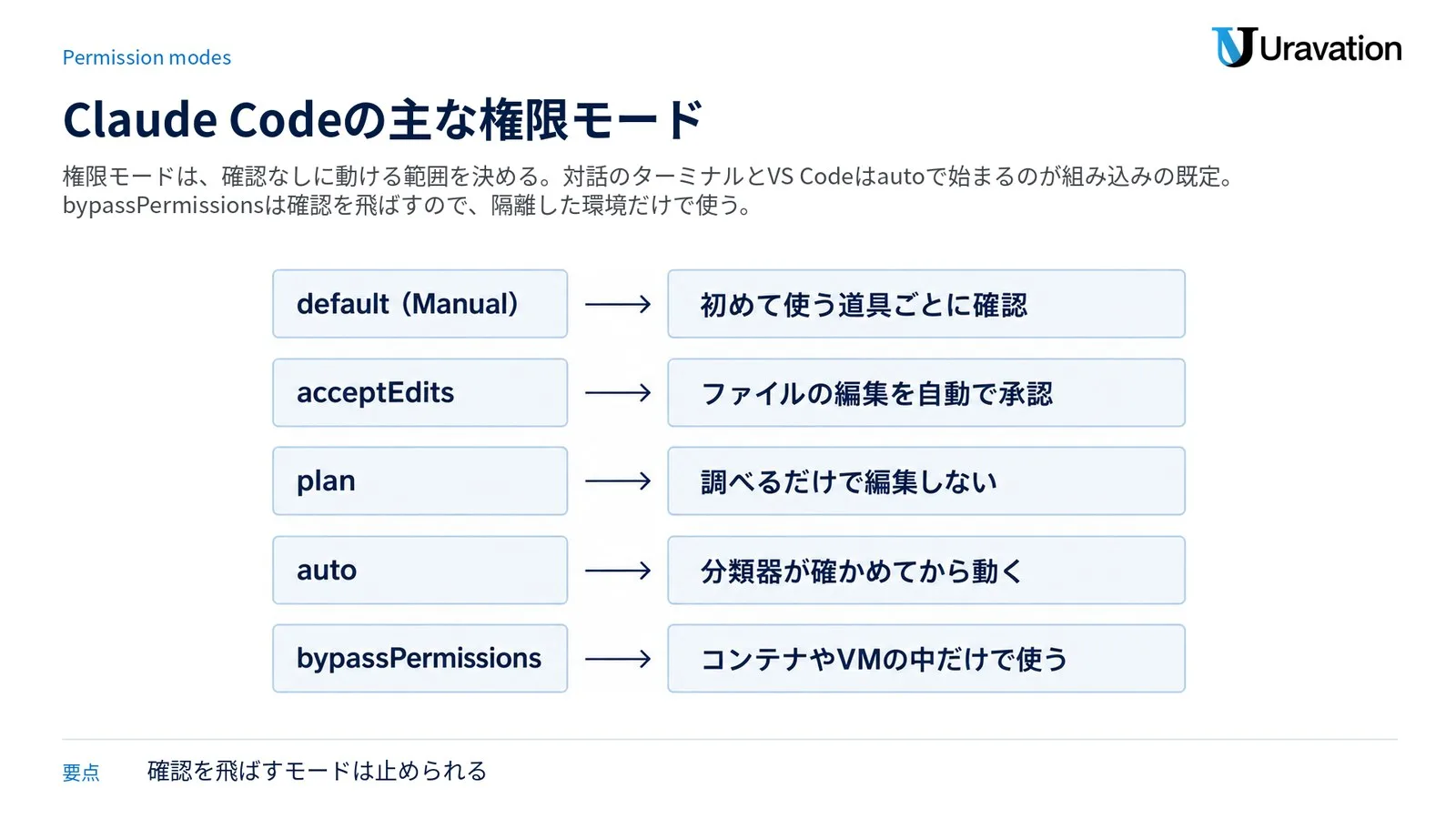
bypassPermissions は、.git や .claude のような保護されたパスへの書き込みも含めて確認を飛ばします。公式は、このモードを、Claude Code が害を及ぼせないコンテナや VM のような隔離した環境だけで使うよう書いています。
--dangerously-skip-permissions で始めるセッションも、コンテナ、VM、sandbox runtime の中で動かすよう案内されています。Linux と macOS では、root で動かすとこのフラグでは起動しません。
bypassPermissions と auto を使わせない
止めるには、permissions.disableBypassPermissionsMode か permissions.disableAutoMode を "disable" にします。どの設定ファイルでも効きますが、利用者が上書きできない managed settings に置くのが向いています。
{
  "permissions": {
    "disableBypassPermissionsMode": "disable"
  }
}
始めるモードは defaultMode で変えられます。ただし defaultMode の auto と bypassPermissions は、プロジェクトとローカルの設定ファイルからは効きません。
Auto mode が既定になった時の変更点は Claude Code Auto Modeが標準化|8月14日の変更点と対処法 で扱っています。
チェック3 秘密のファイル|deny で .env を読ませない
Claude のファイルの道具に読ませたくないファイルは、permissions.deny に Read のルールで書きます。公式の例は Read(./.env)・Read(./.env.*)・Read(./secrets/**) です(公式の Configure permissions)。
{
  "permissions": {
    "deny": [
      "Read(./.env)",
      "Read(./.env.*)",
      "Read(./secrets/**)"
    ]
  }
}
ルールは deny、ask、allow の順に評価され、その順で最初に当たったものが結果になります。広い deny は、もっと狭い allow にも勝ちます。
プロジェクトに .claudeignore があっても効きません。中身は Read の deny のルールへ移します。
Read の deny は、同じパスへの Edit と Write(新しく作ることも含む)も止めます。NotebookEdit は対象外なので、変えさせたくないパスには Edit の deny も足します。
deny が効かない所
Read と Edit の deny が効くのは、Claude のファイルの道具と、cat・head・tail・sed・tee のように Claude Code が見分けるコマンドです。> file のようなリダイレクトの先にも効きます。
ファイルの名前を書かずに読むコマンドには効きません。たとえば、そのファイルのあるフォルダーで grep -r pattern . を動かす時です。Python や Node のスクリプトが中で開くファイルにも効きません。
パスへのアクセスを OS の段で止めるには、サンドボックスを有効にします。公式のチームの設定例は、サンドボックスがこの穴をふさぐと説明しています。サンドボックスは、Read の deny のパスを、サンドボックスの中のコマンドが読めない所に足すからです。
作業フォルダーの外を読ませない・書かせない
Claude のファイルの道具に、作業フォルダーの外のパスを触らせない設定が 2 つあります。true にすると、bypassPermissions を含むどの権限モードでも効きます(公式の Configure permissions)。
permissions.blockReadsOutsideWorkingDirectories:ファイルの道具が、外の読み取りを断ります。Claude Code 自身が使うファイルは除きます。v2.1.257 以降ですpermissions.blockWritesOutsideWorkingDirectories:Write・Edit・NotebookEdit の道具が、外への書き込みを断ります。計画のファイルなど、Claude Code 自身のファイルの一部は除きます。v2.1.314 以降です
書き込みの方は、シェルのコマンド、MCP の道具、フックが動かすプログラムには効きません。シェルのコマンドの書き込み先は、サンドボックスで絞ります。
どちらも、どの設定で true にしても、managed settings の false より優先されます。外のフォルダーを 1 つだけ使わせるなら、そのフォルダーを作業フォルダーに足します。
ルールの書き方で気をつけること
./.env のように ./ で始まるパスは、今いるフォルダーからの相対です。Read(.env) のようにファイルの名前だけを書くと、今いるフォルダーより下の、どの深さの .env ファイルにも当たります。
ホームのフォルダーからは ~/、ファイルシステムの根からは // で書きます。公式の例では、Read(~/.ssh/**) の deny で ~/.ssh の下を止めています。
1 本の / で始まるパスは、ファイルシステムの根からではありません。起点は、ルールを書いた設定ごとに決まるフォルダーです。プロジェクトの設定なら作業フォルダー、ユーザーの設定なら ~/.claude です。
たとえば、ユーザーの設定に Read(/secrets/**) と書くと、止まるのは ~/.claude/secrets/** で、プロジェクトの secrets ではありません。
置き場所は、自分の全プロジェクトなら ~/.claude/settings.json、チームで共有するなら .claude/settings.json です。プロジェクトの deny と ask は、フォルダーを信頼する前から効きます。
CLAUDE.md に「.env を読まない」と書いても、それは Claude が何をしようとするかを方向づけるだけです。許すかどうかを決めるのは、モデルではなく Claude Code のルールです。
チェック4 ネットワーク|curl・wget とサンドボックス
curl や wget のようにウェブから中身を取ってくるコマンドは、既定では自動で承認されません。Manual mode では、読み取りだけでないほかのコマンドと同じように確認が出ます(公式の Security)。
止めるなら permissions.deny に足します。ただし deny のルールは、書いたとおりの形のコマンドにしか当たりません。
| deny のルール | 止まる | 止まらない |
|---|---|---|
Bash(curl *) | curl https://example.com | /usr/bin/curl https://example.com・sh -c 'curl https://example.com' |
Bash(rm *) | rm -rf build/ | /bin/rm -rf build/・bash -c 'rm -rf build/' |
Bash(git push *) | git push origin main | git -C . push origin main |
WebFetch のルールだけでは、ネットワークへのアクセスは止まりません。Bash を許していれば、Claude は curl や wget などでどの URL にも届きます。
サンドボックスで OS の段で絞る
コマンドの書き方に頼らずに絞るのが、Claude Code に組み込まれたサンドボックス(sandboxed Bash tool)です。Bash・PowerShell・Monitor のツールのコマンドと、その子のプロセスのファイルとネットワークを、OS の仕組みで制限します。
/sandbox でパネルを開いて設定します。Windows そのままでは使えないので、WSL2 か、コンテナや VM を使います(公式の Choose a sandbox environment)。
公式のチームの設定例は、サンドボックスを有効にし、許可するドメインを並べています(一部を抜き出し)。
"sandbox": {
  "enabled": true,
  "network": {
    "allowedDomains": [
      "registry.npmjs.org",
      "*.example.com"
    ]
  }
}
組織で決めるなら、managed settings の sandbox で failIfUnavailable を true にします。サンドボックスを使えない所では Claude Code が起動しません。
allowUnsandboxedCommands を false にすると、止められたコマンドをサンドボックスの外でやり直させません。network の allowManagedDomainsOnly を true にすると、利用者は許可するドメインを足せません。
サンドボックスの外で動くもの
サンドボックスが絞るのはシェルのコマンドです。Read・Edit・WebFetch などの組み込みの道具は Claude Code の中で動き、権限のルールで絞ります。
MCP サーバー、コマンドのフック、プラグインのモニターは、別のプロセスとして制限なしに手元で動きます。まとめて 1 つの境界に入れるなら、sandbox runtime、dev container、自前のコンテナで Claude Code ごと動かします。
公式は、隔離は被害を小さくするが、危険をなくすものではないと書いています。外へ出られる設定なら、エージェントが読めるデータは外へ出せます。
隔離しても、モデルに送られるものは変わりません。プロンプトと Claude が読んだファイルは、サンドボックスの有無にかかわらず、Anthropic の API か設定した提供元に送られます。
チェック5 認証情報|鍵の置き場とログインする組織
Claude Code のログインの情報と API キーの置き場所は、OS で違います(公式の Authentication)。
| OS | 置き場所 |
|---|---|
| macOS | 暗号化された macOS のキーチェーン。書き込めない時は ~/.claude/.credentials.json(権限 0600) |
| Linux | ~/.claude/.credentials.json(権限 0600) |
| Windows | %USERPROFILE%\.claude\.credentials.json(ユーザーのプロファイルのフォルダーの権限を引き継ぐ) |
キーチェーンに書き込めない時の例は、SSH の中でキーチェーンがロックされている場合です。Windows のファイルは、既定で本人のアカウントだけが使えるように制限されます。
いくつかの認証情報がある時は、決まった順で 1 つが使われます。たとえば claude.ai のサブスクリプションでログインしていても、ANTHROPIC_API_KEY があると、承認した後はその API キーが使われます。
今どれが使われているかは /status で確かめます。サブスクリプションに戻すなら unset ANTHROPIC_API_KEY です。
保管庫から短い期限のトークンを取ってくるような、入れ替わる鍵には apiKeyHelper を使います。鍵を返すシェルのスクリプトを指定します。
claude setup-token で作る 1 年のトークンは、どこにも保存されません。CLAUDE_CODE_OAUTH_TOKEN として渡す先は、自分で管理します。
ログインを会社の組織に限る
利用者の claude.ai のログインを自社の組織に限るなら、managed settings で forceLoginMethod と forceLoginOrgUUID を設定します。ほかの組織の claude.ai のログインでは、Claude Code はエラーを出して起動時に終わります。
この設定があると、ANTHROPIC_API_KEY・ANTHROPIC_AUTH_TOKEN・apiKeyHelper は起動時に止められます。
server-managed settings は、すでに組織に入っているアカウントにしか届きません。最初のログインから向けるには、端末の管理の仕組みで設定を置きます。
仕事と個人のアカウントを分けるなら、CLAUDE_CONFIG_DIR でアカウントごとに設定のフォルダーを分けます。フォルダーごとに、設定・会話の履歴・ログインが分かれます。
チェック6 外の道具|MCP・フック・Mods
MCP サーバー、フック、Mods は、Claude Code に外の道具やコードを足す仕組みです。どれも、入れる前に出所と中身を確かめる対象です。
MCP サーバー
公式は、MCP サーバーは自分で作るか、信頼できる提供元のものを使うよう勧めています。Anthropic は Directory に載せる前にコネクターを基準で確かめますが、MCP サーバーの安全性の監査や管理はしていません。
プロジェクトの .mcp.json を見ても、セッションが読み込むサーバーのすべてが分かるわけではありません。ほかのスコープのサーバー、claude.ai のコネクター、プラグインが足すサーバーもあるためです。
MCP のツールをまとめて止めるなら、permissions.deny に "mcp__*" を書きます。会社で使えるサーバーを絞るなら、managed settings の allowedMcpServers に URL を書きます。あわせて allowManagedMcpServersOnly を true にします。
名前でなく URL で書くのは、利用者がどのサーバーにも同じ名前を付けられるからです。
フック
PreToolUse のフックは、権限の確認の前に動きます。ツールの呼び出しを止める、確認を出させる、確認を飛ばす、のどれかを返せます。
終了コード 2 で終わるフックは、権限のルールより前に呼び出しを止めます。フックが allow を返しても、deny と ask のルールは効いたままです。
リポジトリの設定ファイルにあるフックは、親のフォルダーだけを信頼した時や、claude -p で動かした時にも使われます。
人のリポジトリで claude -p を動かす前の手として、公式は次のようなものを挙げています。
--setting-sources userで、プロジェクトの設定と.mcp.jsonを読まない--settings '{"disableAllHooks": true}'で、その回のフックを止める
Mods
Mods は、入れた人の権限で Claude Code の中でコードを動かすプラグインで、サンドボックスの中では動きません。v2.1.286 以降は既定でオンです(公式の Manage mods for your organization)。
権限のルールと PreToolUse のフックが効くのは Claude のツールの呼び出しで、Mod 自身のファイルの読み書きやプログラムの起動には効きません。Read(.env) を deny にしていても、Mod は $.fs.read でそのファイルを読めます。
利用者が入れた Mods を止めるには、managed settings の pluginConfigs を使います。cc-plugin-sec-default@builtin の options に、allowManagedModsOnly を true で書きます。
{
  "pluginConfigs": {
    "cc-plugin-sec-default@builtin": {
      "options": {
        "allowManagedModsOnly": true
      }
    }
  }
}
Mod が何をするかは、動かす前に claude plugin validate で確かめられます。Mods が原因かを切り分けるなら、claude --safe-mode で入れた Mods を止めて始めます。
Mods でできることと作り方は Claude Code Modsとは|できること・作り方【2026年10月】 にまとめています。
チェック7 組織の設定|managed settings で上書きできない決まりを置く
設定の置き場は、次の 4 つです(公式の Settings files and precedence)。
- ユーザー:
~/.claude/settings.json(自分の全プロジェクト) - 共有のプロジェクト:
.claude/settings.json(リポジトリに入れてチームで共有) - プロジェクトのローカル:
.claude/settings.local.json(自分だけ・このプロジェクトだけ) - 管理: managed settings(組織が展開する)
同じ項目が何か所かにあると、managed settings、コマンドライン、プロジェクトのローカル、共有のプロジェクト、ユーザーの順に強い値が使われます。利用者の設定ファイルや --settings では、管理の項目を上書きできません。
permissions.allow のような一覧は、ファイルどうしで足し合わされます。管理の一覧の権限のルールだけを使わせるなら、allowManagedPermissionRulesOnly を true にします。
どこかで deny された道具は、ほかのどの段でも許せません。
届け方は、managed-settings.json のファイル、MDM、claude.ai の管理画面からの server-managed settings です。クラウドのセッションに届くのは server-managed settings だけです。
自分の端末で何が効いているかは、/status の Setting sources の行で確かめます。
公式の組織向けの設定例
公式の例から一部を抜き出しました。公式は、この例は形を見せるもので、勧める決まりではないと断っています。使う項目を選び、値は自社で決めます。
{
  "forceLoginMethod": "claudeai",
  "forceLoginOrgUUID": [
    "xxxxxxxx-xxxx-xxxx-xxxx-xxxxxxxxxxxx"
  ],
  "permissions": {
    "deny": [
      "Bash(curl *)",
      "Read(./.env)",
      "Read(./secrets/**)"
    ],
    "disableBypassPermissionsMode": "disable"
  },
  "allowManagedPermissionRulesOnly": true,
  "allowedMcpServers": [
    {
      "serverUrl": "https://api.githubcopilot.com/*"
    }
  ],
  "allowManagedMcpServersOnly": true,
  "sandbox": {
    "enabled": true,
    "failIfUnavailable": true,
    "allowUnsandboxedCommands": false,
    "network": {
      "allowedDomains": [
        "registry.npmjs.org",
        "github.com"
      ],
      "allowManagedDomainsOnly": true
    }
  },
  "cleanupPeriodDays": 7
}| 項目 | この例での意味 |
|---|---|
forceLoginMethod・forceLoginOrgUUID | ログインの方法と組織を固定する |
permissions.deny | curl のコマンドと、.env と secrets の読み取りを、書いた形で止める |
disableBypassPermissionsMode | bypassPermissions のモードを外す |
allowManagedPermissionRulesOnly | ユーザー・プロジェクト・ローカルの権限のルールを使わない |
allowedMcpServers・allowManagedMcpServersOnly | MCP サーバーを URL で絞り、管理の一覧だけを使う |
sandbox | コマンドをサンドボックスで動かし、使えない所では起動しない。許可するドメインを固定する |
cleanupPeriodDays | 会話の記録などの手元のデータの保存を 7 日に縮める |
社内への展開の進め方は 【2026年最新】Claude Code チーム導入5ステップ|10名規模で月50時間削減した展開フロー で扱っています。
AI の使い方のルールを決める体制は 【2026年最新】AIガバナンス委員会の設計と運用|7メンバー+月次フロー で整理しています。
入られた後|気づいた時に確かめることと戻せる範囲
公式は、これらの仕組みで危険は大きく減るものの、どの仕組みも、あらゆる攻撃に対して完全ではないと書いています。おかしな動きに気づいた時に確かめることと、戻せる範囲を先に決めておきます。
何が許され、どの認証情報で動いていたかを見る
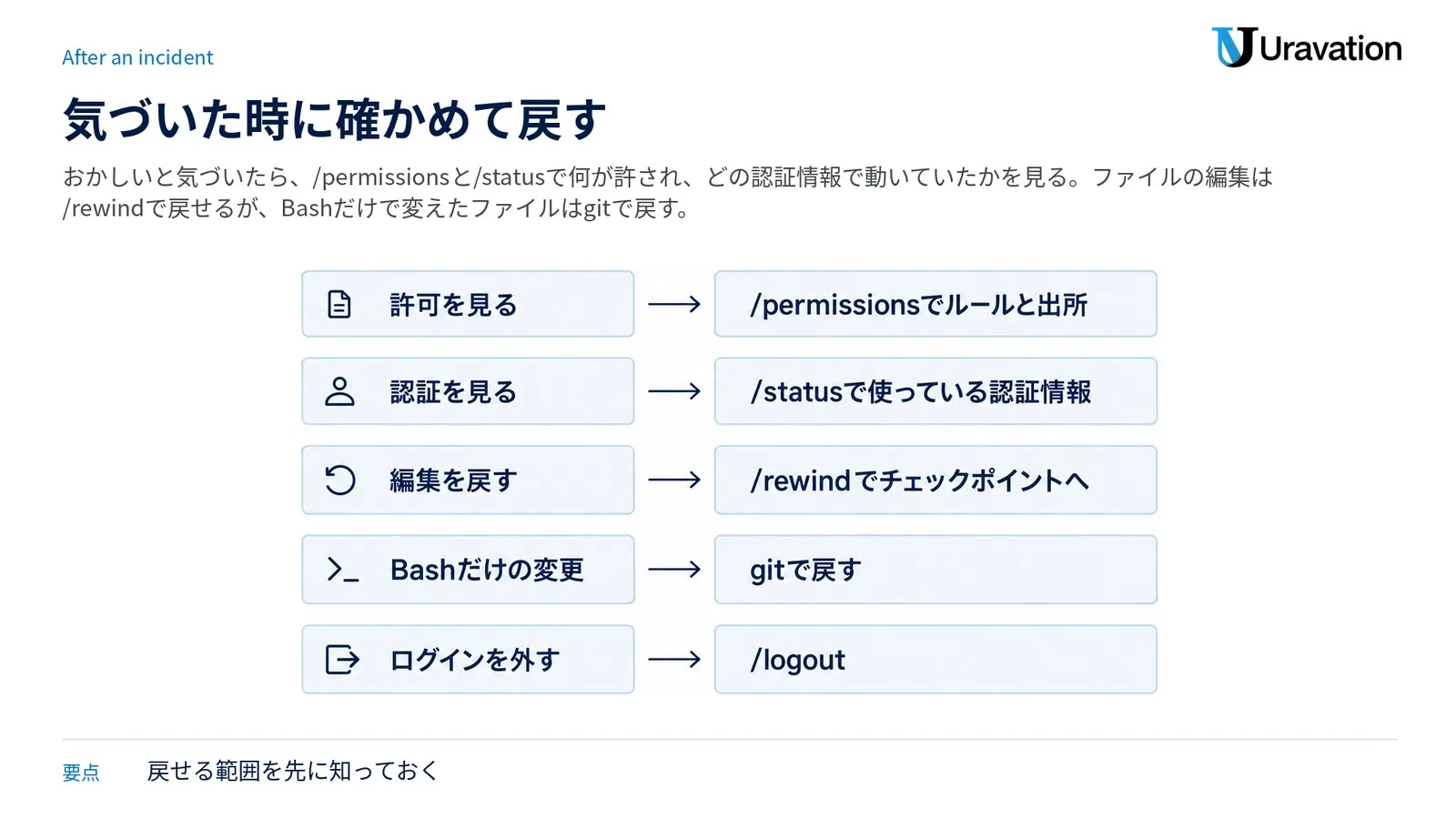
/permissions は、すべての権限のルールと、それぞれのルールがどの settings.json から来たかを一覧にします。/status では、読み込んだ設定ファイル(Setting sources)と、使っている認証の方法を確かめます。
手元の会話の記録は ~/.claude/projects/ に平文で残ります(既定で 30 日)。会話に秘密の値が出ていないかも、ここで見ておきます。
組織では、OpenTelemetry の指標で Claude Code の使われ方を見張れます。セッションの中での設定の変更は、ConfigChange のフックで記録したり止めたりできます。
Anthropic の環境で動くクラウドのセッションでは、すべての操作がコンプライアンスと監査のために記録されます。
外の道具を止める
MCP のツールは permissions.deny の mcp__* でまとめて止められます。入れた Mods は、claude --safe-mode で止めた状態で始められます。
managed settings の disableAllHooks を true にすると、設定ファイルのフックと、入れたプラグインの Mods が止まります。組織のフックも止まるので、使う時は影響を確かめます。
ファイルを戻す|チェックポイントと git
Claude Code は、ターンを始めるプロンプトごとにチェックポイントを作り、ファイルの編集の道具での変更を記録します。/rewind か、入力が空の時に Esc を 2 回押すと、戻す画面が開きます(公式の Checkpointing)。
戻す画面では、選んだ時点まで、コードと会話の両方、会話だけ、コードだけを戻せます。
| 変更 | /rewind で戻るか |
|---|---|
| Claude のファイルの編集の道具での変更 | 戻る(1 つのセッションで直近 100 個のチェックポイントまで) |
| Claude がファイルの道具で編集したファイルを、その後に Bash のコマンドで変えた分 | 戻る |
| Bash のコマンドだけで変えたファイル | 戻らない(git などの版の管理で戻す) |
| サブエージェントの編集(前面で動くフォークのスキルを除く) | 戻らないことがある |
| Claude Code の外での変更・ほかのセッションの編集 | 通常は戻らない |
| シンボリックリンクとハードリンクのファイル | 飛ばされる |
チェックポイントは、その場の作業を戻すためのもので、git のような版の管理の代わりではありません。戻らない変更は git で戻します。
チェックポイントのファイルは、最後に保存してから約 30 日の掃除で消えます。
ログインと鍵を外す
/logout でログアウトし、やり直せます。API キーを作らずに Console にサインインした時の /logout は、そのサインインで書いた認証情報を外して無効にします。
環境変数の ANTHROPIC_API_KEY で渡していた鍵は、unset ANTHROPIC_API_KEY で外し、/status で今の認証情報を確かめます。この鍵は Claude Console で作るものです。
Anthropic に知らせる
商用規約は、アカウントが不正に使われたと考える時は、速やかに Anthropic に知らせると定めています。
Claude Code 自体の脆弱性を見つけた時は、公にせず、HackerOne の窓口から報告します。
怪しい動きは /feedback で知らせられますが、送った会話は 5 年保存されます。社外に出せないコードを含む時は、送る範囲に気をつけます。
よくある質問
Claude Codeに入れたコードは学習に使われますか?
プランで違います。Team・Enterprise・API などの商用では、Claude Code に送ったコードやプロンプトを学習に使いません(データの提供を自分で選んだ場合を除く)。Free・Pro・Max・Ultra では学習に使うかを設定で選べ、オンの時は Claude Code から使った分も学習に使われます。
個人向けのプランで学習に使わせないにはどうしますか?
claude.ai/settings/data-privacy-controls のプライバシー設定で、学習に使う設定をオフにします。オフにすると保存期間は 30 日、オンのままなら 5 年です。
Claude Codeの会話はどのくらい保存されますか?
商用は標準で 30 日です。個人向けは学習の設定がオンなら 5 年、オフなら 30 日です。手元の記録は ~/.claude/projects/ に既定で 30 日残り、cleanupPeriodDays で変えられます。
Enterpriseのプランならゼロデータ保持(ZDR)を使えますか?
標準の Enterprise のプランには入っていません。Claude for Enterprise の対象のアカウントで、Anthropic が対象かを確かめてから組織ごとに有効にします。営業の窓口かアカウントのチームに相談します。
.envファイルをClaude Codeに読ませない設定はありますか?
permissions.deny に Read(./.env) と Read(./.env.*) を書きます。.claudeignore は効きません。grep -r やスクリプトの中の読み取りには deny が効かないので、サンドボックスと組み合わせます。
curlやwgetは既定で止まりますか?
止まるのではなく、自動では承認されず、Manual mode では確認が出ます。止めるなら permissions.deny に Bash(curl *) などを書きます。ほかの呼び方まで絞るなら、サンドボックスの許可ドメインを使います。
Claude CodeのAPIキーはどこに保存されますか?
macOS では暗号化された macOS のキーチェーンに保存されます。Linux では ~/.claude/.credentials.json(権限 0600)、Windows では %USERPROFILE%\.claude\.credentials.json です。
CLAUDE.mdに禁止することを書けば足りますか?
足りません。CLAUDE.md は Claude が何をしようとするかを方向づけるだけで、許すかどうかを決めるのは Claude Code の権限のルールです。読ませないものは permissions.deny に書きます。
まとめ
Claude Code のセキュリティ設定は、データの扱い、権限と deny、サンドボックスと組織の設定の順に決めると整理しやすくなります。どの仕組みにも効かない所があるので、入られた後に何を確かめ、どこまで戻せるかも先に決めておきます。
社内への導入の相談は お問い合わせ から受け付けています。
Claude Code 以外も含めて、社内の生成AIの使い方の守りを確かめたい時は、生成AIセキュリティ自己診断(12問・3分・無料・登録不要)で、弱い領域を点数で見られます。
参考・出典
Claude Code の公式ドキュメント(2026年11月4日確認)
- セキュリティ: Security
- データの扱い: Data usage
- ゼロデータ保持: Zero data retention
- 法務とコンプライアンス: Legal and compliance
- 権限: Configure permissions
- 設定ファイルと優先の順: Settings files and precedence
- 設定の例: Example settings files
- サンドボックスの選び方: Choose a sandbox environment
- 認証: Authentication
- Mods の管理: Manage mods for your organization
- チェックポイント: Checkpointing
Anthropic の規約(2026年11月4日確認)
著者: 佐藤傑(さとう・すぐる)
株式会社Uravation代表取締役。X(@SuguruKun_ai)フォロワー約10万人。100社以上の企業向けAI研修・導入支援。著書『AIエージェント仕事術』『Claude仕事術』(SBクリエイティブ・シリーズ累計66,000部)、『AI推進担当になったら読む本』(大和書房)。SBクリエイティブ「ビジネス+IT」ほかで生成AI連載を執筆(NewsPicks最大1,125ピックス)。
監修:株式会社Uravation(生成AI活用書籍シリーズ累計66,000部の著者チームが運営。自社7メディアの実運用でAI検索からの引用・流入を継続計測し、その知見に基づいて編集しています。仕様・料金が変わりやすい領域のため、重要な意思決定の前には各公式情報の最新版をご確認ください)
この記事の内容を社内展開する方へ: Claude Code・Codex 法人導入のセキュリティ設定ガイド(無料・PDF 32ページ+Excel/Word) をダウンロードできます。