
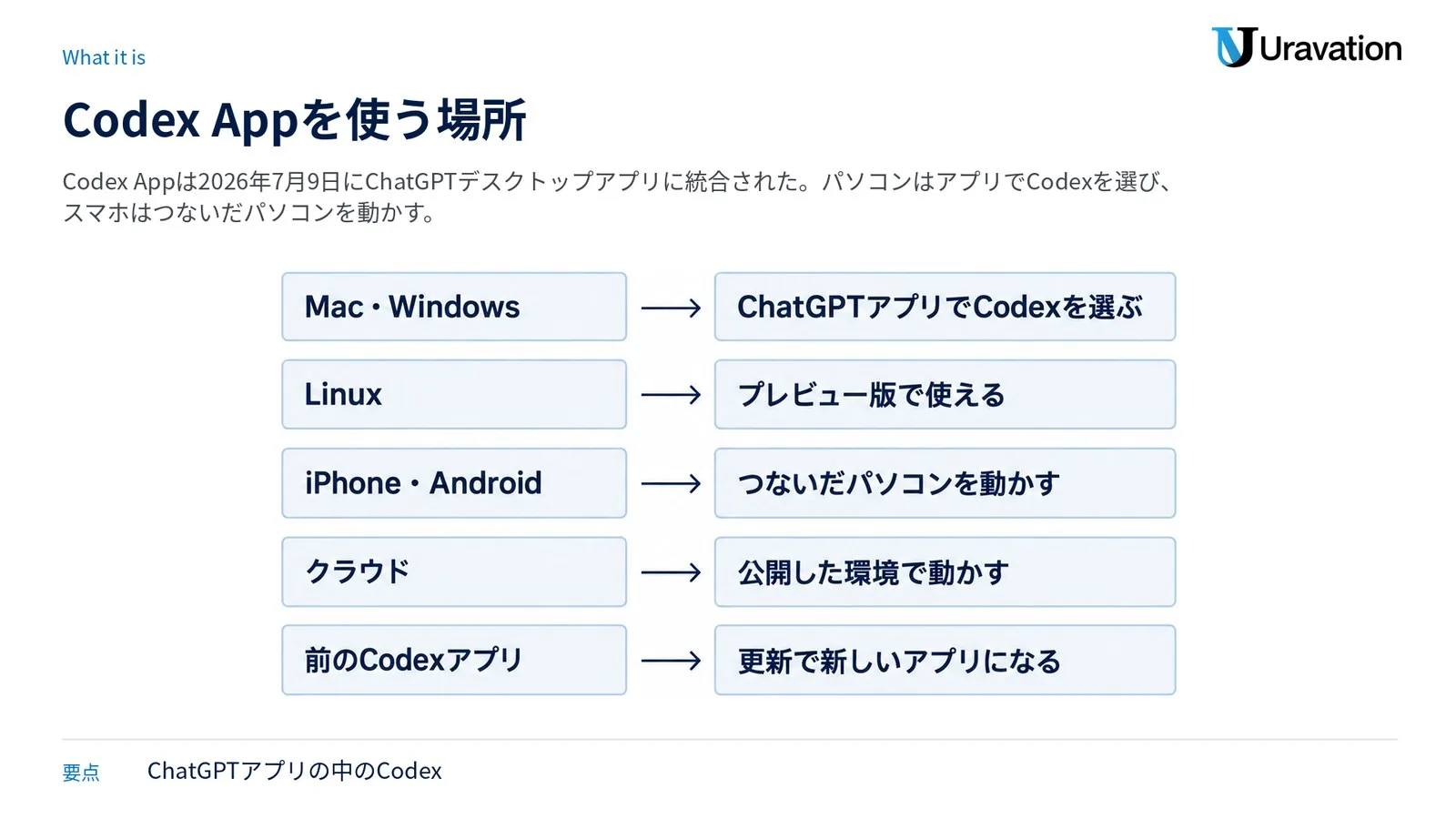
結論:Codex App(Codex アプリ)は、2026年7月9日に macOS と Windows の ChatGPT デスクトップアプリに統合されました。今は ChatGPT デスクトップアプリを入れて、メニューで「Codex」を選んで使います。iPhone や Android からは、ChatGPT アプリでパソコンとつなぎ、パソコンの上で動く Codex に指示や承認を送ります(2026年10月30日時点の公式ドキュメント)。
- 要点1:入れる場所は chatgpt.com/download(macOS・Windows)。Windows は Microsoft Store からも入れられ、Linux はプレビュー版がある
- 要点2:前から Codex アプリを使っている人は、ふつうに更新すれば新しいアプリになる。既存のチャットとプロジェクトは更新後も残るはず、と OpenAI は案内している
- 要点3:スマホからは、パソコンの「Settings」→「Connections」→「Control this Mac or PC」で出る QR コードを読み取ってつなぐ
- 要点4:つながらない時は、同じアカウントとワークスペースか、パソコンが起きているか、認証を済ませたかを見る。2026年6月8日から使っていない接続はつなぎ直す
- 要点5:2026年7月9日の更新で、新しいデスクトップアプリは Free を含むすべての ChatGPT のプランで使えるようになった
対象読者:Codex を Mac か Windows のデスクトップアプリで使いたい人と、iPhone から Mac の作業を進めたい人。スマホとの接続や認証で止まった人と、前の Codex アプリから移る人。
Codex は、ローカルのファイルやリポジトリ、ターミナルを使ってソフトウェアを開発する、OpenAI の AI エージェントです。そのデスクトップアプリ(Codex アプリ)は、2026年2月に macOS 向けに出ました。2026年7月9日からは ChatGPT デスクトップアプリの一部になり、Chat・Work と並ぶ「Codex」の画面として使います。
手順と画面の名前は、2026年10月30日時点で確認した OpenAI の公式ドキュメント(learn.chatgpt.com・英語)と、OpenAI ヘルプセンターの日本語版に合わせています。画面の名前は英語の公式ドキュメントの表記で、日本語の表示では名前が違うことがあります。
AI エージェントそのものの仕組みと、ほかのサービスとの違いはAIエージェントとは?仕組みと始め方で整理しています。
Codex Appとは|2026年7月からChatGPTデスクトップアプリの「Codex」
2026年7月9日、Codex アプリは macOS と Windows の ChatGPT デスクトップアプリに統合されました。Codex のコーディング用の画面はそのまま残り、ChatGPT の Chat・Work と並んで使えます。
ターミナルで使う Codex CLI はCodex CLIとは|使い方・コマンド一覧、頼み方の例はCodexプロンプト集と使い方で整理しています。
| 画面 | できること(OpenAI ヘルプセンターの説明) |
|---|---|
| Chat | 質問、検索、会話 |
| Work | リサーチ、情報分析、ドキュメント・スプレッドシート・プレゼンテーション・レポート・Sites の作成 |
| Codex | ローカルファイル、リポジトリ、ターミナル、開発者ツールを使ったソフトウェアの開発 |
デスクトップでは、メニューから ChatGPT か Codex を選びます。Codex は別の画面のままで、Codex の履歴は ChatGPT の履歴とは別に残ります。
前から Codex アプリを使っていた人は、ふつうに更新すれば、Chat・Work・Codex がそろった新しいアプリになります。既存の Codex のチャットとプロジェクトは更新後も残るはず、と OpenAI は案内しています。更新後のアプリは Codex の画面で開き、設定でアプリのアイコンを Codex のアイコンにできます。
「ChatGPT」と「ChatGPT Classic」が両方ある時
前の ChatGPT デスクトップアプリを使っていた人は、アプリの中の案内から新しいアプリを入れ、同じ ChatGPT アカウントでサインインします。新しいアプリは前のアプリとは別に入ることがあり、その時は「ChatGPT」と「ChatGPT Classic」の 2 つが並びます。
「ChatGPT」が Codex のある新しいアプリで、「ChatGPT Classic」は前のデスクトップアプリです。Classic も引き続き使え、モデルの更新やセキュリティの修正も続きます。新しいエージェントの機能は、新しいアプリでしか使えない場合があります。
Codex Appのこれまで(OpenAI の更新情報)
| 時期 | 出来事 |
|---|---|
| 2026年2月2〜6日の週 | Codex アプリが macOS 向けに出た(並行するプロジェクトのチャット・Git のレビュー・ワークツリー・スキル・定期の作業・音声入力) |
| 2026年3月2〜6日の週 | Windows 向けに出た(PowerShell とサンドボックスで動く) |
| 2026年5月11〜15日の週 | ChatGPT のスマホのアプリから、Mac の作業を続けられるようになった(プレビュー) |
| 2026年5月18〜22日の週 | Mac で Appshots(手前のウィンドウを渡す機能)が使えるようになった |
| 2026年5月25〜29日の週 | スマホから Windows のパソコンにもつなげるようになった |
| 2026年7月9日 | ChatGPT デスクトップアプリに統合された(macOS・Windows) |
| 2026年8月10〜14日の週 | Linux 向けのプレビュー版が出た |
| 2026年9月7〜11日の週 | Windows でも Appshots が使えるようになった |
時期は OpenAI の更新情報のページの週の区切りで、統合だけは 7月9日と日付まで書かれています。
Mac・Windowsに入れる手順|ChatGPTデスクトップアプリで「Codex」を選ぶ
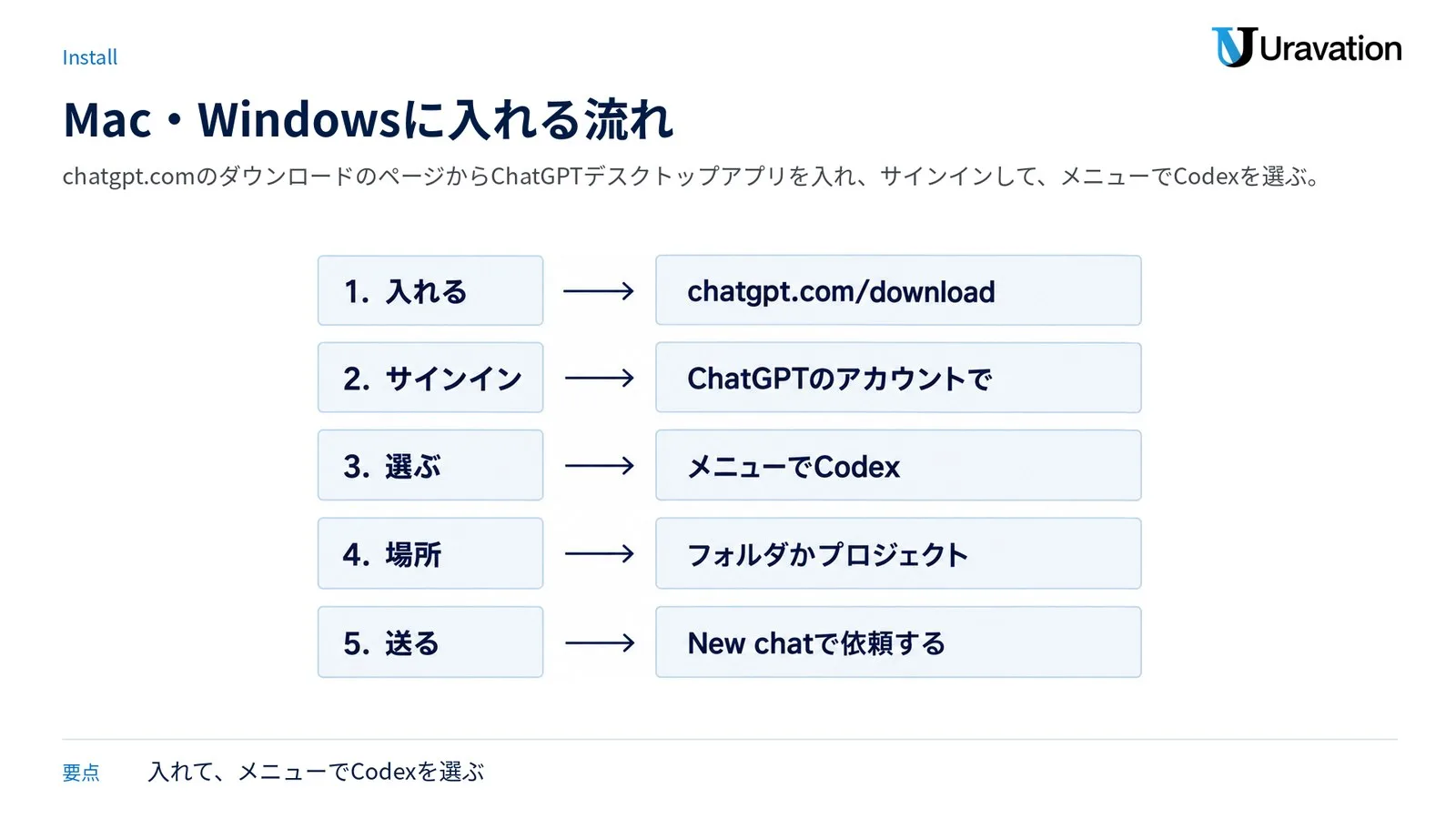
初めて入れる人は、ChatGPT デスクトップアプリを入れて、その中で Codex を選びます。手順は次のとおりです。
- chatgpt.com/download から ChatGPT デスクトップアプリを入れる(macOS・Windows)
- アプリを開き、ChatGPT アカウントでサインインする
- メニュー(ChatGPT のドロップダウン)から「Codex」を選ぶ
- 作業する場所を選ぶ(チャットを始める・プロジェクトを作る・フォルダを開くのどれか)
- 「New chat」で、ほしい結果と必要なファイルを伝える
選んだフォルダのファイルは、ChatGPT が読んで書き換えられます。最初は、書き換えられて困るファイルが無いフォルダで試すのが無難です。
ちょっとした質問なら、「New chat」にポインタを合わせ、右に出る「Quick chat」のアイコンを選びます。API キーで Codex を使うこともできますが、一部の機能は使えないことがあります。
Windowsで入れる時(Microsoft Store・winget)
Windows 版は Microsoft Store から入れられます。コマンドで入れる時は、PowerShell で次を実行します。
winget install --id 9PLM9XGG6VKS -s msstoreWindows 版は、ふだんは PowerShell と Windows のサンドボックスで動きます。サンドボックスの守りを効かせるには、Codex に送る前に、入力欄の下で「Ask for approval」を選びます。
フルアクセスのモードで動かすと、Codex はプロジェクトのフォルダの外にも手が届き、意図しない操作でデータを失うことがあります。公式ドキュメントは、サンドボックスの境界を残すよう勧めています。
エージェントを WSL2 の中で動かしたい時は、「Settings」でエージェントを「Windows native」から「WSL」に切り替え、アプリを再起動します。再起動するまでは切り替わりません。WSL1 は、Codex 0.115 から使えなくなりました。
管理者の権限が要るコマンドを任せたい時は、スタートメニューでアプリを探し、「Run as administrator」(管理者として実行)で開きます。PowerShell でスクリプトの実行が無効だというエラーが出る時は、実行ポリシーを RemoteSigned にするのがよくある直し方です。
Set-ExecutionPolicy -ExecutionPolicy RemoteSigned実行ポリシーを変える前に、Microsoft の説明を読んでおきます。Git を入れておくと、デスクトップアプリのレビューの画面で変更を見たり戻したりできます。
Linuxはプレビュー版
Linux 版はプレビューで、Ubuntu 24.04 LTS・26.04 LTS、Debian 13、Fedora 43・44、Arch Linux(最新まで更新したもの)に対応します。x64 と ARM64 の両方のパッケージがあります。
Ubuntu と Debian は .deb、Fedora は .rpm、Arch Linux はインストール用のスクリプトで入れます。後の更新は、使っているディストリビューションのパッケージマネージャーで入れます。Computer Use(パソコンの操作)は、Linux のプレビュー版ではまだ使えません。
MacでCodexを使う基本|権限・ワークツリー・Appshots
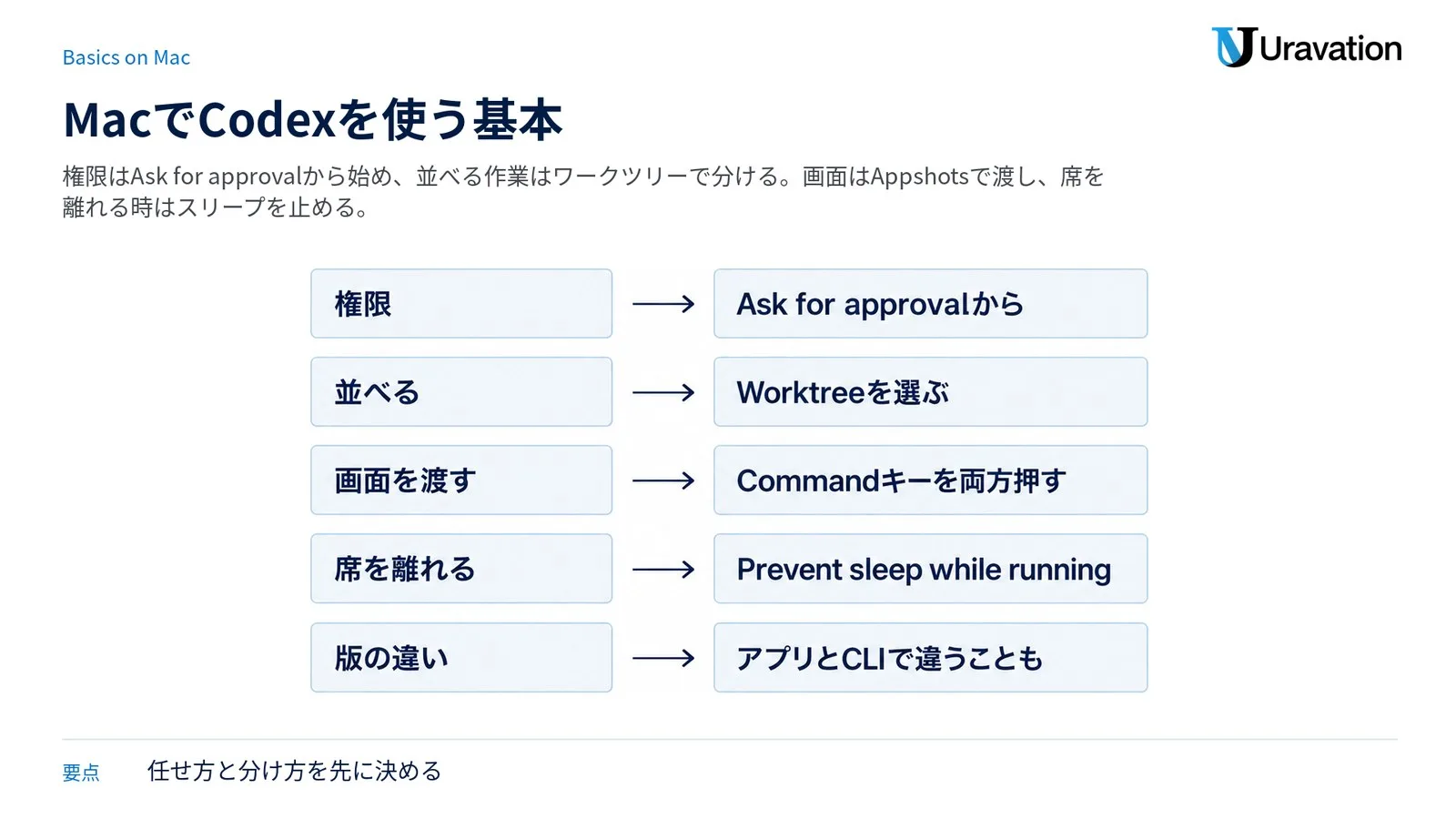
入れた後に最初に決めておきたいのは、Codex にどこまで任せるかと、作業をどう分けるかです。
権限は「Ask for approval」から始める
ChatGPT がファイルの編集やコマンドの実行を自分でどこまで進めるかは、入力欄の下の権限の切り替えで決めます。ふだんの作業は「Ask for approval」から始めるよう、公式ドキュメントが勧めています。
「Ask for approval」は今のワークスペースの中で動き、その外へ出る前に止まります。「Approve for me」を選ぶと、外へ出る時の依頼が自動の審査に回ります。審査の仕方が変わるだけで、触れる範囲(サンドボックス)は広がりません。
CLI では /permissions で同じ設定を開きます。選べるモードは、アプリの版・動かす環境・組織の決まりによって変わります。
ワークツリーで作業を並べる
Git のリポジトリのプロジェクトでは、ワークツリーを使うと、同じプロジェクトの中で別々のチャットを互いにぶつけずに進められます。新しいチャットの画面で、入力欄の下の「Worktree」を選び、元にするブランチを選んで送ると、Codex がワークツリーを作ります。
できた変更は、ワークツリーのまま「Create branch here」でブランチにするか、「Hand off」でふだんの作業場所(Local)へ移します。Codex が管理するワークツリーは、既定で新しい順に 15 個まで残り、消す前に作業の控え(スナップショット)が保存されます。
.env のように Git が無視するファイルを新しいワークツリーにも写したい時は、リポジトリの一番上に .worktreeinclude を置いて、写すファイルを並べます。ワークツリーはスマホの中では動かず、つないだパソコンの上で動きます。
Appshotsで、いま見ているウィンドウを渡す
Appshots は、いちばん手前のアプリのウィンドウをチャットに渡す機能です。macOS では左右の Command キーを両方、Windows では左右の Alt キーを両方押します。
渡るのは、ウィンドウの画像と、そのウィンドウから読める文字です。Google ドキュメントや Gmail などでは、見えている画面の画像だけが渡り、文書の全体は渡らないことがあります。
macOS では、初めに「Screen & System Audio Recording」と「Accessibility」の許可を求められることがあります。人に見せたくない内容のウィンドウでは、その内容が作業に要る時のほかは使わないようにします。
直近の 60 秒以内に触ったチャットがあれば、Appshot はそのチャットに足されます。無ければ新しいチャットが始まります。
席を離れる時・画面の横に置く時
「Settings」は、macOS では Cmd キーとカンマ、Windows では Ctrl キーとカンマを押して開きます。macOS と Linux では、「Prevent sleep while running」を入れておくと、席を離れている間もローカルのチャットが続きます。
動いている間に送ったメッセージを、今の作業の舵取りに使うか、次の回まで待たせるかは「Follow-up behavior」で選べます。動いているチャットを別のウィンドウに出し、「Always on top」で手前に置いておくこともできます。
iPhone・AndroidからCodexを動かす|パソコンとQRコードでつなぐ
スマホの中で Codex が動くわけではありません。iPhone や Android の ChatGPT アプリから、つないだ Mac か Windows のパソコン、またはクラウドの環境で動く Codex に、指示と承認を送ります。
スマホからできるのは、作業の開始と追加の指示、コマンドなどの承認、変更したファイルと差分やテストの結果の確認です。作業が終わった時や、こちらの返事が要る時は知らせが届きます。
つなぐ前に確かめること
- 使う ChatGPT のアカウントとワークスペースで、Codex を使えること
- スマホの ChatGPT アプリ(iOS か Android)が最新であること
- パソコンの ChatGPT デスクトップアプリ(macOS か Windows)が最新で、起きていて、ネットにつながり、同じアカウントとワークスペースでサインインしていること
- 多要素認証・SSO・パスキーが要るアカウントなら、その設定が済んでいること
設定はデスクトップアプリから始めます。Codex CLI や IDE の拡張機能からは始められません。会社のワークスペースで使う時は、管理者が「Remote Control」のアクセスを有効にするまでつなげないことがあります。
つなぐ手順(QRコード)
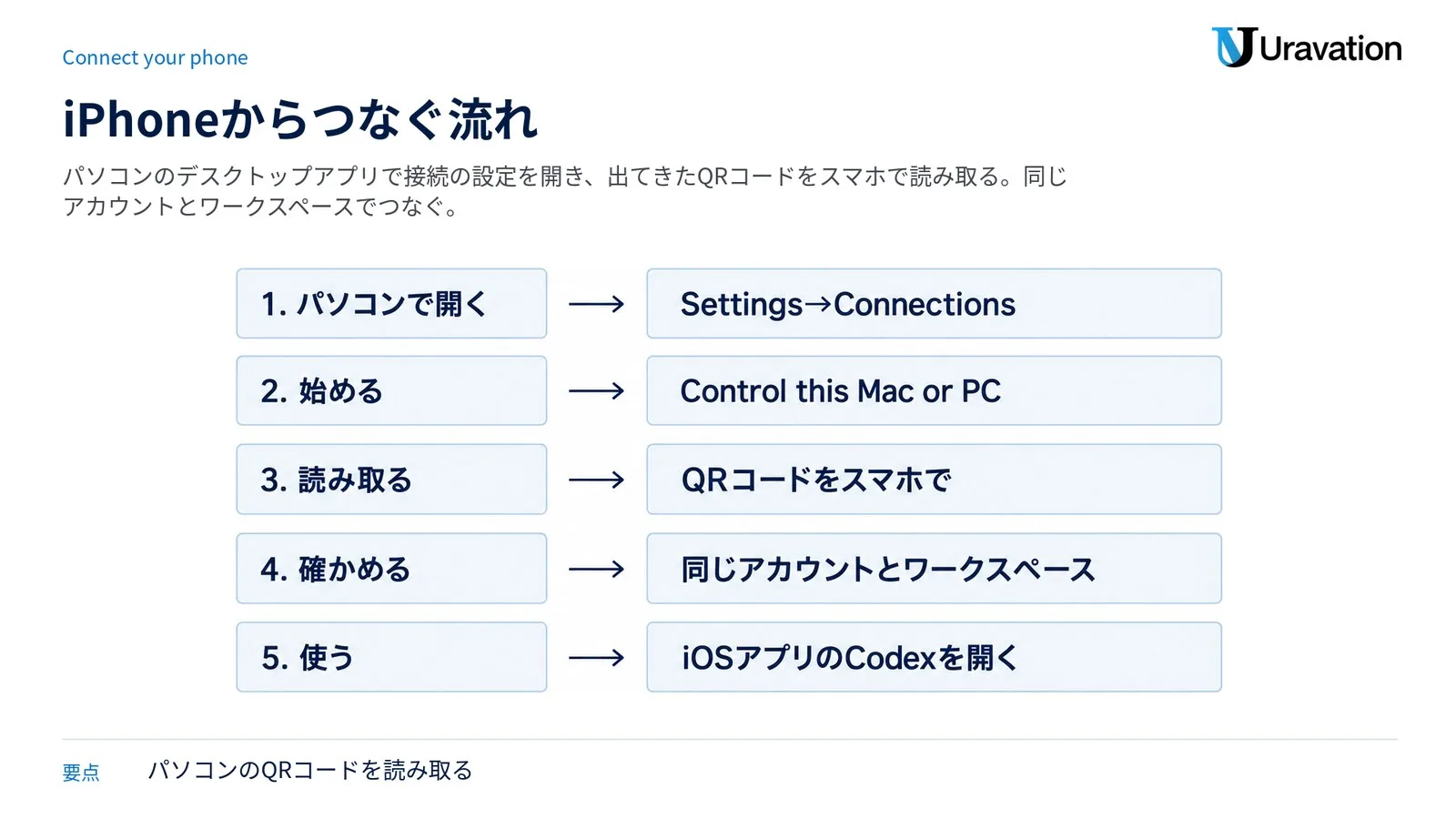
- パソコンの ChatGPT デスクトップアプリで「Settings」→「Connections」→「Control this Mac or PC」を開き、「Set up」か「Add」を選ぶ
- リモートのアクセスを許可し、求められた確認を済ませる
- アプリに出た QR コードをスマホで読み取る(スマホで ChatGPT が開く)
- 同じ ChatGPT のアカウントとワークスペースかを確かめ、多要素認証・SSO・パスキーを済ませる
- iOS の ChatGPT アプリで「Codex」を開き、つないだパソコンを選ぶ(古い版のアプリでは「Remote」)
QR コードは、そのスマホとそのパソコンをつなぎます(ペアリング)。動かしたいパソコンが何台かあるなら、スマホとパソコンの組ごとにつなぎます。2026年6月8日から一度も使っていない接続は、両方のアプリを更新してからつなぎ直します。
つないだ後は、パソコン側の「Settings」→「Connections」で、つないだ端末を管理します。パソコンを起こしたままにするか、Computer Use を使うか、Chrome の拡張機能を入れるかも、ここで選べます。
パソコンを起こしておく(Macのふたを閉じる時)
パソコンが眠る、ネットから外れる、アプリを閉じる、のどれかでリモートのアクセスは止まります。いつも使うパソコンをつなぐなら、電源につないで、パソコン側の設定で起こしたままにします。
Mac のノートは、ふたを開けて電源につないでいれば使えます。ふたを閉じるなら、外部ディスプレイもつないでおきます。「スリープ」を選ぶと、リモートのアクセスは止まります。
Windows で Computer Use を使う作業は画面の手前で動くので、セッションをロックせずに空けておきます。長い作業をいつでも動かしたい時は、電源を入れたままの Mac か Windows を 1 台決めて、プロジェクト・認証情報・MCP サーバー・スキル・道具を入れておきます。
スマホから動かした時に使われるもの
ファイル・シェルのコマンド・MCP サーバー・スキル・ブラウザ・Computer Use は、つないだパソコンのものが使われます。サンドボックスと承認の設定も、そのまま効きます。
パソコンをインターネットに直接さらさずに届くよう、安全な中継の仕組みを通ります。クラウドで動かす時は、スマホの「Codex」で公開済みの環境を選びます。
クラウドの環境は、Web かデスクトップアプリの新しい作業で「Work in」→「Cloud」→「Select environment」→「Create environment」と進んで作ります。ほかの Mac や Windows から操作する時は、その端末の「Settings」→「Connections」→「Control other devices」でつなぎます(使える端末だけ)。
公式ドキュメントは「iOS と Android の ChatGPT アプリ」と書いていて、iPad を名指しした説明はありません。
iPhoneからつながらない・認証で止まる時の確かめ方
つながらない時は、症状ごとに次を確かめます。公式ドキュメントのトラブル対応の節をまとめた表です。
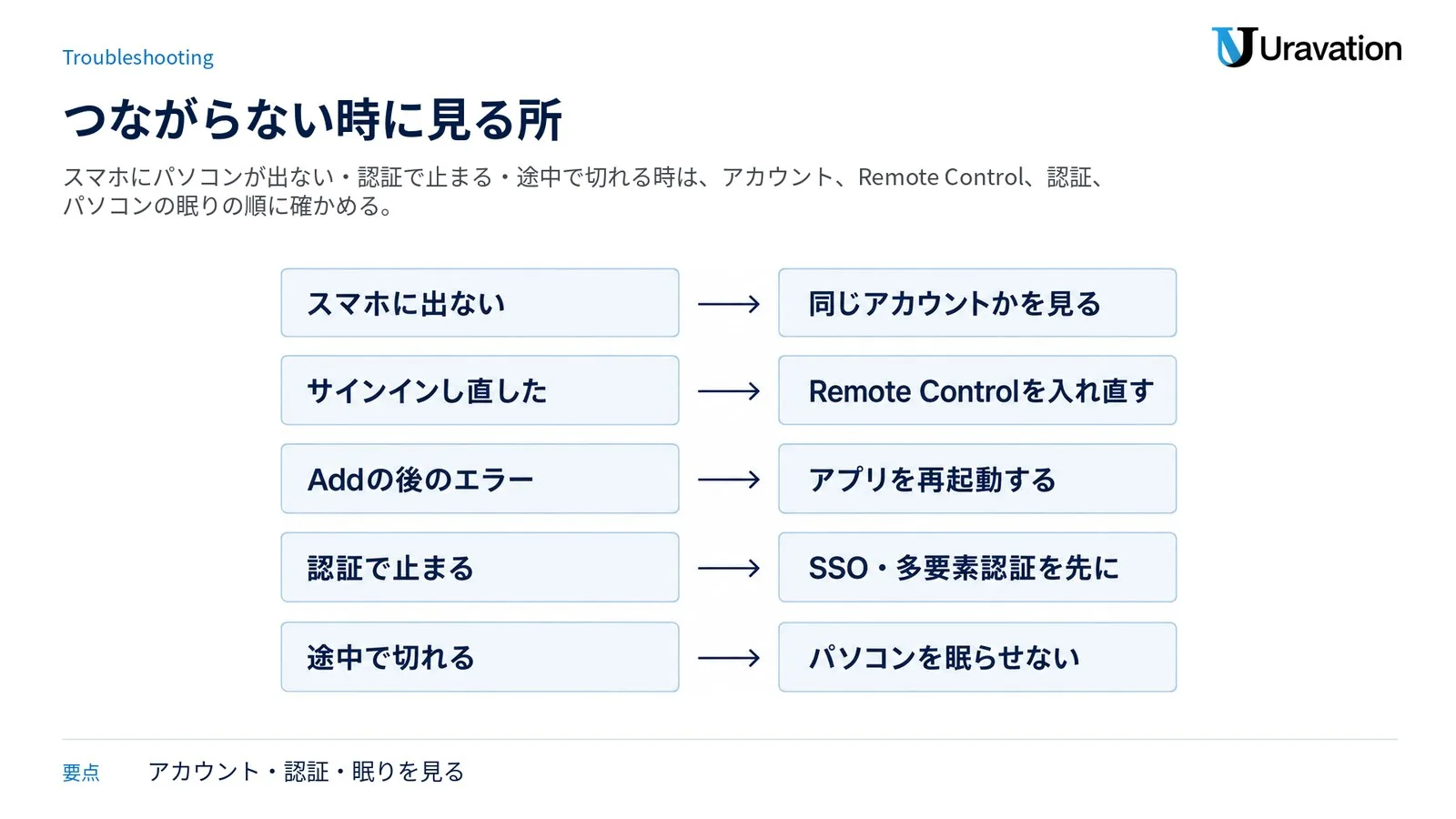
| 症状 | 確かめること |
|---|---|
| スマホにパソコンが出ない | パソコンでデスクトップアプリが動いているか、「Allow other devices to connect」が入っているか、両方が同じアカウントとワークスペースか。2026年6月8日から使っていない接続なら、両方のアプリを更新してつなぎ直す |
| サインインし直したらつながらない | サインアウトすると「Remote Control」が切れる(つないだ記録は残る)。サインインし直したら「Remote Control」を入れ直す |
| 「Add」を選んだ後にエラーが出る | パソコンの ChatGPT デスクトップアプリを再起動して、やり直す |
| 承認の依頼がスマホに出ない | iOSアプリで「Codex」(古い版は「Remote」)を開く。同じアカウントとワークスペースかを確かめ、QR コードを読み直すか、パソコンから設定をやり直す |
| 途中で切れる | パソコンが眠っていないか、ネットから外れていないか、アプリを閉じていないか |
| 認証で設定が止まる | 設定中に出る認証を済ませる。SSO・多要素認証・パスキーが要るなら先に済ませる。それでも止まるなら、管理者に「Remote Control」のアクセスが有効かを聞く |
「リモートコントロールの認証に失敗しました」と出た時
この表示は、公式ドキュメントでは「Authentication blocks setup」(認証で設定が止まる)の項目が近い内容です。次の順で確かめます。
- 設定の途中で出たアカウントかワークスペースの認証を、最後まで済ませる
- 会社が SSO・多要素認証・パスキーを求めているなら、その流れを先に済ませてからやり直す
- それでも止まるなら、ワークスペースの管理者に「Remote Control」のアクセスを有効にしているかを確かめてもらう
- 「Add」を選んだ後にエラーが出るなら、パソコンのデスクトップアプリを再起動する
- サインアウトした後なら、サインインし直して「Remote Control」を入れ直す
個人のプランで使っていて管理者がいない時は、まず両方が同じアカウントでサインインしているかと、両方のアプリが最新かを確かめます。
デスクトップアプリとCLIで動きが違う時
ChatGPT デスクトップアプリと Codex CLI には別の版の Codex が入っていることがあり、新しい機能が片方に先に届くことがあります。Mac では、次の 2 つのコマンドで版を比べられます。
codex --version
/Applications/Codex.app/Contents/Resources/codex --version
2 つ目は、デスクトップアプリに入っている Codex の版を見るコマンドです(互換のために残された Codex.app の置き場所)。Mac のアプリのログは ~/Library/Logs/com.openai.codex/ の下に、日付ごとのフォルダで残ります。
不具合を伝える時は、入力欄に「/」を打つと OpenAI にフィードバックを送れます。ログを人に渡す前に、知られて困る情報が入っていないかを見ます。
Codex Appの料金とプラン|無料版でも使える?
2026年7月9日の更新で、新しいデスクトップアプリは Free を含むすべての ChatGPT のプランで、世界中で使えるようになりました。料金ページの Free と Go の欄には、デスクトップアプリで使えるモデルが 1 つ書かれ、段階的に提供すると添えられています。
料金ページの機能の表では、主な機能は次のとおりです(Free と Go の列は表にありません)。
| 機能 | Plus・Pro | Business | Enterprise・Edu | API キー |
|---|---|---|---|---|
| デスクトップアプリのローカルのチャット | 使える | 使える | 使える | 使える |
| スマホからの操作 | 使える | 使える | 使える | 使えない |
| Appshots | 使える | 使える | 使えない | 使える |
| SSH でのリモート接続 | 使える | 使える | 使える | 使える |
| ワークツリーと Git の道具 | 使える | 使える | 使える | 使える |
| Computer Use | 一部(地域の制限) | 一部(地域の制限) | 一部(地域の制限) | 一部(地域の制限) |
使える量の上限は、ChatGPT の Work と Codex で共有です。上限に届いた時、Plus と Pro はクレジットを買い足して作業を続けられます。
日本での料金は、chatgpt.com の料金ページで確かめます。Codex CLI と Claude Code の料金の違いはCodex CLI vs Claude Code料金比較|プラン早見表で整理しています。
よくある質問
Codex Appはどこからダウンロードしますか?
chatgpt.com/download から ChatGPT デスクトップアプリを入れます(macOS・Windows)。Windows は Microsoft Store からも入れられ、Linux はプレビュー版です。入れた後、メニューで「Codex」を選びます。
前のCodexアプリのチャットは消えますか?
ふつうに更新すれば、既存の Codex のチャットとプロジェクトは更新後も残るはず、と OpenAI は案内しています。更新後のアプリは Codex の画面で開きます。
無料プランでも使えますか?
2026年7月9日の更新で、新しいデスクトップアプリは Free を含むすべてのプランで使えるようになりました。料金ページでは、Free と Go の Codex に「段階的に提供」と添えられています。スマホからの操作は、機能の表では Plus・Pro・Business・Enterprise で使えるとあり、Free と Go の列はありません。
iPhoneだけでCodexを使えますか?
スマホの中で Codex が動くわけではありません。つないだ Mac か Windows のパソコン、またはクラウドの環境で動く Codex に、スマホから指示と承認を送ります。
ペアリングコードはどこで入れますか?
公式の手順では、番号を打ち込むのではなく、パソコンのデスクトップアプリに出る QR コードをスマホで読み取ってつなぎます。2026年6月8日から使っていない接続は、両方のアプリを更新してからつなぎ直します。
Macのふたを閉じても使えますか?
ふたを閉じるなら、電源と外部ディスプレイをつないでおきます。「スリープ」を選ぶと、リモートのアクセスは止まります。
「ChatGPT Classic」とは何ですか?
前の ChatGPT デスクトップアプリです。引き続き使え、提供開始の時点では移行しなくてもかまいません。Codex は、新しい「ChatGPT」のアプリで使います。
Codex CLIと何が違いますか?
Codex CLI はターミナルで、IDE の拡張機能はエディタの中で使う Codex です。デスクトップアプリとは中の Codex の版が違うことがあり、スマホからつなぐ設定はデスクトップアプリからしかできません。
最終確認日: 2026年10月30日
まとめ:ChatGPTデスクトップアプリでCodexを選び、スマホはQRコードでつなぐ
- 入れる:chatgpt.com/download から ChatGPT デスクトップアプリを入れて、メニューで「Codex」を選ぶ
- 任せ方を決める:権限は「Ask for approval」から始め、並べる作業はワークツリーで分ける
- つなぐ:パソコンの「Settings」→「Connections」に出る QR コードを、スマホで読み取る
- 止まったら:同じアカウントとワークスペースか、パソコンが起きているか、認証を済ませたかを見る
Codex の新しい機能の流れは、次の記事で追っています。
あわせて読みたい:
参考・出典
OpenAI の公式ドキュメント(learn.chatgpt.com・英語・2026年10月30日確認)
- デスクトップアプリ: ChatGPT desktop app
- 始め方: Quickstart
- Windows: ChatGPT desktop app for Windows
- Linux: ChatGPT desktop app for Linux
- スマホ: Codex on mobile
- リモート接続: Remote connections
- トラブル対応: Troubleshooting
- 設定: Settings
- Appshots: Appshots
- 権限: Permissions
- ワークツリー: Worktrees
- 料金と機能の表: Pricing
- 更新情報: 更新情報のページ
OpenAI ヘルプセンター(日本語版・2026年10月30日確認)
著者: 佐藤傑(さとう・すぐる)
株式会社Uravation代表取締役。X(@SuguruKun_ai)フォロワー約10万人。100社以上の企業向けAI研修・導入支援。著書『AIエージェント仕事術』『Claude仕事術』(SBクリエイティブ・シリーズ累計66,000部)、『AI推進担当になったら読む本』(大和書房)。SBクリエイティブ「ビジネス+IT」ほかで生成AI連載を執筆(NewsPicks最大1,125ピックス)。ご質問・ご相談はお問い合わせフォームからお気軽にどうぞ。
監修:株式会社Uravation(生成AI活用書籍シリーズ累計66,000部の著者チームが運営。自社7メディアの実運用でAI検索からの引用・流入を継続計測し、その知見に基づいて編集しています。仕様・料金が変わりやすい領域のため、重要な意思決定の前には各公式情報の最新版をご確認ください)
この記事の内容を社内展開する方へ: Codex × ビジネス活用 実践ガイド(無料・PDF 32ページ+Excel) をダウンロードできます。