
結論:Codex Data Analytics は、OpenAI が 2026年6月2日に発表したデータ分析のプラグインで、今も使えます。ChatGPT と Codex に共通のプラグインの一覧に「Data」という名前で載っていて、入れたら新しいチャットで頼むか、@ で Data を呼び出して頼みます。この記事は2026年10月20日時点で確認した公式の資料をもとに整理しています。
- 要点1:売上や利用の数字が変わった理由を調べる、KPI を決める、レポートやダッシュボードを作る、といった作業を頼める
- 要点2:Tableau・Snowflake・BigQuery など 40 のサービスにつなげる(一覧の Data の場合)。つながなくても、表計算のファイルや貼り付けた結果から始められる
- 要点3:料金の資料の機能の表では、プラグインの機能に Plus・Pro・Business・Enterprise/Education で使える印がある。Free と Go は表に列が無い。プラグインのための別の料金は載っていない
- 要点4:Business・Enterprise・Edu では、連携先から取り出した情報はモデルの学習に使われない。会社で使う時は、まず読み取りだけを許す
- 要点5:社員の Codex の使われ方を見る管理者の画面「Codex analytics」は別物(料金の資料では Enterprise/Education の機能)
対象読者:Codex や ChatGPT で、売上や利用の数字の分析・KPI の報告・ダッシュボード作りを進めたい人と、会社で使ってよいかを決める管理者。社員の Codex の利用状況の画面を探している方は、下の「Codex analytics は 2 つある」の節へ。
Codex Data Analyticsとは|今の一覧での名前は「Data」
Codex Data Analytics は、指標が変わった理由や、次にどこへ力を入れるかといった問いに、データを根拠に答えるためのプラグインです。プラグインは、決まった仕事の手順をまとめた「スキル」や、ほかのサービスとつなぐ「連携先」などを、まとめて入れられるようにした物です。Data には、その両方が入っています。ChatGPT と Codex のどちらでも使えます。
OpenAI は 2026年6月2日の発表で、役割別のプラグインを 6 種類出しました。データ分析・クリエイティブ制作・営業・プロダクトデザイン・上場株式投資・投資銀行業務の 6 つです。発表の時点で、6 つを合わせて 62 のアプリと 110 のスキルが入っていました。
データ分析のプラグインは、製品やビジネスのデータを探り、主要な指標が変わった理由を説明し、レポートやダッシュボードを作るための物です。使う道具として、発表は Snowflake・Databricks Genie・Hex・Tableau などを挙げ、対応する道具を今後さらに足すとしていました。
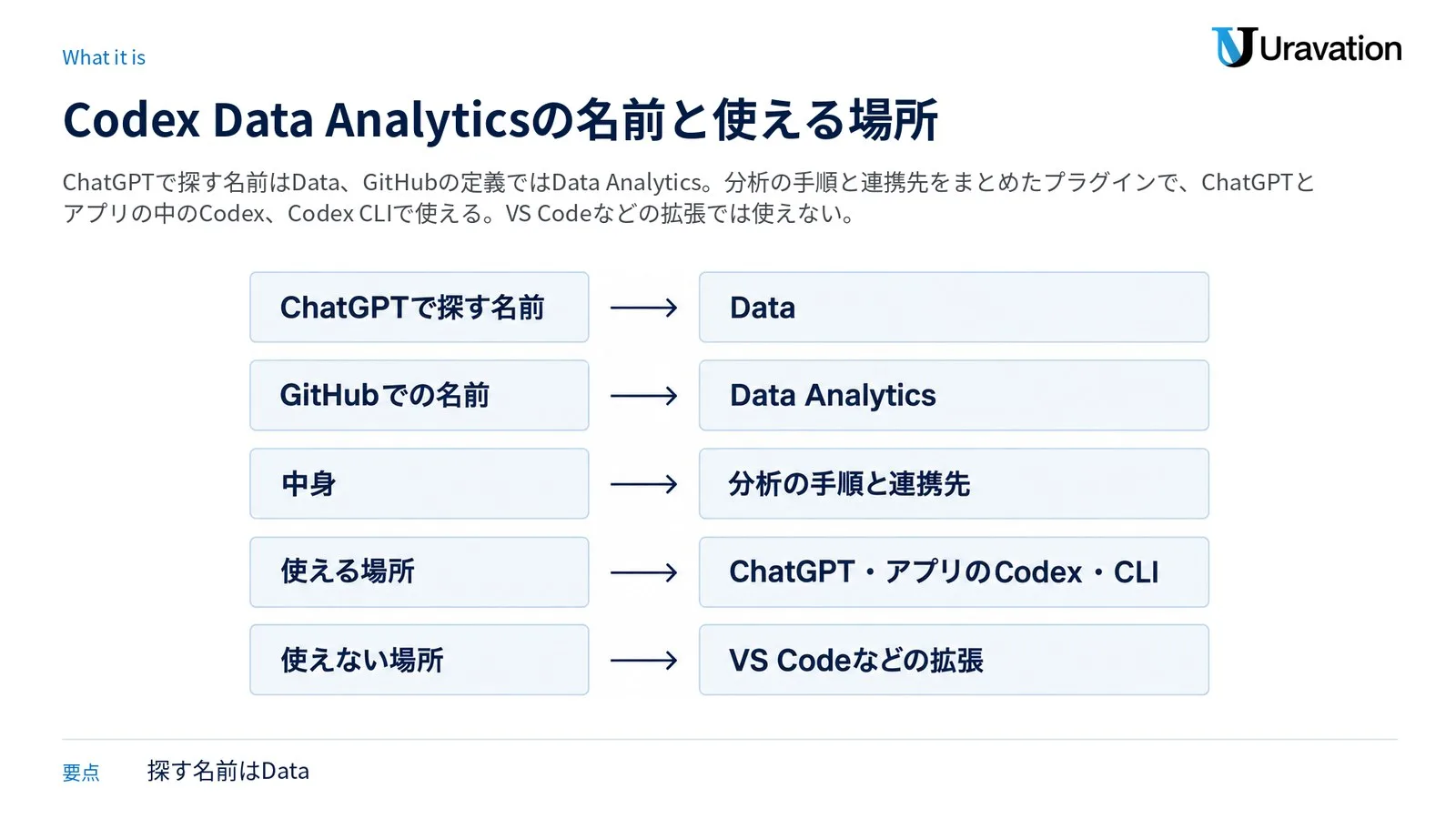
呼び名は 3 つ、ChatGPT で探すのは「Data」
6 月の日本語の発表で「データ分析プラグイン」と書かれ、リンクされていたのが、ChatGPT のプラグインの一覧の Data のページ(共有ページ)です。そこでは名前が「Data」、説明が「Answer questions with data」、開発者が OpenAI です。
一方、GitHub の openai/plugins(OpenAI が公開している Codex のプラグインの例を集めた置き場)の定義では、表示名が「Data Analytics」です。中身は近いものの、連携先の数などが違います(下の「よくある質問」)。ChatGPT で探して入れるのは「Data」です。
使える場所と使えない場所
プラグインは、ChatGPT の Chat と Work(ウェブ・デスクトップ・スマートフォン)と、ChatGPT のデスクトップアプリの中の Codex で使えます。Codex CLI では、/plugins と打つと、プラグインを探して入れる画面が開きます。VS Code などの IDE の拡張は、プラグインに対応していません。「Desktop only」の印が付いたプラグインは、ウェブで見つけられても、入れて使うには ChatGPT のデスクトップアプリが要り、スマートフォンでは使えません。
6 月の発表は、対応地域で順次提供し、「Codex プラグインディレクトリからインストール」できると書いていました。今の ChatGPT Learn(OpenAI の使い方の資料のサイト)では、ChatGPT と Codex が 1 つの共通のプラグインの一覧を使います。資料の英語では universal plugin directory です。日本のアカウントで入れられるかは、一覧の Data の詳細で確かめます。
「Codex analytics」は 2 つある|データ分析と管理者の画面
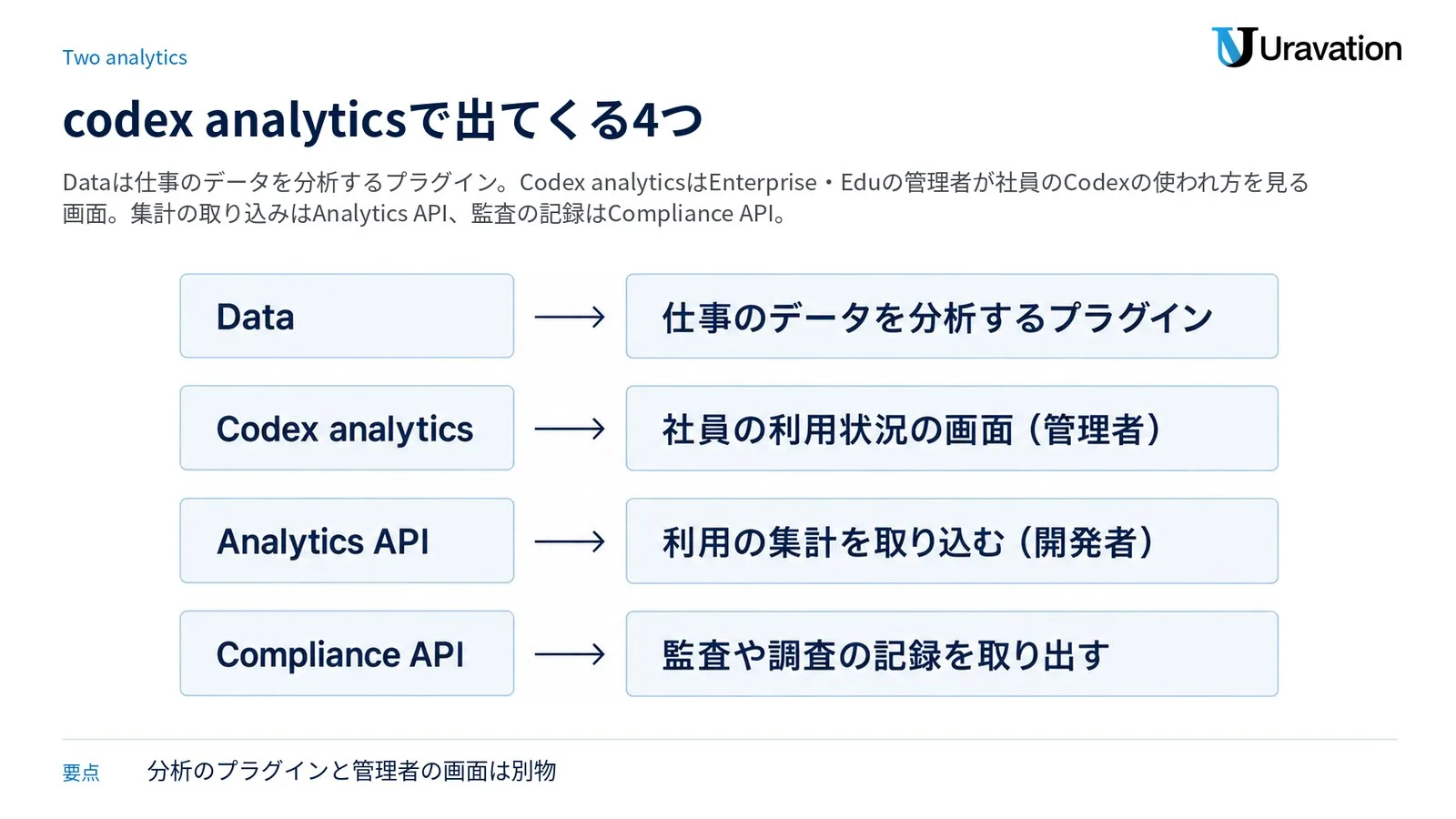
「codex analytics」「Codex アナリティクス」という言葉は、2 つの物を指すことがあります。1 つはこの記事のデータ分析のプラグインです。もう 1 つは、Enterprise・Edu のワークスペースの管理者が、社員の Codex の使われ方を見る画面「Codex analytics」です。
管理者向けの Codex analytics は、社員の間で Codex がどれだけ広がり、どう使われているかを見る画面です。admin.openai.com/analytics/codex にサインインして開きます。料金の資料の機能の表には、この画面(Analytics dashboard)と Analytics API・Compliance API の行があります。使える印があるのは Enterprise/Education だけで、Plus・Pro・Business には印がありません。画面の分類・項目・絞り込み・書き出しの形式は変わることがあるので、決まった形で数字を取り込みたい時は Analytics API を使います。
| 名前 | 何をする物か | 主に使う人(目安) |
|---|---|---|
| Data(Codex Data Analytics) | 仕事のデータを分析し、レポート・図・ダッシュボードを作るプラグイン | 分析をしたい人 |
| Codex analytics | 社員の Codex の使われ方を画面で見る | Enterprise・Edu のワークスペースの管理者 |
| Analytics API | 利用の集計をほかのシステムへ取り込む。Codex の集計の API と、ChatGPT・Codex・Work の日ごとの利用をまとめて返す API がある | 会社の管理者と開発者 |
| Compliance API | 監査・セキュリティ・法務・調査のための記録を取り出す | 会社の管理者と監査の担当 |
開発者の方へ:ChatGPT・Codex・Work の日ごとの利用をまとめて返す API があります(unified Daily Usage Analytics API)。使う前に、ワークスペースで有効になっているかを確かめます。Analytics API の資料によると、呼び出しにはワークスペース単位の Admin key を使い、権限は enterprise.analytics.usage.read です。Codex 用の codex.enterprise.analytics.read の権限では、この API には届きません。
できること|指標の変化の原因からダッシュボードまで
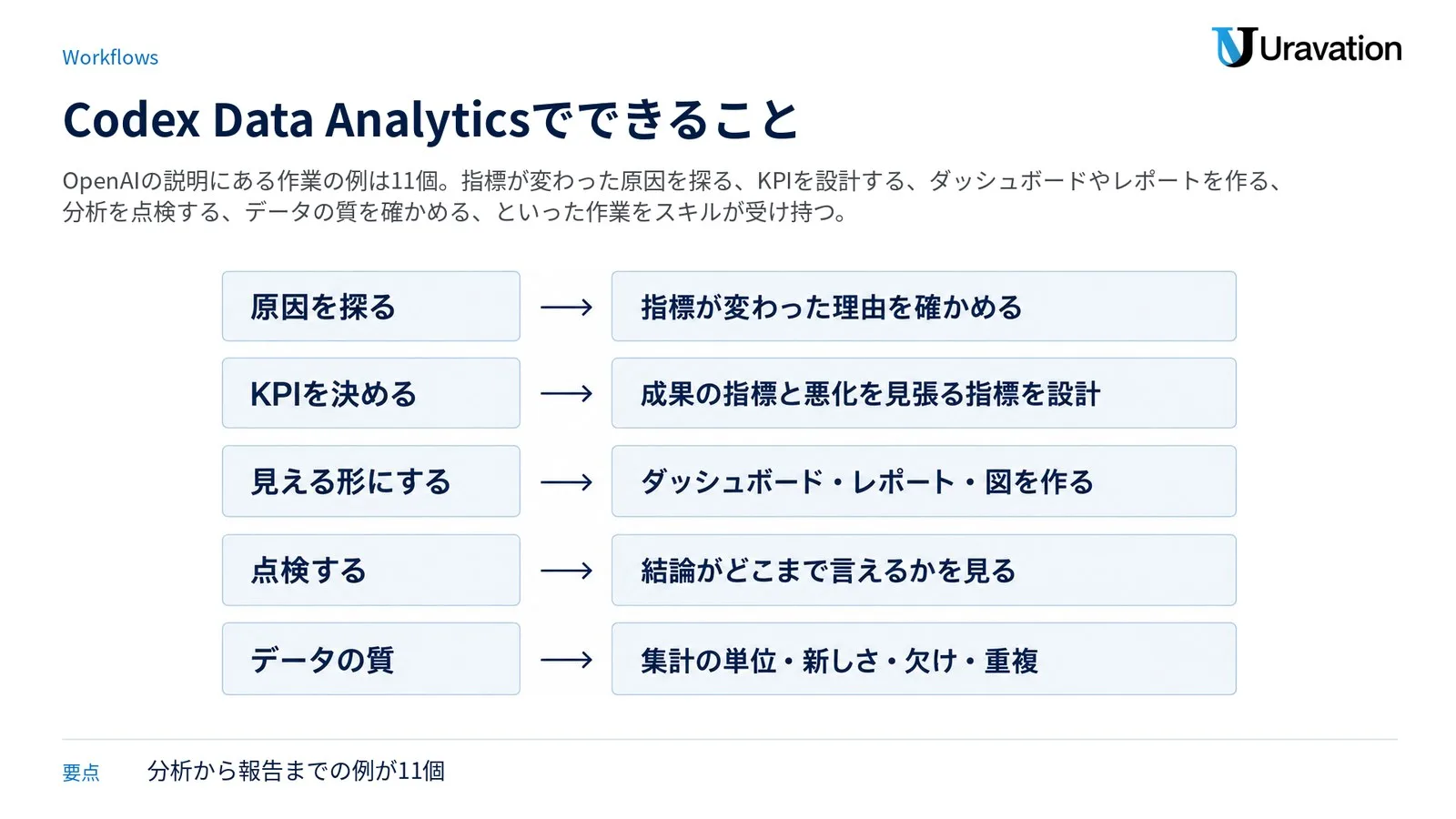
GitHub の data-analytics の README(OpenAI の説明の文書)には、作業の例が 11 個載っています。表は、その 11 個の作業と出てくる物を日本語で短くまとめ、頼み方の例は README の英語のまま載せた物です。
| 作業 | 頼み方の例(README) | 出てくる物 |
|---|---|---|
| 仕事の問いを分析する | Analyze activation and recommend where to focus next | 根拠と、数字で見込める伸びと、はっきりした提案つきの分析 |
| 指標が変わった原因を探る | Diagnose why weekly active users dropped last week | 確かめた要因・考えられる要因・残った問い・次の手 |
| KPI を設計する | Design a KPI framework for this new product area | 成果の指標・要因の指標・悪化を見張る指標・目標・確かめる順番 |
| KPI の報告をまとめる | Turn this month's metrics into a leadership-ready operating update | 実績・比較・確かめた要因と、運営への示唆をまとめた短い報告 |
| ダッシュボードを作る | Build a dashboard for monitoring activation, retention, and conversion | 出典つきの指標・絞り込み・見る順番・確認・引き継ぎまで含むダッシュボード |
| 市場の大きさを見積もる | Estimate the market opportunity for this product and show the assumptions | 前提が見える見積もりと、振れ幅・不確かさ・確かめる順番 |
| 分析のレポートを作る | Create an executive report explaining the biggest growth drivers this quarter | 答えを先に書いた文章に、図・表・注意書き・出典を付けたレポート |
| 図を良くする・描く | Turn this analysis into a clear chart for the product review | 合った種類の図と、ラベル・見る順番・誰でも読めるかの確認 |
| ノートブックを作る | Build a reproducible notebook for this experiment readout | ざっと読めて、同じ手順でやり直せて、あとから書き足せる SQL か Python のノートブック |
| 分析を点検する | Review this analysis before I share it with leadership | 方法・出典・計算・分析の落とし穴・注意書き・結論がどこまで言えるかの点検 |
| データの質を確かめる | Check whether this table is reliable enough for our retention analysis | 集計の単位・新しさ・欠け・重複・結合・大きなリスクの点検 |
README の 11 個の例は、データの解析から、経営陣に見せる報告やダッシュボードづくりまでにわたります。README は、データで問いに答え、分かったことを共有できるレポート・図・ダッシュボード・ノートブック・提案にまとめる手伝いをする、と説明しています。
最初の一歩は「Help me get started」
何から始めるか決まっていない時は、README の「Get started」の頼み方(最初のデータの作業を手伝って、という意味)を使います。ChatGPT では @ を打って Data を呼び出し、続けて頼みたいことを書きます。一覧の Data のページの頼み方の例も「Data」で始まり、最初の例は Help me get started with my first data task です。README の例の @Data Analytics は、GitHub の定義の名前です。こう頼むと、プラグインが使うデータと合う作業を一緒に選び、つないだ道具を使うか、ファイルを上げるか、結果を貼るか、見本のデータで試すかも決めます。
日本語で書くなら、たとえば「@Data この表で、先月の売上が下がった理由の候補を出して。使った列と計算の式も見せて」のように、やりたいことと見たい根拠を書きます。
一覧の Data のスキル
一覧の Data のページでは、スキルは名前の出ている 8 件と「他12件」で、合わせて 20 件です。名前の出ている 8 件は次のとおりです。
- Analyze Data Quality(データの質を確かめる)
- Build Dashboard(ダッシュボードを作る)
- Build Report(レポートを作る)
- Convert To Doc(文書にする)
- Convert To Slides(スライドにする)
- Create Data Context(指標の定義や作業の好みなどを、使い回せる前提としてまとめておく。自分用にもチーム用にもできる)
- Design KPIs(KPI を設計する)
- Gather Business Context(仕事の前提を集める)
上の表の作業の例は、GitHub の版の README の物です。一覧の Data で名前の出ている 8 件と重なるのは、Design KPIs・Build Dashboard・Build Report・Analyze Data Quality の 4 つです。スキルの仕組みと作り方は『Codex Skillsガイド|使い方・作り方・おすすめ7選【2026年10月】』にまとめています。
連携先|Tableau・BigQuery・Snowflake など 40
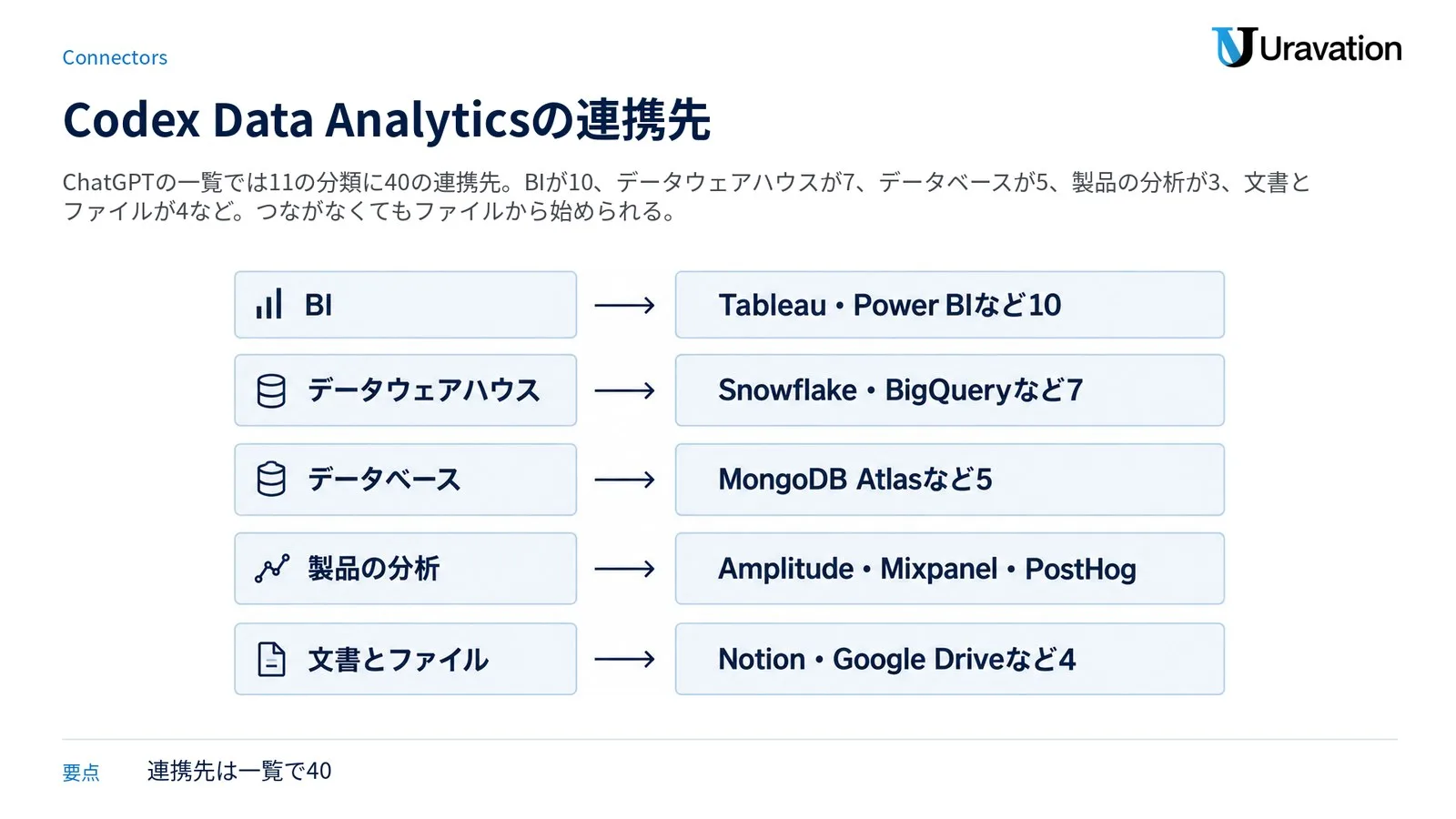
一覧の Data のページでは、連携先は 11 の分類に 40 あります。6 月の発表は Snowflake・Databricks Genie・Hex・Tableau などを例に挙げただけで、データ分析のプラグインだけの連携先の数は書いていませんでした。
README(GitHub の版)は、つないだ道具の種類ごとに使い道を書いています。Snowflake・BigQuery などのデータウェアハウスでは、表の構造を見て、クエリで取り出した数字をもとに指標を調べます。Amplitude・Mixpanel などの製品の分析や BI の道具からは、利用者の行動・ダッシュボードの中身・実験の結果を読みます。Google Drive・Notion・Slack・Teams などからは、指標の定義や元になる文書、関係者の意見を読みます。Gmail や Outlook のメールとカレンダーは、関係者の問いや定例の流れをつかむための補助です。
| 分類(一覧の英語の表記) | 連携先 | 数 |
|---|---|---|
| BI(Business Intelligence) | Tableau・Microsoft Power BI・Hex・Deepnote・Omni・Metabase・ThoughtSpot SpotterCode・Oracle Analytics・WisdomAI・Sigma | 10 |
| データウェアハウス(Data Warehouses) | Databricks Genie・Snowflake・BigQuery・MotherDuck・ClickHouse・AWS Data Analytics・dbt | 7 |
| データベース(Databases) | MongoDB Atlas・VillageSQL Skills・Azure Cosmos DB・Firebase・Redis | 5 |
| 文書とファイル(Knowledge & Files) | Notion・Google Drive・SharePoint・Alation | 4 |
| 製品の分析(Product Analytics) | Amplitude・Mixpanel・PostHog | 3 |
| 実験(Experimentation) | Statsig・Datadog Experiments | 2 |
| メッセージ(Messaging) | Slack・Teams | 2 |
| メール(Email) | Gmail・Outlook Email | 2 |
| カレンダー(Calendar) | Outlook Calendar・Google Calendar | 2 |
| 市場の情報(Market Intelligence) | Similarweb・G2 MCP | 2 |
| 開発の道具(Developer Tools) | GitHub | 1 |
つながなくても始められる
連携先は、つながなくても始められます。README は、表計算のファイル・アップロードしたファイル・貼り付けたクエリの結果・表の構造の説明・手で書いた仕事の前提からも始められる、としています。Excel・Google アナリティクス・Salesforce・kintone は、2026年10月20日時点の一覧の連携先にありません。こうした道具のデータは、ファイルや書き出した CSV を上げれば、つながなくても使えます。
連携先につなぐ時は、そのサービスの認証と権限がそのまま使われます。つなぐのは自分のアカウントか、会社が用意した共有の接続です。ChatGPT が連携先にデータを送る時は、そのサービスの規約とプライバシーポリシーが当てはまります。
Codex Data Analyticsの入れ方と使い方
入れ方は、ウェブでも ChatGPT のデスクトップアプリ(中の Codex を含む)でも同じです。Codex CLI は下の「Codex CLI と API キーで使う時」を見てください。手順は次のとおりです。
- ウェブか ChatGPT のデスクトップアプリで、「プラグイン」(Plugins)のタブを開く
- 「Data」で探し、説明が Answer questions with data、開発者が OpenAI の物の詳細を開く
- プラス(+)のボタンを押して入れる
- 連携先への接続を求められたら、つなぐ(入れる時にサインインを求めるプラグインと、最初に使う時に求めるプラグインがある)
- 新しいチャットを始めて、Data を使うよう頼む
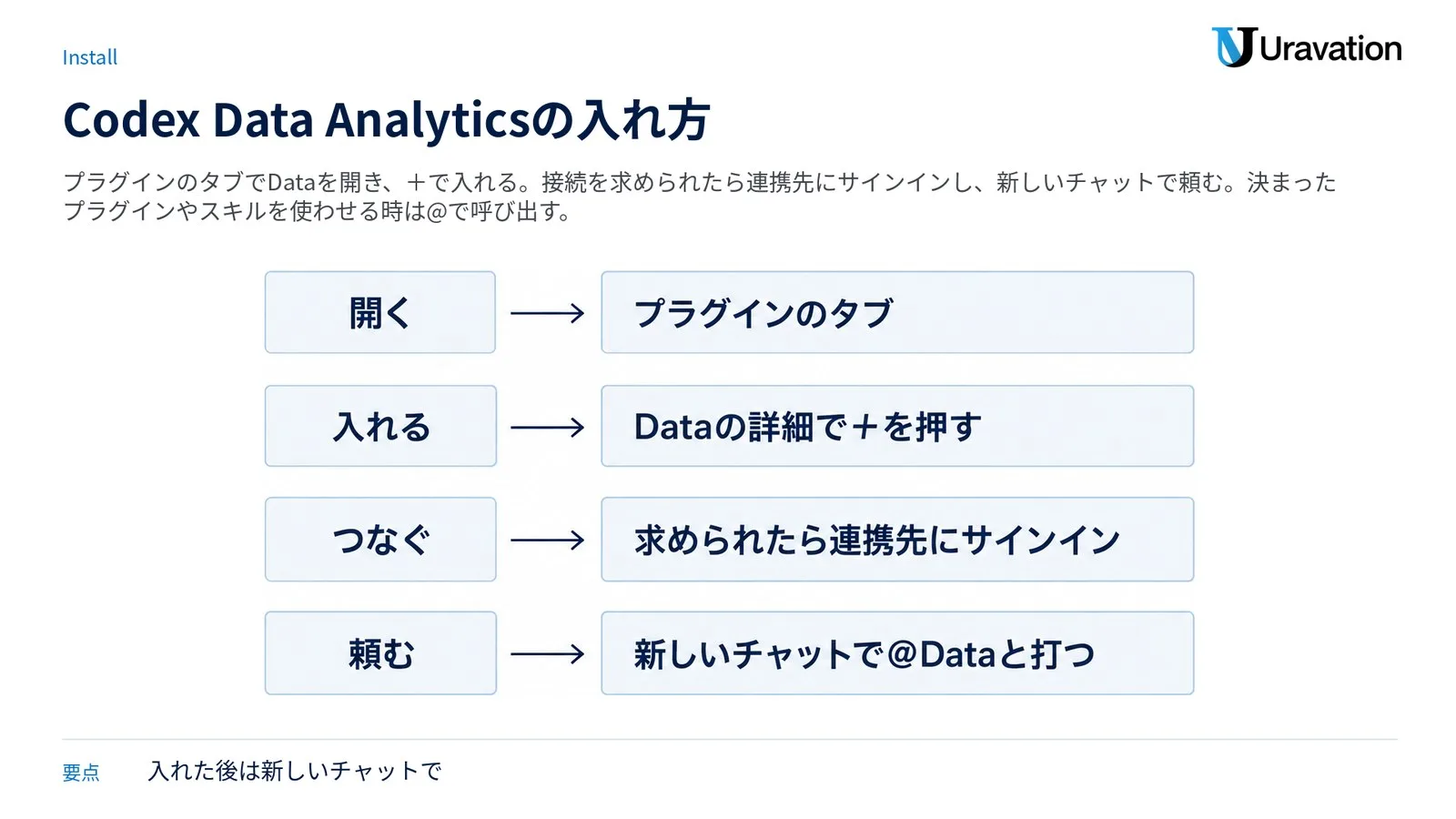
入れたプラグインのスキルは、入れた後に始めた新しいチャットから使えます。CLI なら新しいセッションからです。ウェブとアプリでの頼み方は 2 通りあります。やりたいことをそのまま書けば、ChatGPT が入っている道具から合う物を選びます。決まったプラグインやスキルを使わせたい時は、@ を打って呼び出します。
一覧のタブには、OpenAI が作ったプラグインの「OpenAI」と、ワークスペースが用意したプラグインのタブ(名前はワークスペースの名前)があります。個人のマーケットプレイスの「Personal」のタブには、自分で作った物(Created by me)と共有された物(Shared with me)の欄があります。入れたプラグインは、別の「Installed」の列で見られます。
Codex CLI と API キーで使う時
Codex CLI では、codex を起動して /plugins と打つと、プラグインの画面が開きます。画面はマーケットプレイスごとのタブに分かれ、プラグインの詳細を開く・入れる・外す操作と、入れた物のオンとオフの切り替え(Space キー)ができます。OpenAI の API キーで Codex にサインインしている時も、OpenAI が選んだプラグインのうち対応している物は入れられます。入れられる場所は、CLI と ChatGPT のデスクトップアプリの中の Codex です。ただし、つなぐ手順に、API キーでのサインインでは対応していない認証(OAuth)の機能が要るプラグインは使えません。
外す時
外す時は、プラグインを開いて「Uninstall plugin」を選びます。外すと、その ChatGPT か Codex の環境からプラグインの一式が外れますが、プラグインとは別につないだ連携先は ChatGPT につながったままです。使わなくなった接続は、ChatGPT の側で外します。会社が入れたプラグインや既定のプラグインは、自分では外せないことがあり、その時はワークスペースの管理者が扱います。
使えるプランと料金
料金の資料(ChatGPT Learn の Pricing)の機能の表では、プラグインの機能に Plus・Pro・Business・Enterprise/Education で使える印が付いています。Free と Go は、この表に列がありません。ChatGPT Work と Codex は Free・Go を含む ChatGPT の各プランに含まれますが、Free と Go でプラグインを使えるとは、この表には書かれていません。
表の印はプラグインという機能全体の物で、Data 1 本ごとの可否はありません。プラグインごとに対象が違うこともあります。たとえば Plugins の資料では、Apple Messages のプラグインは全部のプランで、macOS 版の ChatGPT のデスクトップアプリで使えるとされています。自分のプランで Data を入れられるかは、一覧の Data の詳細で確かめます。API キーの列は「一部(Limited)」で、その注には、OpenAI 製のプラグインの一部が使えないとあります。
| 機能(表の表記) | Plus | Pro | Business | Enterprise/Education | API キー |
|---|---|---|---|---|---|
| Plugins | 使える | 使える | 使える | 使える | 一部 |
| Plugin sharing | 使える | 使える | 使える | 使える | 使えない |
| Connectors | 使える | 使える | 使える | 使える | 使えない |
料金の資料には、プラグインのための別の料金は載っていません。ChatGPT Work と Codex は利用の枠を共有します。枠を使い切った時、Plus と Pro はクレジットを買い足して続けられます。Business・Edu・Enterprise は、柔軟な料金(flexible pricing)の契約なら、ワークスペースのクレジットを買い足せます。連携先を使うには、そのサービスに入れるアカウント(自分のアカウントか、会社が用意した共有の接続)が要ります。サービス自体の料金は、この資料には書かれていません。各プランの月額の比べ方は『Codex CLI vs Claude Code料金比較|プラン早見表【2026年最新】』にまとめています。
会社で使う前に決めること|読み取りから始める
会社で使う時は、ワークスペースの管理者が、どのプラグインを使えるようにするかを決めます。ChatGPT Learn の Plugin controls の資料は、プラグインにかかわる管理の層を 6 つに分けています。
| 層 | 決めること | 決める場所 |
|---|---|---|
| 使えるか | そのプラグインを使えるか | ワークスペースの設定。CLI は CLI のプラグインの画面 |
| 入っているスキル | プラグインが足す手順 | プラグインの中身と、スキルの管理 |
| 連携先への接続 | 連携先の機能を使えるか | Workspace apps と、権限と役割の設定 |
| 操作と確認 | どの操作をしてよいか、使う前に確認を出すか | 接続ごとの Action control と App permissions |
| サービス側の許可 | どのデータと操作に届くか | 連携先のサービスと、そのサインインの仕組み |
| 実行時の権限 | データや道具を受け取った後に何ができるか | その画面の実行環境・サンドボックス・承認の設定 |
資料が勧める進め方は 2 段です。まず必要なプラグインを使えるようにし、そのあと作業ごとに機能と権限を決めます。どの組み合わせで始める時も、最初は読み取りの操作だけを許します。Data の詳細の「機能」の欄には、Read(読み取り)と Write(書き込み)の両方が出ています。
書き込みを許す前には、プラグインの持ち主を決め、連携先の範囲と権限を見直します。届くデータを確かめ、外への影響と戻し方も書き残します。連携先ごとに書き残す物として、資料は次の 5 つを挙げています。
- 業務の責任者
- 扱ってよいデータ
- 許す読み取りと書き込みの操作
- 認証の方法
- 問い合わせと、止める・外す時の連絡先
管理者が全員に Data を入れても、それだけで連携先の共有のアカウントができるわけではありません。会社で用意したアカウントでつながせる時は、別に Workspace connections の設定が要ります。対応しているアプリでは、会社のドメインのアカウントで、個人の ChatGPT のワークスペースなどから新しくつなぐのを止める設定もあります。ドメインを確かめただけでは有効にならず、すでにある接続は自動では切れません。
データの扱い
ChatGPT Learn の Plugin controls の資料は、OpenAI の連携先についての案内の中身を紹介しています。その 1 つが、Business・Enterprise・Edu では、連携先を通して取り出した情報をモデルの学習に使わないことです。料金の資料の表では、Plus・Pro に「既定で学習に使わない」の印は付いていません。会社の数字は、会社が契約したワークスペースで扱います。連携先に届いた要求には、そのサービスの範囲・保存期間・データの置き場所の決まりも当てはまります。Codex の中でプラグインの機能が動く時は、Codex のサンドボックスと承認の設定がそのまま効きます。
結果は人が確かめる
README は、経営陣に見せる前に分析を見直す使い方を例に挙げています(GitHub の版の validate-data のスキル。一覧の Data で名前の出ている 8 件には入っていません)。点検を頼んだ後も、出てきた SQL と計算は、元のデータで照らし合わせてから共有します。確かめ方は次の 3 つです。
- 出てきた合計と件数を、元の表の合計・件数と比べる
- 期間と絞り込みの条件(どの月か、何を除いたか)を書き出させて読む
- 経営陣に見せる前に分析を点検するよう頼み、方法・出典・計算の点検の結果を読む
よくある質問
CodexのData Analyticsプラグインとは何ですか?
OpenAI が 2026年6月2日に発表した、データ分析の作業をまとめたプラグインです。指標が変わった理由を調べる、KPI を決める、ダッシュボードやレポートを作るといった作業を、スキルと連携先を使って進めます。今の ChatGPT の一覧での名前は「Data」です。
「Data」と「Data Analytics」は同じプラグインですか?
公式の資料には、2 つが同じ物だとも別物だとも書かれていません。どちらも開発者は OpenAI で、カテゴリー(Data & Analytics)と機能(Interactive・Read・Write)も同じです。GitHub の長い説明は、名前の所を除いて、一覧の長い説明にそのまま入っています(一覧の方が 1 段落多い)。ChatGPT のプラグインの一覧に出る名前は「Data」、GitHub の openai/plugins の定義の名前は「Data Analytics」です。連携先の数(一覧は 40、GitHub は 23)と短い説明も違います。ChatGPT で探して入れるのは「Data」です。
CodexのData AnalyticsプラグインはTableauやSnowflakeと連携できますか?
ChatGPT の一覧の Data なら、できます。一覧には 40 の連携先が載っています。そのうち Tableau・Microsoft Power BI などの BI が 10、Snowflake・BigQuery などのデータウェアハウスが 7 です。GitHub の版の定義の 23 の連携先には、Snowflake は入っていますが Tableau は入っていません。料金の資料の表では、API キーでサインインした時は連携先(Connectors)に使えない印が付いています。つなぐ時は、自分のアカウントか会社が用意した共有の接続で、そのサービスの認証と権限が使われます。
Data AnalyticsプラグインはChatGPTのどのプランで使えますか?
料金の資料の機能の表では、プラグインの機能に Plus・Pro・Business・Enterprise/Education で使える印が付いています。Free と Go はこの表に列が無く、使えるとは書かれていません。表の印はプラグインという機能全体の物なので、Data を自分のプランで入れられるかは、一覧の Data の詳細で確かめます。
Codexでデータ分析をするのにSQLの知識は必要ですか?
SQL を書かなくても始められます。README の始め方には SQL を書く手順は出てこず、表計算のファイル・アップロードしたファイル・貼り付けたクエリの結果からも始められます。README の頼み方の例も、やりたいことを書いた文章です。ただ、出てきた計算と、連携先につないだ時の SQL が合っているかは、元のデータで確かめます。
Codexのanalytics(利用状況の分析)とData Analyticsプラグインは同じものですか?
別物です。Codex analytics は、Enterprise・Edu のワークスペースの管理者が、社員の Codex の使われ方を見る画面です。admin.openai.com/analytics/codex にサインインして開きます。決まった形で集計を取り込むなら Analytics API を使います。Data Analytics は、自分の仕事のデータを分析するプラグインです。
Codexのプラグインでおすすめはどれですか?
数字の分析やレポートなら Data から試します。Excel の作業を Codex に任せるなら、先に『Codex×Excel自動化で失敗しない注意点|10選』で注意点を確かめます。自分の手順を登録して使い回すなら、スキル(『Codex Skillsガイド|使い方・作り方・おすすめ7選【2026年10月】』)から始めます。6 月の発表の役割別のプラグインは、データ分析・クリエイティブ制作・営業・プロダクトデザイン・上場株式投資・投資銀行業務の 6 つです。一覧の「OpenAI」のタブに、OpenAI が作ったプラグインがまとまっています。
VS CodeなどのIDEの拡張でも使えますか?
使えません。ChatGPT Learn の資料によると、IDE の拡張はプラグインに対応していません。使えるのは、ChatGPT の Chat と Work、ChatGPT のデスクトップアプリの中の Codex、Codex CLI です。
プラグインを外すと、連携先の接続も切れますか?
プラグインとは別につないだ連携先は、切れません。外すと、その ChatGPT か Codex の環境からプラグインの一式が外れますが、別につないだ連携先は ChatGPT につながったままです。使わなくなったら、ChatGPT の側で接続も外します。
最終確認日: 2026年10月20日
まとめ:一覧で「Data」を入れ、読み取りから試す
Codex Data Analytics は、ChatGPT と Codex の両方で使えるデータ分析のプラグインです。今の ChatGPT の一覧での名前は「Data」です。連携先は一覧で 40 あり、つながなくてもファイルや貼り付けた結果から始められます。管理者向けの画面の Codex analytics とは別物です。
今日できることは次の 3 つです。
- 「プラグイン」のタブで「Data」を開き、自分のプランで入れられるかと、使いたい連携先があるかを確かめる
- 最初は見本のデータか、名前や取引先を消した小さな表で、@ で Data を呼び出し、最初の頼み方(
Help me get started with my first data task)から始める - 会社で使うなら、連携先ごとに持ち主・扱ってよいデータ・許す操作を書き出し、読み取りだけで始める
Codex で作ったページを URL で共有する Sites は『Codex Sitesとは|業務アプリを作る5ステップと使い方【2026】』で解説しています。Codex のほかの更新は『【2026年最新】Codexアップデートまとめ|プラグイン・Sites・CLI』にまとめています。CLI の使い方は『Codex CLIとは|使い方・コマンド一覧・モデル変更【2026年10月】』で解説しています。会社での AI の進め方は『AI導入戦略ガイド|6フェーズ・ROI・助成金で失敗しない【2026】』で解説しています。
社内でデータ分析に AI を使う決まりづくりや研修のご相談はお問い合わせフォームからどうぞ。AI のコーディングエージェントで業務を自動化するやり方を 1 対 1 で教わりたい場合は、Claude Code の個別指導もあります。
参考・出典
この記事は2026年6月に公開した記事を、公式の資料で確かめられる範囲で書き直したものです。
公式の資料(2026年10月20日確認)
- OpenAI: あらゆる役割、ツール、ワークフローに対応する Codex(2026年6月2日)
- ChatGPT(プラグインの一覧の共有ページ): Data
- ChatGPT Learn: Plugins・Pricing・Plugin controls
- ChatGPT Learn(管理者向け): Workspace analytics・Analytics API・Governance
- GitHub(OpenAI): openai/plugins・plugins/data-analytics(README と定義のファイル・skills の一覧)
著者:佐藤傑(さとう・すぐる)
株式会社Uravation代表取締役。X(@SuguruKun_ai)フォロワー約10万人。100社以上の企業向けAI研修・導入支援。著書『AIエージェント仕事術』『Claude仕事術』(SBクリエイティブ・書籍シリーズ累計66,000部)、『AI推進担当になったら読む本』(大和書房)。SBクリエイティブ「ビジネス+IT」ほかで生成AI連載を執筆(NewsPicks最大1,125ピックス)。ご質問・ご相談はお問い合わせフォームからお気軽にどうぞ。
この記事の内容を社内展開する方へ: Codex × ビジネス活用 実践ガイド(無料・PDF 32ページ+Excel) をダウンロードできます。