خوش امدید

امام علی (ع): أَلاِْیمانُ عَلی أَرْبَعَةِ أَرْکان:

أَلتَّوَکُّلِ عَلَی اللّهِ، وَ التَّفْویضِ إِلَی اللّهِ وَ التَّسْلیمِ لاَِمْرِللّهِ، وَ الرِّضا بِقَضاءِ اللّهِ.

ایمان چهارپایه دارد: توکّل بر خدا، واگذاردن کار به خدا، تسلیم به امر خدا و رضا به قضای الهی.

خداوند بی نهایت است *

                        اما به قدر نیاز تو پایین می آید*

  به قدر آرزویت گسترده می شود*

                                                                و به قدر ایمان تو کارگشاست...


مهر نوشت

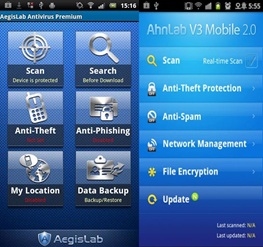
بهترین ضد ویروس روی گوشی و تبلت اندرویدی کدام است؟

لابراتوار مستقل AV-Test تمام ضد ویروس های اندرویدی را مورد آزمایش قرار داده و مطابق جدولی که می بینید آنها را امتیاز بندی کرده است.

بر اساس آماری که مشاهده می کنید، 16 محصول از مجموع 30 محصول موجود در بازار که روی امنیت اپلیکیشن های اندرویدی کار می کنند، به طور 100 درصد بدافزارها را شناسایی و از بین می برند و سایرین نیز به رقم 100 درصد نزدیکند.

دو محصول بنام های Zoner Mobile Security 1.1 و Spamfighter Virusfighter Android 2.1 در این آزمایش ناموفق بودند و محصولاتشان استاندارد لازم را کسب نکرد.

نسبن به آزمایش دو ماه پیش همین لابراتوار، فرق چندانی را در رده بندی مشاهده نمی کنیم.

لیست کامل محصولات ضد ویروس اندرویدی را در زیر با جزییات آنها مشاهده می کنیم:

 ادامه مطلب

ادامه نوشته

اعمال تغيير در تنظيمات پرينتر


وقتی که یک پرینتر را نصب می‌کنید، آیکون مربوط به آن در پنجره‌ Devices and Printers قرار می‌گیرد و پس از آن پرینتر شما آماده به‌کار می‌شود و می‌توانید دستور چاپ بدهید. در این صورت، شما از تنظیمات پیشفرض پرینتر استفاده می‌کنید، اما می‌توانید با کلیک راست روی آیکون پرینتر موردنظر و انتخاب گزینه‌های Printing properties و Printing preferences تنظیمات دلخواه‌تان را اعمال کنید.

با نصب درایو مناسب هر پرینتر، تمامی قابلیت‌ها و موارد قابل تنظیم برای آن را در سربرگ‌های مختلف این دو پنجره خواهید یافت که این موارد، با توجه به نوع پرینترتان می‌تواند با یکدیگر بسیار متفاوت باشد.

به عنوان مثال اگر شما از پرینتر رنگی استفاده می‌کنید یا پرینتری که امکان چاپ دو رو را دارد، مواردی را در صفحات Printing properties و Printing preferences خواهید دید که برای یک پرینتر سیاه و سفید معمولی آنها را نخواهید داشت.

این موارد و گزینه‌ها می‌تواند با توجه به نوع پرینتر شما بسیار متنوع باشد، اما یک سری تنظیمات در اغلب آنها مشترک است که در این شماره به آنها خواهیم پرداخت.

به طور کلی سه مجموعه تنظیمات را می‌توان برای هر پرینتر در نظر گرفت که عبارتند از:

1) Printer priferences: تنظیمات این قسمت پیشفرض‌هایی را تعیین می‌کند که هر نرم‌افزار هنگام ارسال دستور چاپ، از آنها بهره می‌گیرد. تنظیماتی مانند اندازه صفحات، جهت صفحات (عمودی یا افقی) و... در این مجموعه قرار می‌گیرد.

برخی نرم‌افزارها مثل MS Office Word به شما این امکان را می‌دهد که موقع ارسال دستور پرینت، این تنظیمات را برای همان دستور تغییر دهید. اما اگر تنظیمات این قسمت را از طریق صفحه Devices and Printers برای هر پرینتر تغییر دهید، به صورت پیشفرض برای تمامی دستورهای چاپ اعمال خواهد شد.

2) Printer properties: در این قسمت تنظیمات مربوط به خود پرینتر وجود دارد. بیشتر این تنظیمات درباره نحوه‌ ارتباط ویندوز با دستگاه پرینتر و... است. از جمله مواردی که در این قسمت قرار دارد، تنظیمات مربوط به Security و تعیین دسترسی کاربران به پرینتر، به اشتراک گذاشتن پرینتر و... است.

3) Print server properties: تنظیمات این قسمت در تمامی پرینترهایی که روی سیستم نصب کرده‌اید و آیکون آنها در Devices and Printers وجود دارد، اعمال می‌شود.

Printer Preferences

همان‌‌طور که عنوان شد، تنظیمات پیشفرض جهت نوع چاپ برای یک سند خاص در لحظه پرینت و نیز برای تمامی دستورهایی که به پرینتر ارسال می‌شود را می‌توانید در این قسمت تعیین کنید.

برای تغییر تنظیمات پیشفرض روی آیکون پرینتر مورد نظر در Devices and Printers کلیک راست کرده و Printing preferences را انتخاب کنید.

سربرگ‌ها و گزینه‌های این قسمت با توجه به نوع و مدل پرینتر می‌تواند بسیار متفاوت باشد، اما اغلب سربرگ‌ها و موارد زیر را در این قسمت خواهید دید:

‌‌ـ‌ Advanced: در این قسمت برخی از تنظیمات پیشرفته پرینتر اعمال می‌شود. به عنوان مثال در این قسمت از طریق گزینه ‌ Copy count می‌توانید تعیین کنید هر دستور پرینت چند بار تکرار شود که حالت پیشفرض برای آن یک نسخه است.

اگر می‌خواهید از امکانات پیشرفته پرینتر نظیر Page order یا امکان چاپ چند صفحه در یک برگه استفاده کنید،‌ باید
Advanced printing features را در حالت Enable قرار دهید. اگر بعد از ارسال پرینت، روی کاغذ علائم ناخواسته مشاهده کردید، این گزینه را Disable کنید!

می‌توانید REt (Resolution Enhancement technology) را در این قسمت غیرفعال کنید. فعال بودن آن باعث می‌شود لبه‌های دندانه‌دار عکس‌هایتان به صورت هموار پرینت گرفته شود.

اگر می‌خواهید متن‌تان در نسخه چاپی، بدون در نظر گرفتن رنگی که برای آن در نظر گرفته‌اید، به صورت معمولی و با رنگ سیاه چاپ شود، گزینه Print All Text as Black را که به صورت پیشفرض غیرفعال است، فعال کنید.

اگر نرم‌افزارتان با Truetype font مشکل دارد، گزینه‌ Send Trutype as Bitmap را فعال کنید. در این حالت قبل از ارسال دستور پرینت، فونت‌های Truetype به Bitmap تبدیل می‌شوند.

می‌توانید از طریق Page order جهت چاپ را از سر به ته و از ته به سر صفحه تغییر دهید! اگر از برخی پرینترهای رنگی استفاده می‌کنید که برای چاپ انتهای صفحات دچار مشکل هستند، شاید این گزینه به کارتان بیاید.

‌‌ـ‌ Paper ‌/‌ Quality: در این قسمت می‌توانید تنظیمات Slot‌های پرینتر، نوع کاغذ و... را انجام دهید.

در قسمت Paper size می‌توانید اندازه کاغذ خروجی را تعیین کنید.

اگر پرینترتان چند سینی (Tray) ورودی کاغذ دارد، می‌توانید در قسمت Paper source تعیین کنید که دستور پرینت‌تان از کدام Tray کاغذ بکشد! گزینه‌ای Automatically select انتخاب را به صورت اتوماتیک و با توجه به اندازه‌ سند شما انجام می‌دهد و گزینه‌ Printer auto select انتخاب Tray مناسب را به عهده‌ پرینتر (براساس تنظیمات آن) می‌گذارد.

بهتر است تنظیم Paper type را روی Unspecified (نامعین و کلی) یا Plain قرار دهید.

انتخاب گزینه‌ Econo Mode در بسیاری مواقع باعث عمر بیشتر کارتریج شما می‌شود. اما استفاده از این گزینه باعث کمرنگ شدن صفحات خروجی پرینتر خواهد شد ؛ انتخاب با خودتان!

‌‌ـ‌ Effects: تنظیمات Resizing و Watermark را می‌توانید از این قسمت انجام دهید. تفاوت انتخاب سایز خروجی در این قسمت با آنچه در سربرگ Paper‌/‌Quality انتخاب می‌شد، در آن است که تنظیمات این قسمت به سایز سند شما وابسته نیست! به عنوان مثال اگر می‌خواهید یک سندی که در سایز A4 آن را تهیه کرده‌اید روی کاغذ A5 چاپ کنید،کافی است دراین قسمت گزینه‌ Print Document on را فعال و از منوی کشویی گزینه‌ A5 را انتخاب کنید. Scale to fit را در حالت انتخاب قرار دهید تا ابعاد سند با ابعاد کاغذ انتخاب شده همخوان شود. می‌توانید این کار را به صورت Manual و از طریق مشخص کردن درصد موردنظرتان نیز تعیین کنید. با تغییر تنظیمات، پیش‌نمایش خروجی را در قسمت سمت راست و بالای همین سربرگ خواهید دید!

اگر می‌خواهید یک عبارت به صورت کمرنگ روی تمامی صفحات خروجی درج شود،‌ می‌توانید از Watermark استفاده کنید.

در قسمت Watermark کلید Edit را انتخاب کنید تا پنجره‌ Watermark Details باز شود. Watermark message را تایپ کرده و از قسمت message angel، محل قرارگیری آن‌ روی صفحه را تعیین کنید. تنظیمات فونت را نیز می‌توانید از قسمت Font Attributes انجام دهید. به این ترتیب، مثلا می‌توانید عبارت «محرمانه» را روی تمامی صفحات خروجی و به صورتی که تداخلی با متن‌تان نداشته باشد، درج کنید.

‌‌ـ‌ Finishing: اگر پرینترتان قابلیت چاپ پشت و رو را دارد، می‌توانید در این قسمت تنظیمات مربوط به آن را انجام دهید. اغلب پرینترها که این قابلیت را به صورت اتوماتیک ندارند، به شما امکان می‌دهند که با انتخاب گزینه ‌(Print on both sides (manually این کار را به صورت دستی انجام دهید. به این صورت که در ابتدا تمامی صفحات فرد پرینت گرفته می‌شود و پس از آن می‌بایست برگه‌ها را دوباره در سینی قرار دهید تا صفحات زوج، پشت صفحات فرد چاپ شود. یک بار مراحل این کار را تست کنید تا روش صحیح آن دست‌تان بیاید.

اگر جزوه یا کتاب فارسی پرینت می‌گیرید، بهتر است گزینه ‌ Booklet layout را روی Right binding قرار دهید.

در قسمت Pages per sheet می‌توانید تعیین کنید که در یک برگه خروجی، چند صفحه از سند شما چاپ شود. به عنوان مثال سایز صفحات سندی که تایپ کرده‌اید، به صورت A4 تعیین شده ولی شما می‌خواهید هردو صفحه عمودی را روی یک برگه A4 افقی چاپ کنید. در این صورت کافی است از منوی کشویی 2pages per sheet را انتخاب کنید.

اگر نحوه‌ قرار گرفتن صفحات روی برگه برایتان مهم است، می‌توانید گزینه‌های Page order را تغییر دهید تا به حالت مطلوب‌تان برسید.

انتخاب گزینه‌ Portrait (عمودی) و Landscape (افقی) در قسمت Orientation نیز جهت برگه خروجی از پرینتر را مشخص می‌کند.

Services: این سربرگ شما را به وب‌سایت کارخانه تولید کننده پرینتر و سرویس‌های آنلاین آن هدایت می‌کند. می‌توانید از گزینه‌های عیب‌یابی، به‌روزرسانی درایور و... که در این قسمت قرار دارد استفاده کنید.

آموزش تصويري  SQL Server Express 2008


برای آغاز نصب، مطابق تصویر زیر گزینه New installation or add features to an existing installation   را انتخاب نمایید.


پس از زدن تیک پذیرش مفاد موافقت نامه نصب، روی گزینه Next کلیک نمایید.


و صبر کنید تا کپی Setup Support Files انجام گردد:


در این مرحله مطابق تصویر زیر ویژگی های مورد نظر را انتخاب نموده و روی Next  کلیک کنید.


در این مرحله نیز همانند تصویر زیر ویژگی های مورد نظر را انتخاب نموده و روی Next  کلیک کنید.


در مرحله پیکربندی سرور، مطابق شکل زیر ویژگی های مورد نظر را انتخاب نموده و رویNext  کلیک کنید.


در مرحله پیکربندی موتور پایگاه داده، در قسمت احراز هویت (Authentication Mode ) گزینه Mixed Mode  را انتخاب نموده و رمزی پیچیده برای کاربر Administrator تنظیم نمایید.


در مرحله تنظیمات گزارش دهی خطا به مایکروسافت- در صورت تمایل- گزینه ارسال را انتخاب و روی گزینه Next کلیک نمایید.


در اینجا تنظیمات نصب پایان یافته و عملیات نصب آغاز میگردد:


درپایان و پس از دریافت پیغام نصب موفقیت آمیز"Your SQL Server 2008 R2 Installation completed successfully  "، روی گزینه Close کلیک نمایید.


ميلاد پربركت پيامبر اكرم ص و امام جعفر صادق ع بر همگان مبارك باد

افزونه EasyFa

 یکی از مشکلات همیشگی در وبگردی‌های روزانه که همه ما بارها آن را تجربه کردیم وقتی بوده که مثلا  مشغول نوشتن یک کامنت در یک وبلاگ بوده‌اید

  اما پس از کلی صرف وقت و تایپ وقتی نگاه به صفحه مانیتور خود کرده‌اید متوجه شدید که چون زبان  صفحه کلید ویندوز بر روی حالت تایپ حروف انگلیسی بوده و شما قصد تایپ فارسی داشته اید … به یک متن نامفهوم و به هم ریخته رسیده اید …

 حالا همیشه مجبور بودید تا همه متن تایپ شده را پاک کرده و پس از انتخاب زبان صحیح صفحه کلید ؛ مجددا  اقدام به تایپ کنید .


 احتمالا شما نیز خوشحال خواهید شد اگر بدانید که برای رفع این مشکل نیز یک افزونه‌ی جالب برای  فایرفاکس تهیه شده است.

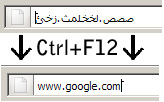
 با نصب افزونه EasyFa در فایرفاکس می‌توانید تنها با فشردن کلیدهای ترکیبی Ctrl + F12 در هر قسمت  از فایرفاکس با تایپ اشتباه جمله فارسی با حالت صفحه کلید انگلیسی متن را حرف به حرف به فارسی بر  میگرداند

  مثلاً جمله “بهقثبخط هس فاث ذثسف” به firefox is the best تغییر داده میشود. (و بالعکس)


 با توجه به تفاوت نگاشت بین حروف فارسی و کلیدهای صفحه کلید کاربران مختلف بخش خاصی برای تنظیم  این نگاشت در نظر گرفته شده است.

http://cdn.yjc.ir/files/fa/news/1392/1/17/974072_158.gif

ورود به صفحه دریافت افزونه EasyFa

نرم افزار تبديل pdf  به word

نرم افزار PdfGrabber Pro 7.0.0.8 این امکان را برای شما  فراهم می آورد تا به سرعت و به  سادگی اسناد پی دی اف خود را به تمامی  فرمتهای اصلی دیگر تبدیل نمایید.  این نرم افزار از فونت اصلی به کار رفته  در سند پی دی اف برای نزدیک تر شدن  هر چه بیشتر نتیجه کار به صفحه بندی  فایل اصلی استفاده می نماید.بااستفاده از ویرایشگر محتوای نرم افزار نیز  می توان انتخاب نمود که چه  بخشی از فایل پی دی اف بایستی استخراج شود ویا  اینکه تمامی فایل را بصورت  یکجا تبدیل نمود. کنترل از راه دور از طریق خط  فرمان، پوشه های کنترل شده و  واسط کاربری COM کارهای روزانه شما با اسناد  را آسانتر از همیشه می نماید.  لایسنس های شبکه این نرم افزار نیز قابلیت  استخراج همزمان فایل های پی دی  اف برای چندین کاربر را بصورت یکجا برروی  یک شبکه می دهد.همچنین با  استفاده از این نرم افزارمی توانید تصمیم  بگیرید که کدام یک از تصاویر سند  پی دی اف بایستی استخراج گردد و یا اینکه  تمامی سند را به تصویر تبدیل  نمایید. همچنین این نسخه از نرم افزار برای  کاربران حرفه ای نیز بخوبی مجهز  گردیده است، قابلیتهای اضافی ارائه شده  دراین نسخه شامل فرمتهای خروجی  DXF/AutoCAD با آرایش صفحه ی دی اف،  PowerPoint  و  XML، قابلیت استخراج  چندین فایل پی دی اف بصور همزمان و  گزینه برای کنترل از راه دور از طریق خط  فرمان و یا عملکرد پوشه کنترل شده  ” Monitored Folder ” می باشند. می توان  گفت که در حال حاضر این نرم افزار  بهترین نمونه موجود در بازار برای تبدیل  اسناد پی دی اف نوشته شده به  زبان فارسی به فایلهای Word و غیره می باشد.

دانلود در ادامه مطالب

ادامه نوشته

جزوه آموزش نرم افزار مکس پلاس MAX+PLUS II

جزوه آموزش نرم افزار  MAX+PLUS II

دانلود مستقيم فايل :

http://studentsoftware.fileup.ir/d/2172979


جزوه طراحي الگوريتم پارسه

برای دانلود روی فصل مورد نظر کلیک کنید...

 فصل اول : مفاهیم مبنا و مقدمه ای بر طراحی الگوریتم

فصل دوم : روش های تقسیم و  غلبه

فصل سوم : روش های حریصانه

فصل چهارم : برنامه نویسی پویا

فصل پنجم: روش های پسگرد

فصل ششم : روش های انشعاب و تحدید به همراه تست های کنکور ارشد

منبع و پسورد: www.p30student.com


معماری کامپیوتر

جزوه معماری کامپیوتر موریس مانو 

فایل دانلود :

  Mamari PC Scan Jozve (PCLeaks.net).rar

السلام عليك يا ابا عبدالله

از امام حسین (ع) پرسیدند : آیا حضرت مهدی (عج) به دنیا آمده است ؟

فرمود : نه ، و اگر زمان او را درک کنم ، در تمام عمرم به او خدمت خواهم کرد.

براي ظهور امام عصر (عج) در اين عاشورا بيشتر دعا كنيم...

تولد وبلاگ

تولد سه سالگي وبلاگ مبارك 

برنامه نویسی جاوا

اهداف آموزشی این قسمت عبارتند از:

1. معرفی Constructor در زبان برنامه نویسی جاوا
2. آشنایی با کلید واژه this

به نظر می رسد پس از آشنایی با تفاوت مابین Local Variable ها و Field ها در زبان جاوا بتوانیم بهتر مفهوم Constructor ها را در زبان برنامه نوسی جاوا درک کنیم. برای همین منظور پروژه ای تحت عنوان 41st Session به معنی "جلسه چهلم و یکم" در محیط اکلیپس ایجاد کرده و کلاسی تحت عنوان MyClass به معنی "کلاس من" در آن می سازیم و به ادامه مطلب می رویم.

چنانچه بخواهیم به طور خلاصه بگوییم که Constructor چیست، بایستی گفت که یک Constructor همانند یک متد است با این تفاوت که نام آن دقیقاً با نام کلاس یکی بوده و از سوی دیگر به هیچ وجه نمی تواند داده ای را return کند(به منظور آشنایی با دستور return به آموزش سی و هشتم مراجعه فرمایید). واقعیت دیگری که در مورد Constructor ها صدق می کند این است که یک Constructor می تواند هیچ پارامتری نداشته باشند، یک پارامتر داشته و یا حتی بیش از یک پارامتر داشته باشد.

اکنون ببینیم که کاربرد یک Constructor چیست. در واقع زمانیکه ما یک شیئ از روی کلاس خود می سازیم، Constructor آن کلاس فرا خوانده می شود. کار این Constructor این است که Field های آن شیئ جدید را Initialize کرده یا به عبارت دیگر آغاز کند. نکته ای که در اینجا می بایست حتما مد نظر قرار داده شود این است که ما برای ساخت یک شیئ جدید از روی یک کلاس نیاز به یک Constructor داریم و اگر ما این Constructor را ننویسیم، خود Compiler در حین ساخت شیئ جدید یک Constructor که فاقد هرگونه پارامتری باشد را برای ما در حین Compile شدن خواهد ساخت. این Constructor تحت عنوان Default Constructor یا Constructor پیش فرض شناخته می شود. کاری که این Constructor انجام می دهد این است که کلیه متغیرهای Field را با مقدار اولیه Default فرا می خواند(مقدار اولیه صفر برای متغیرهای عددی، مقدار false برای متغیر boolean و مقدار null برای مواردی همچون string ).

حال اگر ما یک Constructor برای کلاس خود طراحی کنیم Compiler هیچ گونه Constructor یی از جنس default به صورت خودکار نخواهد ساخت و Constructor ما را مورد استفاده قرار می دهد.

اکنون کد موجود در کلاس خود را به شکل زیر تکمیل می کنیم:


  1. public class MyClass {
  2. String name;
  3. int age;
  4. boolean trueOrFalse;
  5.  
  6. public void dispaly() {
  7. System.out.println(name);
  8. System.out.println(age);
  9. System.out.println(trueOrFalse);
  10. }
  11. }

ادامه مطلب

ادامه نوشته

UPS چیست؟

معرفی دستگاه UPS

UPS مخفف عبارت Uninterruptible Power Supply به معنی منبع تغذیه بدون وفقه است.

قابلیت های UPS

  • يكي از مهمترين كارايي هاي یو پی اس (UPS) زماني است كه به هر دليلي برق شهر قطع شود در اين صورت دستگاه بدون وقفه وارد مدار شده و برق مصرفي را تامين نموده به گونه اي كه دستگاه مورد نظرخاموش يا Reset نگردد.
  • دستگاه UPS داراي فيلترهاي الكتريكي و الكترونيكي مي باشد كه باعث حذف نويزها و نوسانات برق شهر شده و مصرف كننده ها را در مقابل رعد و برق و ولتاژ بالا محافظت مي نمايد و برقي يكنواخت با شكل موج ثابت به مصرف كننده ارسال مي دارد.
  • داراي تثبيت كننده ولتاژ (AVR (Automatic Voltage Regulator مي باشد بصورتي كه اگر مقدار ولتاژ ورودي (برق شهر) تغيير نمايد در خروجي دستگاه هميشه ولتاژ 220 ولت را خواهيم داشت.
  • UPSها نويزها و نوسانات خط تلفن و مودم را نيز اصلاح مي كنند.


موارد استفاده

دستگاه UPS تقريبا" در همه جا مورد نياز مي باشند چه در منازلي كه داراي يك عدد كامپيوتر باشد و يا در شركتها و ادارات بزرگ كه چندين كامپيوتر , پرينتر, فكس, اسكنر , تلفن سانترال , سيستم هاي حفاظتي يا در مراكز تحقيقاتي , آزمايشگاهي و پزشكي و ..... مي باشد. چرا كه درزمان نبود برق شهر بتوان از اين سيستم ها استفاده نمود و در زمان وصل برق شهر بتوان از آسيبهاي جدي به سيستم ها جلوگيري نمود.

رنج و توان دستگاه ها

یو پی اس (UPS) ها داراي توانهاي مختلفي مي باشند كه نسبت به ميزان توان بار مصرفي , محاسبه و طراحي مي گردد كه معمولا" توان اين دستگاه با واحد ولت آمپر (VA) نشان داده مي شود. كه رنجهاي متداول بازار به اين صورت مي باشد : 600VA، 1KVA، 1.5KVA، 2KVA، 3KVA، 5KVA، 6KVA، 10KVA، 15KVA، 20KVA


زمان برق دهي (Backup Time)

زمان برق دهي دستگاه UPS متناسب با باتريهاي مخصوص سيلد ليد اسيد (Sealed Lead Acid) كه به آنها متصل مي شود , است و واحد باتريها آمپرساعت (AH) مي باشد كه نسبت مستقيم با زمان برق دهي دارد.

نحوه قرار گيري باتريها به سه حالت مي باشد:

  1. باتريها داخل دستگاه یو پی اس قرار مي گيرند (Internal).
  2. باتريها دركنار یو پی اس و در داخل كيس جداگانه قرار مي گيرند ( External).
  3. در اكثر مواقع یو پی اس ها قابليت نصب باتري داخلي و خارجي را بطور همزمان دارند.

نصب دستگاه UPS

نصب UPS ها در رنجهاي توان پايين با توجه به دفترچه راهنما (Manual) توسط مصرف كننده ميسر مي باشد ولي جهت نصب دستگاههاي با توان بالا و با باتري خارجي ( External) حتما" بايد توسط متخصصين اين امر صورت گيرد.

دانلود کتاب آموزش برنامه نویسی شیء گرا در 21 روز

برنامه‌نویسی شیءگرا (Object Oriented Programming مخفف OOP) یک شیوه برنامه نویسی است که ساختار یا بلوک اصلی اجزای آن اشیا می باشد. در واقع دراین نوع پارادیام برنامه نویسی برنامه به شیء گرایش پیدا می کند و در ضمن مزیت هایی از جمله "پیچیدگی کم" و "هزینه ی کم" نسبت به سایر پارادیام های برنامه نویسی دارد.


دانلود - 15.8 مگابایت

منبع و پسورد: www.p30download.com


حل تمرینات کتاب معماری کامپیوتر موریس مانو

 عنوان کتاب : حل تمرین کتاب معماری کامپیوتر

نویسنده : موریس مانو

تعداد صفحات : ۹۸

ساختار فایل : PDF

حجم فایل : ۳.۲ مگابایت

دانلود حل تمرینات      

دانلود کتاب ریاضیات مهندسی شیدفر به همراه حل المسائل


کتاب ریاضیات مهندسی شیدفر یکی از شاخص ترین و معروف ترین کتاب ها در زمینه ریاضی مهندسی می باشد. همچنین نویسنده این کتاب جناب آقای دکتر شیدفر که از طراحان اصلی سوالات کنکور در چند سال اخیر هستند ارزش و اهمیت این کتاب را  برای دانشجویان مهندسی دو چندان می کند. هدف این کتاب ارائه قسمتهایی از ریاضیات است که در بخشهای گوناگون فیزیک و مهندسی کاربرد دارند.کتاب ریاضیات مهندسی شیدفر طوری تنظیم شده است که همه جنبه های اساسی موضوع چه از نظر کاربردی و چه از نظر تئوری را در بر گیرد و در ظمن طوری نباشد که خواننده را خسته کند. در انتها هر فصل مسائل حل شده ارائه شده اند و این مسائل طوری ارائه شده اند که حل مسائل ساده تا پیچیده هر بخش را در بر بگیرند. در تالیف این کتاب مولف حاصل سالها تجربه خود در امر تدریس ریاضیات مهندسی، معادلات با مشتقات جزئی و توابع مختلط به دانشجویان مهندسی و فیزیک و ریاضی را جمع آوری کرده است. لازم به ذکر است حل المسائل ریاضیات مهندسی شیدفر به صورت دست نویس است و تمرین های آخر فصل را که به صورت حل نشده هستند، پاسخ داده است.

پسورد:  dlbook.net

دانلود مستقیم

نرم افزار کنترل پهنای باند وشبکه NetWorx

NetWorx یک نرم افزار ساده و رایگان و قابل حملی است در عین حال ابزاری قدرتمند است که به ازریابی وضعیت پهنای باند شما به صورت عینی کمک می کند. شما می توانید از آن برای جمع آوری داده های پهنای باند و اندازه گیری سرعت اینترنت یا اتصال های دیگر به شبکه اینترنت استفاده کنید. NetWorx می تواند در جهت شناسایی مشکلات احتمالی شبکه کمک کند و اطمینان بدهد که از محدودیت پهنای باند تایین شده توسط ISP خود تجاوز نکرده اید، همچنین از فعالیت های مشکوک شبکه که مشخصه اصلی اسب های تروجان و حملات هکر های می باشد با خبر باشید.

این برنامه به شما اجازه می دهد تا کنترل اینترنت یا تمام اتصالات شبکه یا یک شبکه خاص (مانند اترنت یا PPP) را به دست بگیرید. نرم افزار خصیصه های یک سیستم تصویری اختصاصی و هشدار صوتی را داراست. شما می توانید آن را برای زمانی که اتصال شبکه قطع شده و یا برخی از فعالیت های مشکوک و غیرمنتظره از قبیل جریان داده های سنگین رخ می دهد تنظیم کنید تا به شما هشدار بدهد. همچنین می توانید آن را به صورت خودکار تنظیم کرده تا تمام اتصالات dialup را قطع و حتی سیستم را نیز خاموش کند.

ترافیک ورودی و خروجی در یک چارت خطی نمایش داده شده و در یک فایل ذخیره می شود به طوری که شما همیشه می توانید آمار روزانه، هفتگی و ماهانه پهنای باند و زمان اتصال خود را مشاهده کنید. این گزارشات می توانند به یکی از فرمت های مختلف از جمله HTML، MS Word و Excel برای تجزیه تحلیل بیشتر صادر شود.

ویژگی های این نرم افزار
1. طراحی ساده و مفید و نمایش عددی
2. استفاده از انواع مختلف گزارشات به انواع فرمت های فایل Excel، Ms Word و HTML
3. اجازه نظارت نزدیک در کل ارسال ها و دریافت ها
4. پشتیبانی از dial-up, ISDN, cable modems, ADSL, Ethernet cards و ...
5. افزایش توانایی دانلود مودم شما
6. اطلاع دادن به کاربر یا قطع اتوماتیک از اینترنت زمانی که فعالیت های شبکه از یک سطح خاصی فراتر رود
7. دقت اندازه گیری سرعت زمان دانلود و گزارش متوسط نرخ انتقال
8. کاملا رایگان بدون هیچ adware/spyware/malware
9. با نرم افزار NetWorx شما می توانید:
10. اطلاع یافتن و مانیتور کردن سرعت اتصال اینترنت
11. پیدا کردن و مانیتور کردن میزان مصرف ترافیک اینترنت
12. تحقیق در مورد اینکه آیا سازمان سرویس دهنده اینترنت شما به طور منصفانه پهنای باند می دهد
13. کشف یک فعالیت شبکه ای مشکوک بر روی کامپیوتر
14. انجام آزمایشات ساده شبکه مانند پینگ و ردیابی مسیر
15. اطلاع در مورد استفاده بیش از حد اینترنت خود

منبع : http://afshinnrz2011.blogfa.com/cat-75.aspx

میلاد حضرت رضا ع مبارک باد

میلاد مبارک حضرت امام رضا ع بر عاشقان و شیعیان آن حضرت مبارک باد

اومدم تا ببینم لحظه عاشق شدنو
به دلم افتاده بود صدا زدین آقا منو
دل تنهامو آوردم با یه دنیا دلخوشی
کمتر از آهو که نیستم میشه ضامنم بشی
اومدم همسایه های پاپرت رو دون بدم
دلمو رو دست بگیرم تا بهت نشون بدم
روبروی گنبدت سجده کنم سلام بدم
خسته نیستم اگه من از راه دوری اومدم
بگم آفتابیو و عاشقم درست مثل جنوب
با همون لهجه دریایی که میدونی تو خوب
مِ از سید مظفر به تو دخیل اَ بندُم
نظرُم هَ بیارُم یِتا کیسه گندم
شاید که کفترانِت لایقُم بِدونِن
حاجتی که اوم هَ به گوشت برسانِن
تو چشمه محبت مِ تشنه نگاتُم
تو کعبه امیدی به هر دم نه صداتم
اسم نازنینت تا روی زبونِن
اون گدن مدائک لحظه اذانِن
روبروت بی اختیار دوباره زانو بزنم
میون گریه بگم غریبو در به در منم
تو رو شاهد بگیرم که با خدا حرف بزنی
میدونم که دست رد باز به سینم نمیزنی
میدونم شفاعت بی منتت زبون زده
به همین امید دلم به مشهد تو اومده
تو که اسمت با غم نقاره ها روی لباست
همه صحن طلات ردپای فرشته هاست
دست خالی هیچکسی از در خونت نمیره
یا رضا رضا میگم تا قلبم آروم بگیره

لینک دانلود آهنگ : دانلود با حجم ۱٫۰۹ MB

طراحی بانک های اطلاعاتی : مبانی مدل سازی

طراحی پايگاه داده و ايجاد نمودار ارتباط موجوديت ها (ERD) يکی از مهمترين بخش های چرخه حيات توسعه يک نرم افزار است  که در برخی موارد از آن به عنوان مهمترين بخش نيز نام برده می شود . مدل صحيح و به هنگام (Up To Date) اطلاعات می تواند به عنوان مهمترين ابزار مرجع برای مديران بانک اطلاعاتی (DBAs) ، پياده کنندگان نرم افزار و ساير اعضاء تيم توسعه دهنده نرم افزار باشد . فرآيند ايجاد مدل داده به تيم توسعه دهنده کمک می کند تا به پرسش های مطرح شده توسط کاربران نهائی سيستم پاسخ دهند .همچنين طراحی کارا و موثر پايگاه داده به تيم توسعه دهنده اين امکان را می دهد تا سيستم را از همان ابتدا در فرم مناسب پياده سازی نمايند . ساخت سيستم با کيفيت فوق الذکر اين امکان را به تيم توسعه دهنده خواهد داد تا زمان کلی انجام پروژه را کاهش دهند ، که در واقع اين امر موجب کاهش هزينه های توسعه پروژه نيز خواهد شد .

با توجه به موارد فوق ، شعار طراحی خوب و جامع پايگاه داده اين است که :

 اول اندازه بگير و بعد قيچی کن

طراحان خوب و خبره بانک های اطلاعاتی ، مبانی و اصول نرمال سازی پايگاه داده را همواره در خلال طراحی به خاطر داشته و آن را به کار خواهند گرفت . همانطور که در مقاله نرمال سازی بانك های اطلاعاتی   به تفصيل بيان شد ، نرمال سازی فرآيندی در خلال طراحی پايگاه داده است كه با چهار هدف عمده ذيل دنبال می شود :

  • به حداقل رسانی افزونگی اطلاعات
  • به حداقل رسانی تغيير ساختار اطلاعات
  • به حداقل رسانی I/O سرور به منظور کاهش تعداد تراکنش ها (Transactions)
  • و در نهايت حفظ يکپارچگی اطلاعات

برای طراحی بانک اطلاعاتی نرم افزار و مدل سازی آن می بايست اصول و تکنيک های ذيل را مد نظر داشت و از آنها استفاده نمود .

موجوديت (Entity) ،  مجموعه ای از چيزهائی است که مربوط به بانک اطلاعاتی سيستم مورد نظر می باشد و يا به تعبير ديگر هر آنچه كه می خواهيد در سيستم راجع به آن اطلاعات جمع آوری و نگهداری نمائيد را شامل می شود  . در مدل فيزيکی ،  موجوديت تبديل به جدول (Table) می شود .

خصلت (Attribute) يکی از مشخصه های توصيفی و يا مقداری موجوديت می باشد . در مدل فيزيکی يک خصلت به يک ستون (Column) و يا فيلد (Field) تبديل می شود .

کليد اصلی (Primary Key) خصلت و يا ترکيبی از خصلت ها در يک موجوديت است که تضمين کننده يکتا بودن هر رخداد از موجوديت می باشد . خصلت يا خصلت های کليد اصلی نمی توانند فاقد ارزش باشند (NULL) و معمولا" کمتر تغيير می کنند . معمولا" سعی می شود جهت انتخاب کليد اصلی از خصلت هائی استفاده شود که کارائی بيشتری داشته و بهترين معرف موجوديت باشند (کارائی يک فيلد از نوع Integer به مراتب بيشتر از فيلدی از نوع Char است ) . در صورتيکه نتوان در يک موجوديت خصلت يا خصلت هائی برای کليد اصلی شدن يافت ، آنگاه کليدهای دستی برای اين كار را ايجاد می كنيم که به آنها کليد Artificial می گويند .

ارتباط ( Relationship) ، ارتباط منطقی بين دو موجوديت است . يک ارتباط در واقع نشان دهنده قوانين کاری حاکم بر پروژه و اطلاعات آن است که معمولا" به صورت جملات فعلی توصيف می گردد . مثل ارتباط بين موجوديت کارمند و دپارتمان که به صورت جمله ذيل بيان می شود :
"کارمند شاغل است در دپارتمان" در اين مثال ارتباط بين موجوديت کارمند و دپارتمان با جمله "شاغل است" توصيف ميگردد .

ادامه مطالب

منبع : http://www.srco.ir

ادامه نوشته

كارت گرافيك

کارت گرافيک

 کارت گرافيک در کامپيوتر شخصی دارای جايگاهی خاص است . کارت های فوق اطلاعات ديجيتال توليد شده توسط کامپيوتر را اخذ و آنها را بگونه ای تبديل می نمايند که برای انسان قابل مشاهده باشند. در اغلب کامپيوترها ، کارت های گرافيک اطلاعات ديجيتال را برای نمايش توسط نمايشگر ، به اطلاعات آنالوگ تبديل می نمايند. در کامپيوترهای Laptop اطلاعات، همچنان ديجيتال باقی خواهند ماند چون کامپيوترهای فوق اطلاعات را بصورت ديجيتال نمايش می دهند.
اگر از قاصله بسيار نزديک به صفحه نمايشگر يک کامپيوتر شخصی نگاه کنيد ، مشاهده خواهيد کرد که تمام چيزهائی که بر روی نمايشگر نشان داده می شود از "نقاط" تشکيل شده اند . نقاط فوق " پيکسل " ناميده می شوند. هر پيکسل دارای يک رنگ است . در برخی نمايشگرها ( مثلا" صفحه نمايشگر استفاده شده در کامپيوترهای اوليه مکينتاش ) هر پکسل صرفا" دارای دو رنگ بود: سفيد و سياه . امروزه در برخی از صفحات نمايشگر ، هر پيکسل می تواند دارای 256 رنگ باشد. در اغلب صفحات نمايشگر ، پيکسل ها بصورت " تمام رنگ " (True Color
) بوده و دارای 16/8 ميليون حالت متفاوت می باشند. با توجه به اينکه چشم انسان قادر به تشخيص  ده ميليون رنگ متفاوت می باشد ، 16/8 ميليون رنگ بمراتب بيش از آن چيزی است که چشم انسان قادر به تشخيص آنها بوده و بنظر همان ده ميليون رنگ کفايت می کند!
هدف يک کارت گرافيک ، ايجاد مجموعه ای از سيگنالها است که نقاط فوق را بر روی صفحه نمايشگر ، نمايش دهند.

منبع : http://www.srco.ir

ادامه مطالب

ادامه نوشته

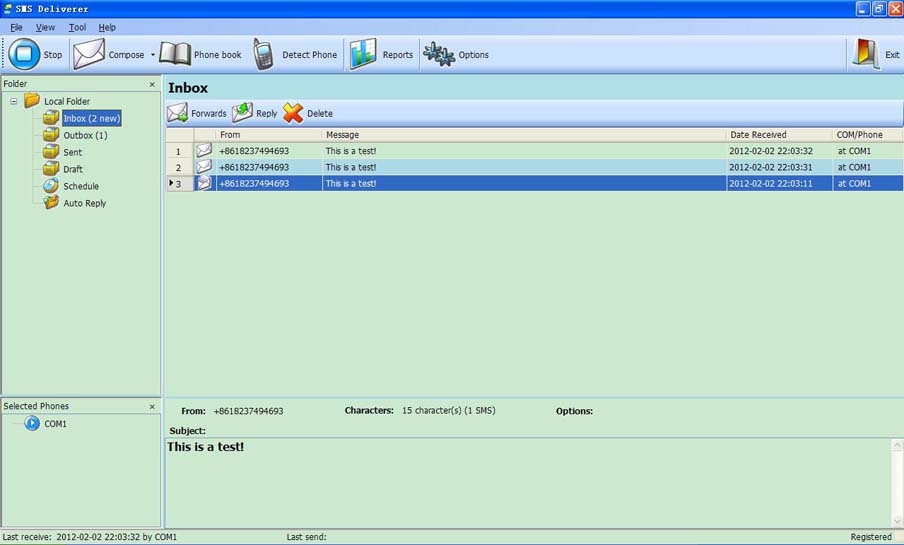
دانلود کنید: SMS Deliverer؛ ارسال پیامک به صورت انبوه از روی کامپیوتر

فناوری اطلاعات > نرم افزار - نرم افزار جالب ارسال و دریافت گزارشهای مربوط به پیامک یا همان اس ام اس که تحت ویندوز انجام می شود.

کافی است از طریق کابل و یا بلوتوث موبایل خود را به کامپیوتر وصل کرده و نرم افزار SMS Deliverer را اجرا کنید.

ضمن ارسال پیامک به تعداد انبوه به مشتریان مورد نظر، می توانید پیام خود را ارسال کرده و هم زمان گزارشهای مربوط به ان را دریافت کنید.

روی نرم افزار می بینید که مشتریان چه بازخوردی نسبت به تبلیغ فلان محصول نشان داده اند و حتی می توانید جواب اتوماتیک برایشان ارسال کنید.

گزارش توسط نرم افزار به صورت خودکار ایجاد شده و در اختیار شما قرار می گیرد.

گفتنی است این کم هزینه ترین روش برای بازاریابی محصولات از طریق پیامک است که می توانید انجام دهید.نسخه انترپرایز ویژگی های زیر را دارد:

شماره تلفن های مختلف از توزیع کنندگان متنوع را پشتیبانی می کند./پیامک های می تواند به صورت شکل یافته قبل از ارسال، تنظیم شود./ دادن برنامه ارسال به نرم افزار/ پاسخ خودکار/ ارسال پیامک های طولانی/ لیست شماره تماس ها را می توان وارد نرم افزار کرد / مدیریت بر گروه پیامک ها/ گزارش ارسال و دریافت ریز پیامک ها.


این برنامه روی ویندوز 7 و ویستا و ایکس پی کار می کند و حجم آن 5.5 مگابایت است.

برای دانلود می توانید از اینجا و اینجا و اینجا استفاده کنید.


منبع : http://khabaronline.ir

متداول‌ترین پورت‌های آسيب‌پذير

امروزه شاهد حضور مقتدرانه سيستم‌عامل‌ها در تمامی عرصه‌های پردازش اطلاعات می‌باشيم. سيستم عامل، يکی از عناصر چهار گانه در يک سيستم کامپيوتری است که دارای نقشی حياتی و تعيين کننده در رابطه با نحوه مديريت منابع سخت‌افزاری و نرم‌افزاری است. پرداختن به مقوله  امنيت سيستم‌ عامل‌ها، همواره از بحث‌های مهم در رابطه با ايمن‌سازی اطلاعات در يک سيستم کامپيوتری بوده که امروزه با گسترش اينترنت، اهميت آن مضاعف شده اس. بررسی و آناليز امنيت در سيستم عامل‌ها می‌بايست با ظرافت و در چارچوبی کاملا" علمی و با در نظر گرفتن تمامی واقعيت‌های موجود، انجام تا از يک طرف تصميم‌گيرندگان مسائل استراتژيک در يک سازمان قادر به انتخاب منطقی يک سيستم عامل باشند و از طرف ديگر امکان نگهداری و پشتيبانی آن با در نظر گرفتن مجموعه تهديدات موجود و آتی، بسرعت و بسادگی ميسر گردد .
اکثر کرم‌ها و ساير حملات موفقيت‌آميز در اينترنت، بدليل وجود نقاط آسيب‌پذير در تعدادی اندک از سرويس‌های سيستم عامل‌ها متداول است. مهاجمان، با فرصت طلبی خاص خود از روش‌های متعددی بمنظور سوء‌استفاده از نقاط ضعف امنيتی شناخته شده، استفاده نموده  و در اين راستا ابزارهای متنوع، موثر و گسترده‌ای را به منظور نيل به اهداف خود، بخدمت می‌گيرند. مهاجمان، در اين رهگذر متمرکز بر سازمان‌ها و موسساتی می‌گردند که هنوز مسائل موجود امنيتی (حفره‌ها و نقاط آسيب‌پذير) خود را برطرف نکرده و بدون هيچگونه تبعيضی آنان را به عنوان هدف، انتخاب می‌نمايند. مهاجمان بسادگی و بصورت مخرب، کرم‌هائی نظير: بلستر ، اسلامر و Code Red را در شبکه منتشر می‌نمايند. آگاهی از مهمترين نقاط آسيب‌پذير در سيستم عامل‌ها، امری ضروری است. با شناسائی و آناليز اينگونه نقاط آسيب‌پذير توسط کارشناسان امنيت اطلاعات، سازمان‌ها و موسسات قادر به استفاده از مستندات علمی تدوين شده بمنظور برخورد منطقی با مشکلات موجود و ايجاد يک لايه حفاظتی مناسب می‌باشند.
شناسائی متداولترين پورت‌هائی که تاکنون مهاجمان با استفاده از آنان حملات خود را سازماندهی نموده‌اند، امری لازم و ضروری است. برخی از پورت‌ها بدفعات و بطور متناوب توسط مهاجمان و به منظور انجام يک تهاجم مورد استفاده قرار گرفته است. با بلاک نمودن اينگونه پورت‌ها، حداقل امکانات لازم به منظور ايجاد يک محيط ايمن ايجاد خواهد شد. بهترين روشی که در اين رابطه توصيه شده است، بلاک نمودن تمامی پورت‌ها (غيرفعال نمودن تمامی ترافيک) و صدور مجوز جداگانه برای هر يک از پروتکل‌های مورد نياز در يک سازمان و با توجه به شرايط موجود می‌باشد. حتی در صورتی که تمامی پورت‌ها بلاک شده باشند، می‌بايست بطور مستمر آنان را به منظور تشخيص مزاحمت‌ها و سوء‌استفاده‌های احتمالی مانيتور نموده  تا در صورت بروز مشکلات احتمالی سريعا" نسبت به رفع آنان اقدام گردد.
بخاطر داشته باشيد که پورت‌های زير را می‌بايست بر روی تمامی کامپيوترهای ميزبان با لحاظ  نمودن مسائل امنيتی پيکربندی نمود. غير فعال نمودن پورت‌های زير خلاء طراحی يک سياست امنيتی را پر نخواهد کرد و می‌بايست در اين رابطه تابع يک سيستم و سياست امنيتی مناسب باشيم.
جدول زير متداولترين پورت‌های آسيب پذير را تاکنون توسط مهاجمان بکار گرفته شده است، نشان می‌دهد:
ادامه مطالب

ادامه نوشته

آموزش تعمیر و نگهداری  از لپ تاپ

حافظه، هارد دیسک و اسلات های مینی PCL در کامپیوترهای کیفی غالبا از طریق دریچه های باز شو قابل دسترسی هستند و ارتقاء این قطعات بدون باز کردن کل سیستم امکان پذیر است. از همین رو، خیلی از کارهای معمول از قبیل اضافه کردن حافظه، تعویض هارد دیسک، یا افزودن DVD درایو( در بعضی سیستم ها که سینی افزودن درایو دارند) ظرف چند ثانیه انجام می شود. افزودن قطعات دیگری از جمله اینترفیس شبکه، پورت USB 2.0، یا iLink هم می تواند از طریق کارت های PCL صورت بگیرد. مشکل تعویض سایر قطعات در کامپیوترهای کیفی این است که سخت افزار در این حوزه کمتر عمومیت دارد(نسبت به سخت افزار در این حوزه کامپیوترهای رومیزی). البته موارد استثناء هم وجود دارد که شامل حافظه، هارد و کارت های افزودنی موسوم به PC Card می شوند. خرید و استفاده از قطعه ای که دقیقا برای استفاده در سیستم شما ساخته نشده باشد معمولا با ریسک بالایی همراه است.

گاهی اوقات این مشکل ناسازگاری ناشی از سیاست های فنی شرکت های سازنده لپ تاپ است . سازندگان لپ تاپ صدها قطعه الکترونیکی را در یک جعبه کوچک جا می دهند، و گاهی اوقات با برداشتن یک قطعه قدیمی، جای کافی برای افزودن قطعه جدید خالی نمی شود. این وضعیت به طور خاص در مورد قطعاتی مصداق پیدا می کند که باید از بیرون قابل دسترسی باشند(مثل فلاپی درایو یا سی دی درایو). صفحه کلید و مانیتور(آسان ترین قسمت های قابل تعویض در کامپیوتر های رومیزی)، آن چنان در ساختار لپ تاپ در هم تنیده شده اند که فقط خود شرکت سازنده می تواند به تعویض آن ها بپردازد. گاهی اوقات ارتقاء قسمت های مختلف لپ تاپ با گزینه هایی که در BIOS سیستم ارائه شده محدود می شود. به عنوان مثال، بسته به تاریخ و اصلاح BIOS ، ممکن است نتوانید هارد دیسکی با هر ظرفیتی انتخاب کنید، که این موضوع در مورد سیستم های رومیزی هم مصداق دارد. خوشبختانه، بیشتر کامپیوترهای کیفی از BIOS ROM فلشی استفاده می کنند که قابل اصلاح است، مشروط بر آن که شرکت سازنده اصلاحیه BIOS را عرضه کرده باشد. هنگام خرید لپ تاپ، دقت کنید ببینید شرکت سازنده وب سایتی را برای بروزرسانیBIOS یا درایوهای سخت افزاری ممکن است در آینده مانع ازنصب سیستم عامل جدید شود یا حداقل شما را با دردسرهایی مواجه سازد.
بیشتر اوقات لپ تاپ با ارائه شماره مدل سیستم فروخته می شوند، حتی وقتی شکت های دیگر به عرضه قطعه پرداخته باشند. مثلا اگر کاتالوگ های قطعات PC را برای خرید RAM نگاه کنید، می بینید که عموما مشخصاتی چون سرعت تراشه، تکنولوژی به کار رفته و parity/non parity در کاتالوگ نوشته شده اند. اما در کاتالوگ های لپ تاپ، معمولا فهرستی از اسامی شرکت های سازنده همراه با مدل های سیستم و میزان ظرفیت هر قطعه حافظه ذکر می شود. البته در بعضی لپ تاپ های مدرن این مشکل با استفاده از استاندارد صنعتی SO DIMM بر طرف شده است، ولی همیشه استثناء هم وجود دارد. به هر ترتیب، خرید سخت افزاری که با سایر قسمت ها سازگاری داشته باشد، قطعا برای لپ تاپ دشوارتر از دسکتاپ است.

ادامه مطالب

ادامه نوشته

20 راه برای افزایش طول عمر باتری لپ تاپ

هرچند وقت یکبار عملیات Defragmentation را در سیستم انجام دهید.
انجام منظم عملیات Defragmentation (مرتب سازی اطلاعات روی دیسک سخت، با ابزار Defragment ویندوز) به شما کمک می کند که داده ها را به طور کارآمدتری مرتب کرده و در نتیجه هارد دیسک برای دسترسی به داده ها تلاش کمتری خواهد کرد. هرچه درایو دیسک سخت سریعتر اطلاعات را بخواند، مقدار مصرف انرژی آن کمتر خواهد شد و لذا باتری شما مدت بیشتری دوام خواهد داشت. تاثیر این کار شاید چندان زیاد نباشد ولی در بهینه سازی و نگهداری درایو دیسک سخت کارآمد است.


اجرای برنامه های غیرضروری مصرف کننده منابع سیستم را متوقف سازید.
پروسه های غیرحیاتی ای را که به طور پنهانی در پس زمینه سیستم شما اجرا می شوند خاتمه بخشید. میزان مصرف منابع سیستم را می توان از طریق فشردن کلیدهای Ctrl-Alt-Del و باز شدن پنجره Task Manager (در ویندوز) مشاهده کرد. اگر به اینترنت متصل نیستید می توانید با خیال راحت برنامه های غیر ضروری موجود در Taskbar مثل آنتی ویروسها و Firewall ها را خاموش کنید. اجرای برنامه های غیرضروری را که در زمان Start-up ویندوز اجرا می شوند متوقف سازید. برای این منظور در پنجره Run بنویسید Msconfig و در پنجره ظاهر شده وارد نوار Startup شوید و تیک برنامه هایی را که نمی خواهید در زمان Boot شدن کامپیوتر اجرا شوند بردارید.


اجرای برنامه های سنگین و زمانبر را متوقف سازید.
اگر هدف شما اجرای هریک از برنامه های سنگین (مثل Defrag یا اسکن توسط آنتی ویروس) باشد، بهتر است این کارها را موکول به زمانی کنید که به پریز برق دسترسی دارید تا مجبور به کار با باتری نباشید. در غیر این صورت اجرای این برنامه ها را به طور موقت متوقف سازید.

دستگاههای خارجی را از لپ تاپ جدا کنید.
دستگاههای USB بزرگترین مصرف کننده انرژی باتری هستند. پس همه دستگاههای خارجی نظیر ماوس های خارجی، PC Card ها، Wi-Fi، بلندگوهای خارجی، بلوتوث و حتی iPod خود را از دستگاه جدا سازید.


درایوهای CD/DVD را خالی کنید.
اگر قصد استفاده از CD ها یا DVD ها را ندارید آنان را در درایوهایشان رها نکنید. زیرا در اینصورت درایو CD/DVD شروع به چرخش کرده و مانند اسفنجی عمل می کند که همه نیروی باتری را در خود می کشد.


ازمنابع محلی کامپیوتر خود استفاده کنید.
زمانی که سیستم خود را بر روی باتری اجرا می کنید، از استفاده از درایوهای DVD یا درایوهای خارجی دست بکشید. لذا محتویات دستگاههای خارجی را به فضای دیسک سخت منتقل کنید و یا آنان را با استفاده از درایوهای مجازی رایگان مثل Pismo File Mount یا Microsoft’s Virtual CD ROM Control Panel اجرا کنید.


نور صفحه را کم کنید.
صفحه LCD لپ تاپ، یکی دیگر از مصرف کنندگان بزرگ نیروی باتری است. بنابراین با استفاده از تنظیمات نمایشگر (موسوم به Display Setting) در Control Panel ، روشنی صفحه را روی حداقل مقدار قابل تحمل قرار دهید.


از دست صداها (Sounds) خلاص شوید!
بلندگوها را به حالت بی صدا در آورده و استفاده از برنامه های چندرسانه ای را متوقف سازید تا طول عمر باتری افزایش یابد. همچنین الگوهای متفاوت صدا که در سیستم نصب شده اند نیز می توانند باعث کاهش شدید باتری شوند.


از دست Screensaver خود خلاص شوید!
برای افزایش عمر باتری، Screensaver  را خاموش کنید


امکانات پنجره Power Options را مورد استفاده قرار دهید.
با امکانات مدیریت انرژی به نام Power Options که در Control Panel قرار دارد آشنا شوید. هم ویندوز XP و هم ویندوز 7 به همراه امکاناتی برای مدیریت انرژی عرضه می شوند که برخی قسمت های دستگاه مانند مانیتور و دیسک سخت را پس از بازه های زمانی خاصی خاموش می کنند. این امر هم با توجه به بخش Power Schemes که در همان پنجره Power Options  قرار دارد تعیین می شود. مثلا در ویندوز XP، برای بهینه سازی حداکثری باتری، مشخصه "Max Battery" که از بخش Power Schemes قابل انتخاب است را انتخاب کنید.

ادامه مطالب

ادامه نوشته

جزوات درسی درس « طراحی الگوریتم ها »

ردیفنام                                                                     
1حل روابط بازگشتیدریافت
2الگوریتم ها:کارایی ، تحلیل و مرتبهدریافت
3رهیافت تقسیم و حلدریافت
4برنامه نویسی پویادریافت
5رهیافت حریصانهدریافت
6عقبگرددریافت

میلاد ولی عصر عج مبارک باد


سیب اپل

باشگاه خبرنگاران؛ واقعیت امر این است که از هر ۱۰۰ ایرانی, که یکی از محصولات اپل رو دارند..اما آيا واقعا همان يک نفر، علتگاز خوردگي سیب اپل را مي داند؟

اين سوالي است که امروز من از شما دارم!؟ براي جواب اين خبر را تا انتها مطالعه کنيد.

عده اي مي گويند اين همان سيب نيوتون است که اين بار در سر استيو جابز فرود آمده و پي به يک راز جديد برده است..

اما راب جَنُف Rob Janoff خالق این سیب سحرآمیز- سیب شرکت اپل علت ديگري را در طراحي آن عنوان کرده:

او دلیلی رو در وب سایت رسمی خودش ذکر کرده که کاملا منطقی است!

ادامه مطالب

ادامه نوشته

رایت بیش از 700 مگابایت بر روی یک cd

شايد برايتان پيش اومده باشه که مثلا يه برنامه داريد که حجمش از 700 مگابايت بيشتر باشه . و مي خواهيد اونو رايت کنيد در اين مواقع مي بايست اون برنامه رو فشرده کنيد که البته شايد باز هم اون برنامه تو سي دي جا نشه .

 با اين ترفند مي تونيد بر روي سي دي هاي معمولي حتي تا 1 گيگا بايت اطلاعات ذخيره کنيد .

ابتدا مي بايست ببينيد رايتر شما over burning ساپورت مي کنه يا نه . براي تست اين کار مراحل زير را دنبال کنيد :

ابتدا به برنامه Nero رفته و سپس کليد هاي ترکيبي Ctrl + R را فشار دهيد . تو اين پنجره ببينيد که در قسمت Recorder information ،رو به روي عبارت Over burn عبارت supported نوشته شده است يا نه . اگر عبارت ساپورت نوشته شده باشد شما مي تو نيد از اين ترفند استفاده کنيد حال به منوي File رفته و قسمت preferences رو انتخاب کنيد سپس در قسمت Expert features دقت کنيد که عبارت enable over burn فعال باشد .در زير همين گزينه مقدار مجاز over burn رو به دقيقه مشخص کنيد حال به منوي File رفته و گزينه New را انتخاب کنيد و در قسمت Multisession گزينه No Multisession را انتخاب نماييد .سپس در قسمت Burn عبارت Write Method رو به Disc at Once تبديل کنيد .

حال مي توانيد سي دي خود را رايت کنيد مقدار رايت هم بستگي خيلي زيادي به رايتر داره .