




自動でコンポジションを作成し、カットNoとタイムコード入れるスクリプト「mono_CreateComps」のご紹介。
アニメーションやレイアウト作業に必須なVコンに合わせたAfterEffectsでのベースコンポ作成作業をちょっと楽にしてくれます。
大量カットにもなると、カットごといちいちコンポジション作成、カットNoやタイムコード追加するの面倒くさいのですよね。
しんどくなってきたので、Geminiさんに作成してもらいました。最新はv4.6、生成したコンポを「Comp」フォルダに収納しています。
スクリーンショットが一部v4.5になってますが、UIに異なる箇所はありませんのでご了承下さい。
この記事では
fa-check-circle-oベースコンポ作成スクリプトの使い方
をまとめています。
本スクリプトの使用によって生じたいかなる損害(データの損失、作業の遅延などを含む)についても、作成者は一切の責任を負いません。ご利用の際は、必ず事前にプロジェクトファイルのバックアップを作成するなど、ご自身の責任においてご使用ください。
mono_CreateComps とは
レイヤーマーカーを利用してコンポジションを自動生成し、さらに必要な情報(カットNo・タイムコード)を自動で入れ込む、時短特化型のAEスクリプトです。

レイアウト作業をしている私(現場)視点で開発しており、ただ分割するだけでなく、フォント管理や解像度対応など「実務で使える」機能を詰め込んでいるつもり。

言うてチェックに使えればそれでいいので、私が必要な最低限の設定に絞ってます
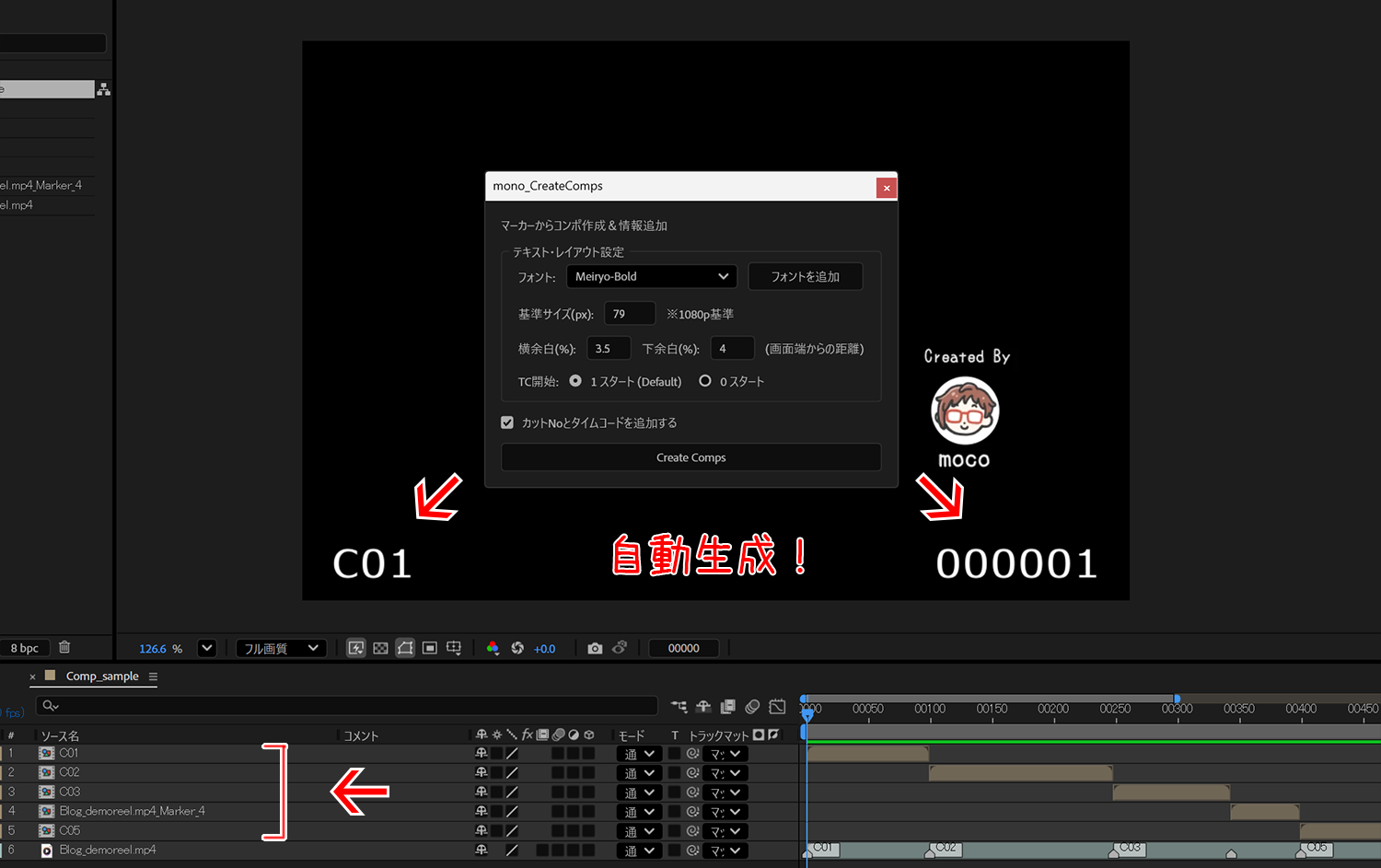
実行するとこのような結果になります。

ダウンロード
Zipでまとめております。
【AE】スクリプト実行方法
- ダウンロードしたZIPを解凍します。
- After Effectsでプロジェクトを開きます。
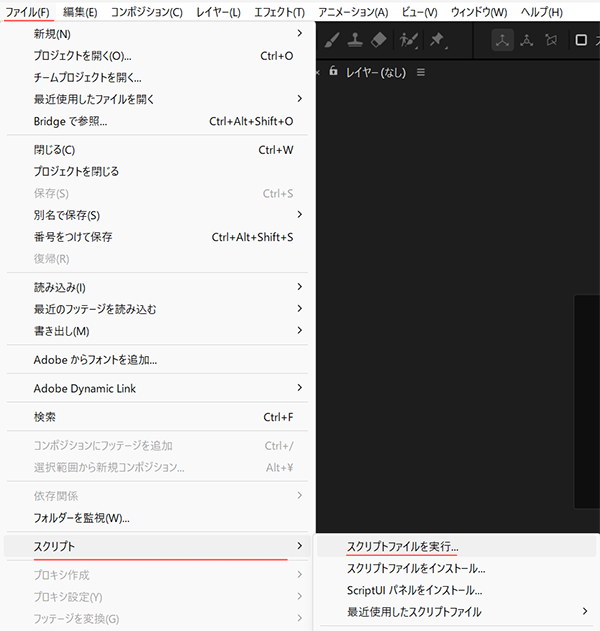
- メニューバーからファイル > スクリプト > スクリプトファイルを実行... を選択します。
![]()
- ダウンロードしたmono_CreateComps_v04.8.jsx ファイルを選択して実行します。
設定項目の詳細解説
プロジェクト・コンポ設定

- FPS: ターゲットとなるフレームレートを指定します。デフォルトはVコンと同じ設定。
プルダウンで一般的なFPSを用意しています。Customを選ぶと任意の数値を入力できます。
![]()
- コンポ開始 F: コンポジション設定の開始フレームを0か1で指定できます。デフォルト設定は1。■ここの設定
![]()


コンポジション開始フレームの一括変更
ファイル > プロジェクト設定 > 時間の表示形式>フレーム:フレーム数
このスクリプトではココの設定を変更しているので、後から修正したい場合はこちら。
テキスト・レイアウト設定

- フォント: 表示するフォントを選択します。
プリセットで用意しているフォントは以下。PostScript名 一般的な表示名 特徴 Meiryo-Bold ※デフォルト メイリオ ボールド Windows標準の視認性が高い日本語フォント。 Arial-BoldMT Arial Bold 世界で最も普及している欧文(英数)サンセリフ体。 Helvetica-Bold Helvetica Bold デザイン業界の標準的な欧文フォント(主にMac)。 KozGoPr6N-Medium 小塚ゴシック Pr6N M Adobe製品に付属する標準的な日本語フォント(中字)。 KozGoPr6N-Bold 小塚ゴシック Pr6N B 小塚ゴシックの太字。視認性が高くテロップ向き。 YuGo-Bold 游ゴシック体 ボールド 最近のWindows/Mac両方で標準搭載されているモダンな日本語フォント。 MyriadPro-Bold Myriad Pro Bold Adobeソフトのデフォルト欧文フォントとして有名。 - 基準サイズ(px): 1080p(フルHD)を基準としたテキストのサイズです。解像度に合わせて自動スケールされます。
- テキストの境界線(NEW!):テキストのアウトラインを調整します。
- タイムコード開始 F: 画面に表示されるタイムコードの開始フレーム(0 or 1)を独立して指定します。
- 背景不透明(%): タイムコードの黒座布団の不透明度を設定します。
- 画面端からの距離(%):「横」「下」の数値を変更することで、画面の端からどれくらい余白を空けて表示するかを調整できます。
任意のフォントにしたい場合
文字ツールで新規テキストレイヤーを作成し(※入力する文字は何でも構いません)、使いたい任意のフォントに設定、「フォントを追加」ボタンをクリックします。

チェックボックス
不要な場合はチェックを外してください。

- カットNo(とフレーム数(左下)を追加:生成された各カットのコンポ内に、カットNoとタイムコード(フレーム数)のレイヤーを作成します。
カットNoはコンポ名を参照しているので、コンポの名前を変更するとそのまま反映されます。 - カットNo(とフレーム数(左下)を追加:一番上のコンポジションに動画全体のタイムコードを追加します。
使い方(3ステップ)
Vコンに必要なマーカーを設定して、スクリプトを実行するだけの簡単操作です。
スクリプトの処理結果は、通常の操作と同様にCTRL+Zで元に戻すことができます。
STEP 1: マーカーを準備(下準備)
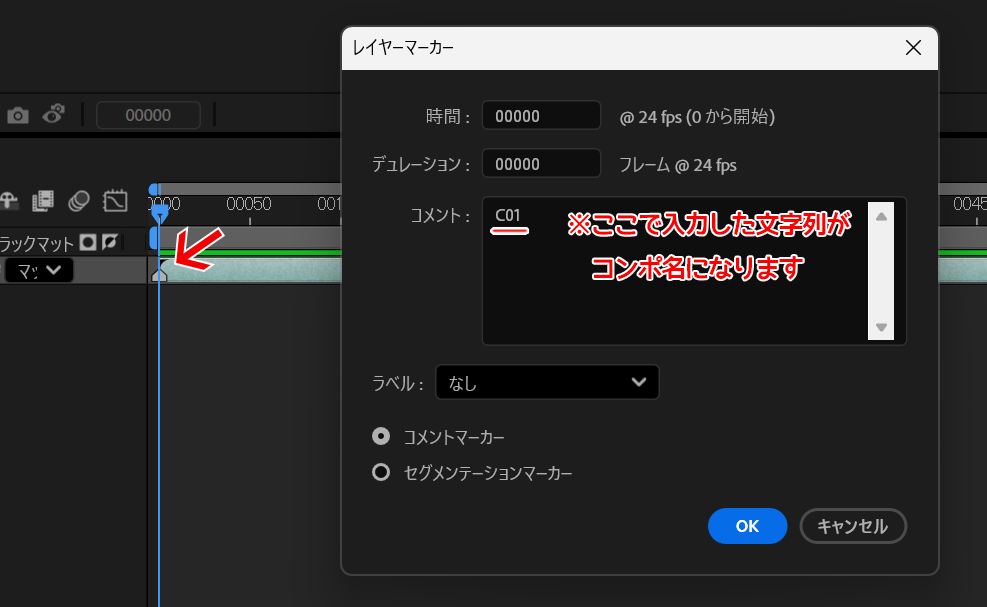
- 分割したい元の映像(Vコンテ等)レイヤーにマーカー(「*」キー)を打ちます。
- マーカーをダブルクリックすると、レイヤーマーカーの設定が表示されるので「コメント」にカットNoを入力。
それが生成されるコンポジションの名前になります。
Q.カットの間が空いている時は?
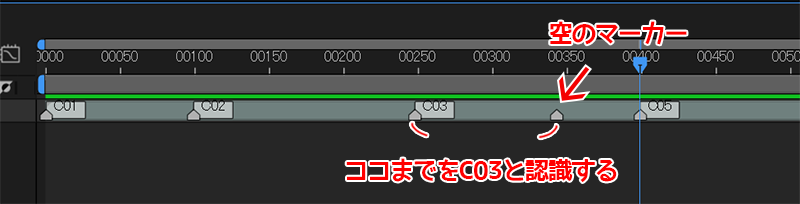
空のマーカーを用意します
コンポジションを生成する際に、「次のマーカーの位置までをそのカットの長さ」と認識するため、欠番等でカットの間が空いてしまうような場合には空のマーカーを用意してスクリプトを実行、後程不要なコンポジションを削除します。
簡単マーカー作成スクリプト「mono_Auto Increment Cut Marker」
このマーカー作成作業を効率的に行うためのスクリプトも別途作成しました。
スクリプトを実行する度に、再生ヘッドの箇所に自動マーカーを作成、コメントのカットNoも自動でカウントアップします。
関連記事詳細とDLはこちら。

STEP 2:パネル設定
スクリプトを実行すると設定パネルが出るので好きな設定に調整してください。
基本的に私がよく使用する設定をデフォルト値にしています
STEP 3: CreateCompを実行
マーカー付きレイヤーを選択した状態で「Create Comps」ボタンをクリック。
カットごとのコンポジションが生成され、カットNoとタイムコードがテキスト配置、動画全体のコードも生成されます。

わかりにくいですが、デフォルト設定で実行するとこんな感じのサイズ感で配置されます。
ご利用上の注意
-
バックアップの作成
事故防止のため、作業前には必ずプロジェクトファイルのバックアップ(「別名で保存」など)を作成することを強く推奨します。
-
二次配布について
スクリプトファイルの直接的な再配布・転載はご遠慮ください。
SNSやブログ等で紹介・共有していただける場合は、本記事のリンク(https://mononoco.com/creative/adobe/ae/mono_createcomps)をご案内いただくようお願いします。
改修・改変はご自由に。 -
免責事項
本スクリプトの使用によって生じた一切の損害(データの損失、作業の遅延など)について、制作者は責任を負いかねます。あらかじめご了承の上、ご自身の責任においてご使用ください。
更新履歴
- v04.8 - テキストの線のON/OFF 太さの調整が出来る設定追加
- v04.7 - タイムコードをレイヤーのスタート位置に合わせてカウントするように設定
- v04.6 - 新規作成コンポジションをプロジェクトパネル内の "comp" フォルダへ自動格納する機能を追加
- v04.3 - UIのレイアウトグループ構成の微調整
- v04.1 - 「コンポのタイムライン開始フレーム設定」と「全体コードの開始フレーム設定」
- v03.1 - Global TC (動画全体のフレーム数) が常に最上位コンポに正しく追加されるよう実行順序を修正
- v03.0 - 初版作成
Adobe関連書籍
【Illustrator】イラレ職人コロ先生
アピアランスの魔術師
なんてこった…💛
いつもリフレクトしてパスファインダとかクッソ面倒くさい工程を踏んでいたのに… https://t.co/wiNwcOfdUf
— moco@子育てCG屋 9y6y3y (@mono_moco) June 10, 2021
【PhotoShop】PhotoShopパパ氏
youtubeやNoteも注目
【AfterEffects】
【Premiere】
スタジオジブリの撮影術 撮影監督・奥井 敦の仕事のすべて
直接Adobeに関係ありませんが撮影技術に関しての解説があるのでおすすめ。