




GAKU(@Gakutadar)氏の立体絵画教室の受講に伴う学び。
課題制作の最中、調べてたことを纏めています。今回はテクスチャ―アニメーションによる「目パチ」の作成方法です。
この記事では
fa-check-circle-o参考動画
fa-check-circle-o目パチづくりの工程
をまとめています。
- テクスチャアニメーションでの目パチを作成したい人
あくまで私自身の受講のメモの為、既知の内容は省略、講座とは関係ない補足を入れています。講座内ではここ記録している以上の知識・技術の共有があり、質疑応答も活発に行われています。検討している方は受講がおすすめです!
関連記事
動画は倍速派
関連記事オンラインスクールやワークショップは色々受講してます



コンテンツ
5週目の講座内容からの発展版
立体絵画クラスにて人物を作成した所、折角なら目も(口も)動かしたいなーと思った次第

関連記事5週

Discord内での目パチ
クラスのDiscord内では2枚のMIXノードで繋げる方法が共有されていました

が、複数枚や顔と口を分けたいなーと思った時に困るのでもう少し調べた所、複数枚使ったテクスチャアニメーションのTips があったのでチャレンジしてみました
参考動画
実際にやってみた
最新バージョンのDeepPaintを使っております。
- 目の描き直し
目だけの制御をおこなうために、目のみ描かれたテクスチャを用意する必要がありました。
そのため、前回までの目を削除し更にTexPeintでテクスチャを追加してめを描き直しました。■Texpaintの追加はWeek2で学びました
![]()
![]()
- 別名保存。
描いたテクスチャを別名で保存していきます。
今回は面倒()だったのでプロジェクションでUV展開してます。後頭部までぶち抜いていますが髪の毛で隠れるからまぁ良いかと。
ちゃんとやりたい方はしっかりUV展開しましょ
う![]()
アルファが付いている(デフォルト値)ことを確認しましょう。
![]()
名前は「eye.001.png」にしました - 表情パターンを作成
保存が終わったらテクスチャパターンを作成していきます。作成しては別名で保存。シーケンスで読み込めるように連番名で保存します
DeepPaint標準の消しゴムペイントにはノイズが混ざっているので標準のErase Alphaを使用します。
![]()
eye.002.png
![]()
eye.003.png
![]()
テクスチャの切り替えはShaderEditerTextureMixを選択した上でTabキーを押すと中に入れるので、そこでテクスチャを変更します
![]()
- テクスチャ切り替え設定
テクスチャをSingle ImageからImage Sequenceに変更します。
![]()
Auto Refreshのチェックを入れて、Offsetで切り替えます。
0➡001.png、1➡002.png、003.png
![]()


キーを入れる
Offset上でIキーを押すことで

View>ShowSliderのチェックを入れる

完成
無事に複数枚のテクスチャ―アニメーションをすることが出来ました。
立体絵画教室の派生学習。
テクスチャアニメーションでの目パチ出来た #b3d https://t.co/mhrlwJHcBC pic.twitter.com/5GmhIwwbB1— moco_4児×子育てCG屋 (@mono_moco) June 3, 2026
GAKU氏オンラインスクール受講まとめ
GAKU氏開発のDeepPaintは立体絵画特化した、痒いところに手が届きまくる機能を兼ね備えたアドオンです。
立体絵画
随時追加します。詳細に記録している部分もあるため、一部受講者のみ限定公開とさせて頂いております。


付随した学び


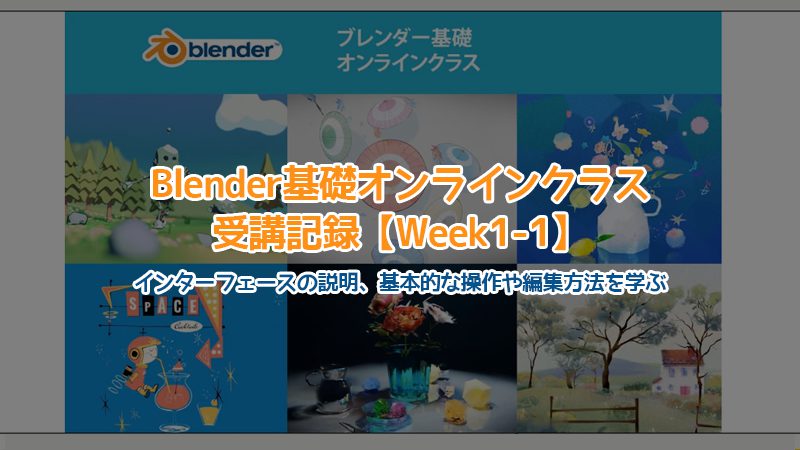
Blender基礎オンラインクラス
現在は終了してしまっている基礎オンラインクラス。立体絵画クラスでも一部学べます。



付随した学び


Blender関連アイテム&書籍
独学でくじけてしまいそうな方はオンラインスクールの受講がおすすめ!

書籍