iPad AirをメインPCにしたら欠かせなくなったアクセサリー

iPad miniから11インチiPad Airに買い替えてから毎日の使い方が大きく変わりました。
デスクやダイニングテーブルでPCとして使ったり、手書きでメモや絵を描いたり、iPad miniでは画面サイズの制約で使いにくかったシーンでもiPad Airなら快適。気づけばMacを触る時間も激減しました。
今回は、そんな私のiPad Airと一緒に使っている便利な周辺機器たちを紹介してみます。どれも日常的に使っているものばかりなので、参考になれば嬉しいです。
私のメインPC iPad Airのアクセサリー(周辺機器)
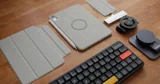
Smart Keyboard Folio

iPad AirをノートPCライクに使いたい。そこで選んだのがSmart Keyboard Folioです。
カバーとキーボードが一体になっていて、開けばすぐに使え、閉じればスリープ。シンプルだけど、これがとても快適。

重さも約295gと軽く、Magic Keyboard(約600g)に比べると半分近い重量。
それでいて、Smart Connectorで接続される有線仕様。Bluetooth接続のようにペアリングの手間がないし、キーボードの充電も不要です。また、最近のBluetoothキーボードは遅延がそこまで気にならなくなってきましたが、有線接続の遅延の少なさは安心感があります。

しかも、キーボード部分を後ろに折り返せるので、タブレット的に使うのも手書きもスムーズ。非推奨の使い方ではありますが、キーボードを出した状態で逆さにして使うと、絶妙な傾斜で描きやすいんです。マグネットでしっかり固定されているので、ちょっとくらい筆圧をかけてもグラつきません。
打鍵感は“パタパタ”系で、跳ね返りはやや強め。慣れるまで違和感がありますが、軽快に打てるのが魅力です。
今では終売してしまっているので、中古か未使用品を発掘するしかないのが難点ですが、Magic Keyboardを使っていて、もう少し軽く使っていきたいという方にはオススメ。
Apple Pencil Pro

もともとiPad mini(A17 Pro)で使っていたApple Pencil Proを、そのまま流用しています。
これがiPad Air(M2)を選んだ大きな理由のひとつ。Proモデルと迷いましたが、Pencilを買い直さずに済むというのは大きな決め手になりました。
Apple Pencil Proのホバーは指している場所が視覚的に分かりやすいし、スクイーズはペンツールの切り替えがスムーズです。
サードパーティ製のペンも多数出ていますが、応答性や機能性を考えると純正を使いたいと思います(高いけど…!)。

私にとって手書きは欠かせない入力手段。アイデアをまとめたり、図を描いたりするのは、キーボードよりもペンの方が合っているんです。
使っているアプリはProdraftsという無限キャンバス系。メモアプリよりも自由度が高くて、書き足しや整理がしやすいんですよね。
AirPods Pro

iPhoneやMacも使っているので、デバイス間のシームレスな切り替えが本当に気に入っています。
iPad Airのスピーカーも音質は悪くありませんが、やはりノイキャンで周囲を気にせず使えるAirPods Proは欠かせません。
AirPods Proの初代を長いこと使っていてバッテリーもあまり保たなくなってきているので、そろそろ買い替えたい。
HyperDrive USB-C ハブ

iPad AirはUSB-Cポートが1つなので、SDカードを読み込んだり、複数の機器を繋げたい場合はUSB-Cハブが必須。
私はコードのないHyper DriveのUSB-Cハブを愛用しています。Smart KeyboardでPCライクに使っているので、USB-Cハブを使ってもコードがぶらつかないので取り回しがいいんですよね。

USB-C、USB-A、SD、MicroSD、オーディオジャック、HDMIを各1つずつ拡張できて使い勝手が気に入っています。
残念ながら現在は終売しているのですが、似ている商品は↓になります。
Logicool MX Anywhere 3

MX Anywhere 3は、私の中で最も万能なマウス。
かなりコンパクトで片手にすっぽり収まるサイズ。でも、握ったときの安定感がしっかりあって、トラッキング性能も高い。

主に使う場面は、iPadから自宅Macをリモート操作するときや、子供たちと一緒にMinecraftで遊ぶとき。
Bluetoothで即接続でき、USB-C充電で手間も少ない。モバイル用としても◎です。
↓現在は私が使っているものよりも静音になったMX Anywhere 3Sが最新になっています。
MOFT マグシール

これはiPad miniの頃から使っているものを流用中。
11cm四方の薄いマグネットシールで、背面に貼れば、MagSafeアクセサリーがそのまま使えるようになります。
私はここにMOFT Snap-Onを取り付けて、スマホリングのように使ったり、両面マグネットのスマホリングをくっつけて、デスクの棚に“浮かせて”マウントしたりしています。
磁力がかなり強力で、11インチのiPadでもしっかり固定できるのがポイント。スタンドに貼り付ければ高さを出すこともできて、目線を上げられるのも嬉しい。
粘着面はジェルタイプなので、何度か貼り直しも可能です。ただし粘着力は本当に強く、最初に貼ったときはiPad miniのカバーが剥がれてしまうほどでした。貼る場所は要注意です。
ChrisPow スマホリング

両面がマグネットになっている珍しいスマホリングです。
一方をiPadの前述のMOFTマグシールに貼り付けて、もう一方をデスクシェルフ裏に仕込んだステンレス板に固定。宙に浮いているように見える形でマウントできます。

この方法だと、サブディスプレイとしてiPadを活用できて、Macの作業中も便利なんですよね。

iPad mini用に導入したものですが、Airでも問題なく保持できています。重みでズレ落ちないのでかなり強力なヒンジです。
MOFT Snap-On

スマホ用として販売されているMOFT Snap-Onスタンドですが、MOFTマグシールのおかげでiPad Airでも使えています。
手に持ったときの安定感が段違い。ソファで寝転んで読書やYouTube視聴をするときも、片手持ちで安心です。

貼り付ける位置で「手書きしやすい角度」や「動画が視聴しやすい角度」にできます。iPadの大きさに対してスタンドが小さいので少し安定性には欠けますが十分実用的です。
自宅でリラックスしながらインプット端末として使いたい時には、スマホリング兼スタンドとして重宝しています。
UGREEN マグネットスタンド


自宅のMacディスプレイの横にiPadを置くときに使っているのが、UGREENのマグネットスタンド。
スマホ用のスタンドですが、3関節アームがガチガチに固くて、11インチiPadでもしっかり固定できています。

高さも出せるし、好きな角度に調整できるので、目線を自然な高さにできるのが助かります。姿勢も崩れにくくなるので、作業効率も上がります。
ちなみにMacのサブディスプレイ化は標準機能のSidecar(サイドカー)ですが、通常は縦表示ができません。BetterDisplayというMacアプリを使うと縦表示が可能です。

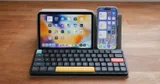
ちなみに、この状態でNuphy Air60(メカニカルキーボード)とMX Anywhere 3をつないで、完全に“据え置きiPad環境”を構築することも。
DELL U3219Q

USB-Cでの接続ができるDELLの4Kモニターです。給電もしてくれるのでUSB-Cケーブル1本でOK。
デスクではMac miniが置いてありますが、普段iPad Airをメインとして使っているので、データの同期を気にせず大画面で作業したいときはこのモニターに接続してデスクトップPC代わりとして使っています。
ウインドウ機能が強化されたので、MacさながらのUIで作業できるので中々快適です。
組み合わせ次第でiPadはもっと快適になる

iPad Air本体ももちろん優秀ですが、アクセサリーをどう組み合わせるかで快適さは大きく変わってきます。
Smart Keyboard FolioやApple Pencil Proといった純正系の安心感。マグシールやMOFTを活用した自分だけのカスタマイズ。
これらを組み合わせると、『タブレット』『ノートPC』『手書きノート』として使い分けられます。
ちょっとした工夫で、iPadが自分の生活にぴったりとフィットしていくのが楽しい。
気になるアクセサリーがあれば、ぜひチェックしてみてください。どれも実際に使って良かったと感じたものばかりです。