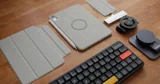
一周回って純正キーボードに帰ってきた

キーボードとの付き合いって、気づけばかなり長くなりました。タイピングするたびに思うのですが、私はキーボード迷子歴が結構長いんですよね。
PC付属のキーボードで満足していた頃が懐かしい。それが今では「2万円のキーボード?うん、まあ…」となっているのだから恐ろしい話です。
今回は、そんな私がいろんなキーボードを渡り歩いた末に、一周回ってApple純正のMagic Keyboardに帰ってきた理由を書いていこうと思います。
PC付属キーボードからHHKBへ

最初はまったくこだわりがありませんでした。デスクトップPCやノートPC付属のキーボードで十分。
ただ、ある日HHKBの存在を知ってしまいました。ふと「高いキーボードって何が違うんだろう?」と気になってしまい、沼の入り口に足を突っ込みます。
HHKBとの出会い

最初に手を出したのが HHKB(Happy Hacking Keyboard)。
あの独特の静電容量無接点の深い打鍵感。スコスコと軽やかだけど、底にはしっかりした芯がある。クセになるフィーリング。

ただ、正直に言うと 最初はすぐ手放しました。理由は単純で、キートップの高さに慣れられなかったから。
当時はMagic Keyboardに慣れていたので、「なんか…手首がしんどい」と感じてしまったんですよね。
でも、その“深くてしっかりした打鍵感”だけは妙に忘れられず、ここから私のキーボード沼が始まってしまいます。
キーボード沼に

HHKBを手放したあとも、あの打鍵感が後を引いていました。一度高級キーボードの快感を知ってしまうと戻れないんですよね。
FILCO Majestouch Convertible 2
TapTek
ikbc TypeMaster X400
Logicool MX Keys
Huawei Ultrathin Keyboard
Keychron K3


王道メカニカルから薄型ロープロ、実用性重視のLogicool、さらには軽量&モバイル系まで、とにかく気になるものを片っ端から試していった時期でした。
打鍵感の方向性も、配列も、厚みも、それぞれまったく違うので「これだ!」と思えるものを探し続けていた感じです。
自作キーボードにも手をだした

自作キーボードにも手をだしてみました。ここ数年流行っている基盤から設計するのではなく、既存の基盤やケースなどのパーツを購入して組み立てる形。パーツを選んであれこれ組み合わせを考えるのが本当に楽しかった...!

アルミの無骨なケースに白とグレー、差し色に赤のキーキャップで、レトロ感があるキーボードになりました。私の組み立て技術の無さからか、使っていくうちにタイプしたキーが戻ってこないことが発生して、使わなくなりました(大事にしまっています)。
Nuphy Air60 V2で落ち着いていたけど

ここ1年ほどはNuphy Air60 V2に落ち着いていました。薄いキーボードの中では打鍵感が抜群。特にAir60 V2はテンキーのない75%キーボードよりもさらにキーを省いていて、非常にコンパクト。配色も良くて気に入っていました。
また、キー配列のカスタマイズが容易で、iPadOSでも⌘キーを短押しで「英かな」を切り替えるようにできていて、Mac・iPad・iPhoneで使い勝手そのままに併用できたんですよね。
iPad miniからiPad Airに買い替えて
Magic Keyboardの“薄いのに気持ちいい”打鍵感

iPad miniからiPad Airに買い替えて、揃えたのが純正のMagic Keyboard。
深さはほぼないのに、ペチペチとした打鍵感がクセになる。薄いからあまり指を上げ過ぎずに、打ちたいキーへと移動が楽に感じました。また、押した瞬間の反応が鋭くて、リズムよくタイピングできる。
この打鍵感をMacでも使いたくなって、ついに購入してしまいます。
Magic Keyboard with Touch IDを導入してみた

Mac mini用に、Magic Keyboard(Touch ID付き / USB-Cモデル)を購入しました。
当たり前なんだけど、キー配列やショートカットの癖がなくて、作業中にストレスがゼロ。純正なだけあってMacやiPadのキーボードショートカットも入力しやすい。
Magic Keyboardはキーの高さがほとんどない薄型キーボード。キー感を移動しやすいし、あまり力を加えずに撫でるような感じでタイピングできる。
Touch IDが便利すぎる

Apple Silicon搭載MacではTouch IDが使えます。
これが本当に快適。
ロック解除に毎回パスワードを入力していた時間が年間で換算すると大幅な時間短縮になりますね。
また、私はパスワード管理には1Passwordを使っています。パスワードの自動入力時の認証も、Touch IDに指を置くだけ。
Mac miniは本体に指紋センサーがないので、ここが大きなメリットですね。
USB-Cポート対応になった

地味なんだけど、日々の使い勝手に直結するのが充電まわりですよね。
以前のLightningではなく、USB-Cで充電できるようになったのも嬉しいポイント。
周りのデバイスはほとんどUSB-Cなので助かります。
お値段…2万円

正直、高い。
けど、毎日触る道具でもある。それで1年間毎日使ったとすると20,919円÷365日=約57円/日。「打鍵感 ・ Touch ID ・ 純正の信頼性」を考えると納得できる価格かなと。
iPadとのキーボードとしても使える軽さ

Magic Keyboardは薄くて軽いので、iPadの外付けキーボードにもピッタリ。一緒に持ち歩いても苦にはなりません。
特にMagic Keyboardといった純正のキーボードが容易されていないiPad miniには使いやすいのではないでしょうか。
iPad miniをスタンドに立てかけ+Magic Keyboardの組み合わせは、本当にちょうどいいバランスなんですよね。こんな感じのセットアップもミニマルで好き。
けどMagic KeyboardはマルチペアリングができないのでMacからiPadへ使いたいときは、Macでの接続を解除する必要がある。マルチデバイス間で併用できないのはイマイチなポイントです。
あとがき

長いキーボード旅を経て、私はようやく純正に落ち着きました。
・薄いのに気持ちいい打鍵感
・Touch IDの便利さ
・ミニマルで飽きのこないデザイン
「キーボードは正解が一つじゃない」そう思っていろいろ試してきましたが、今の自分の生活にはMagic Keyboardがベストでした。
もし「キーボード沼にハマってしまった…」という方がいたら、一度純正に立ち返ってみるのもオススメです。