やっぱり買っちゃった。iPadのMagic Keyboardを選んだ理由

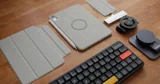
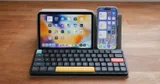
「11インチiPad AirにはSmart Keyboard Folioが最適」と言っていた私ですが、ついにMagic Keyboardを手に入れてしまいました。
あれこれ悩んだ末の選択。結果として、とても満足しています。
なぜMagic Keyboardを選んだのか、悩んだ末の決め手とその理由をまとめました。
なぜMagic Keyboardを選んだのか
見た目のかっこよさは大きな魅力

第一に、見た目のかっこよさが購入の大きな後押しとなりました。
カフェや打ち合わせの場で、Magic Keyboard付きのiPadをスマートに使っている人を見ると、自然と目を惹かれます。
「使ってみたい」と思わせる存在感があります。
Smart Keyboard Folioも軽量で扱いやすく、悪くありません。
ただし質感や佇まいにおいては、やはりMagic Keyboardの方が一段上と感じました。
トラックパッドの快適さ

Magic Keyboardには高精度なトラックパッドが搭載されています。
ポインターの動きは滑らかで、ジェスチャー操作も自然に行えます。 細かな編集作業やマルチタスク時に、画面に触れず操作できるのは大きな利点。
また、画面に指紋がつきにくいという点も、意外と嬉しいポイントでした。
フローティングがもたらす視線の高さ

Magic Keyboardでは、iPadが“浮いた”ような構造になります。
これにより、自然と視線が高く保たれるため、首や肩への負担が減り、長時間の作業も快適に行えます。
ノートPC的な使用感に近づくことで、iPadの活用の幅も一気に広がりました。
また、iPadがキーボードに少し被さるように手前へグッと押し出されているため、画面との距離が近くなり視認性がアップします。
キーボードのすぐ上に画面が位置するので、指との距離も短く、タッチ操作がスムーズにできるのも地味に嬉しいポイントです。
充電ドックとしての使い勝手

Magic Keyboardのヒンジ部分には、充電専用のUSB-Cポートが搭載されています。
私はiPad本体側のポートで外部機器を接続し、Magic KeyboardのポートはCIOのマグネット端子専用にしています。
これにより、デスク上に設置したケーブルを引き出すだけで、すぐにiPadを充電できる環境が整いました。
特にマグネット端子を“つけっぱなし”にできる点は、精神的なストレスの軽減にも繋がっています。
充電ドック的な使い方ができる点は、想像以上に便利でした。
あえてAir専用ではなく、旧型Pro兼用モデルを選んだ理由

今回は、Air専用の新型Magic Keyboardではなく、Pro・Air兼用の旧モデルを選びました。
その理由は以下の通りです。
ブラックモデルが欲しかった
一番の理由はこれです。
Air専用モデルは、現在ホワイトのみのラインナップです。
ホワイトの清潔感や軽やかさも魅力ではありますが、汚れの目立ちやすさがどうしても気になりました。
また、私のiPad Airはスペースグレイのため、ブラックの方が統一感がありました。
見た目を優先して、旧モデルのブラックを選びました。
バックライトが搭載されている

旧型にはキーのバックライトが搭載されています。
暗い場所での作業や夜間の使用時には、やはりあると便利です。
一方、Air専用モデルではバックライトが省かれ、その代わりにファンクションキーやESCキーが追加されています。
正直、ESCキーが使えるのは非常に魅力的でした。私自身、キャンセル操作などで頻繁に使用するため、少し迷いもありました。
ただし、最終的には「ブラックカラーとバックライト付き」の旧型に軍配が上がりました。
Magic Keyboardのデメリット
重さはしっかりある

Magic Keyboard本体の重量はおよそ600g。
iPad Airと組み合わせると、合計で1kgを超えてきます。
これは明確なデメリットであり、毎日持ち歩くにはやや負担を感じる重さです。私自身、Aer Day Sling 3 Maxで持ち歩いているんですが、肩がけバッグだと、結構ずっしり感があって「あ、重いな...」と存在感を感じます。
軽さを重視したい方には、Smart Keyboard Folioが断然おすすめ。
私自身も、外出時は軽さ重視でSmart Keyboard Folioをメインに使い、帰宅後にMagic Keyboardへ付け替えるというスタイルに落ち着きました。
シーンに合わせて使い分けると、それぞれの良さを活かせます。
角度調整の自由度は控えめ

ヒンジの構造上、画面の角度調整幅はやや狭めです。
動画鑑賞や通常の作業姿勢にはちょうど良い角度で使えるのですが、
手書きメモやイラスト作成のように、画面を寝かせたい場面では不向きです。
そもそも画面をフラットに近い角度にできないですし、無理に書こうとすると不安定さを感じます。
ペンを使うシーンではiPadを取り外して行う必要がありますね。
あとがき
ここまで紹介してきた通り、Magic Keyboardは決して万人向けではありません。
ただし、iPadをよりPC的に使いたい方、あるいはApple製品の操作感・所有感にこだわりたい方には、非常に魅力的な製品だと感じました。
Magic Keyboardを装着したiPadを開くと、不思議と「さて、やるか」という気持ちになります。単なる道具以上に、“作業スイッチ”を入れてくれるガジェットです。
価格はやや高めですが、そのぶん満足度も高いと感じています。
自分の使い方や優先順位を整理した上で、ぜひ一度チェックしてみてください。
使えば使うほど、「やっぱりこれを選んでよかったな」と感じるアイテムです。