
VRChat音楽イベントワールドの基本の音響設定

※これは VRDJ Advent Calendar 2023 の16日目の記事です
※2025年12月、Steam Audio環境になったため更新して対応しました
Steam Audioはまだ挙動調整が続いているため、出来ればテスト用ワールドで適宜確認してください
(最終更新日:2026/07/14)
0. 始めに
VRでDJをしたりワールドを作ったりしてる とかげ と言います
これまで音楽イベント向けワールドを作ったり、実験したり、他のワールド制作者の方と情報交換したりしているうちに
「イベント目的別のVRC音響、基本はかなり単純化できるのでは?」
と思ったので今回まとめてみることにしました
意識するのは指向性(2Dと3Dの混ぜ方)、リバーブ、減衰のかけ方です
とはいえVRChatの音響は本気でやるととてもややこしいです
VR音響が元々奥深い上にVRChat独自の仕様も超複雑で……
今回はあくまで基本ということで、出来るだけ調整するパラメータを少なくそれなりに良い感じになるようにしてみました
また、これらの設定を実際に試してみたり、自分の好みに合わせて調整したりするための音響テスト用ワールドも作りましたので、こちらも合わせてご利用ください
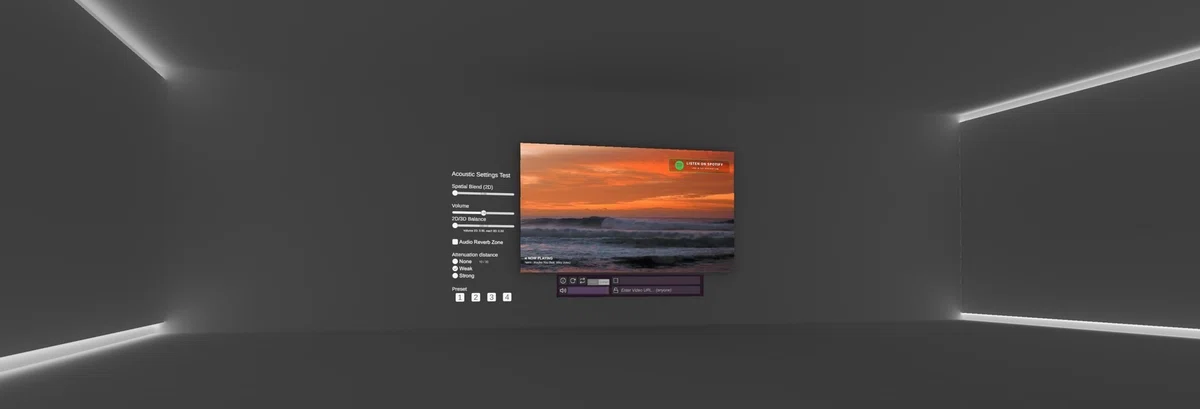
各パラメーターを変化させながら音を聞けます
注意:
なお以下は全てライブ配信(AVPro)向けの音響設定です
ビデオ向け(UnityVideo)や普通の音声ファイルでもノウハウが使える場合があると思いますが、検証はしていません
1. 用語の整理
2Dステレオ音声
定位が頭の中にあるステレオ音声です
ヘッドホンで聴いた音のイメージです。
3D音声
方位感がある、定位が頭の外にある音です
スピーカーで聴いた音のイメージです
一応L/Rがあるのですがモノラル音声と考えた方が良いです
リバーブ
Audio Reverb Zoneで設定する音が響く感じの設定です
なおVRCでは2Dステレオ音声にしか効きません
減衰
音が遠くに行くほど小さくなる設定です

2. ベースのAudioSource
まずはベースとなるAudioSourceを3つ用意します
これらさえ用意できれば、あとは決まったパラメータの調整だけで基本的な音響設定が出来ます

2.1 2Dステレオ音声
TopazChatやUSharpVideoなどの場合は3D音声のAudio Sourceを複製し、元からある場合はそれを利用して、次のように設定します

★ドップラー効果について
Steam Audioになってからドップラー効果を付けられるようになりました
ただ、音楽ワールドでは基本的にドップラー効果は不要です
ドップラー効果がONだと、各Audio Sourceとの相対速度でピッチが変わるので、不協和音や音のうねりが発生します
またVRC内では現実と違って移動速度も100 / 0 / -100とデジタル的に変化するので、ピッチが急変して酔う人も出たりします
そのため、「ドップラーレベル」は原則0、どうしても付けたい場合は本当にしっかり実験してからにしましょう
2.2 3D音声
TopazChatやUSharpVideoでは3D音声のAudio Sourceをそのまま、無い場合は2D音声から複製して、次のように設定します

2.3 Audio Reverb Zone
基本的にポンと置いて効果範囲を設定し自分の求める音に近いプリセットを選ぶだけです

リバーブ設定は作りたいワールドによって全く違うので触れていません
テスト用ワールドで試してみてください
(テスト用ワールドのプリセットは屋内を中心によく使いそうなものを独断で選んでいます)

3. パターン別の音響設定
これらを元に、2Dステレオの減衰具合、2Dと3Dの組み合わせ、リバーブの設定、全体の減衰設定を変えていくことで、様々なシチュエーションに対応できるようになります
以下パターン別の設定を説明しますが、考えるのは次の4点だけです
2Dブレンド:2Dステレオ音声の立体音響ブレンド(Spatial Blend)
2Dステレオ音声の距離減衰の効き方が変わります
0は減衰無し、1は設定通り
例えば0.9だと、0.9は減衰して0.1分だけ減衰無しになります大抵「0.0」か「0.8~1.0」の2パターンです
前者はBGM的な用途、後者は3D音声と一緒に使う場合です
音量と2D/3Dバランス:合計の音量と2Dと3D×2のバランス
「合計音量1.0、2D:3Dが8:2」なら2Dを0.8、3Dを各0.2にします
「合計音量0.8、2D:3Dが9:1」なら2Dを0.72、3Dを各0.08にします
(3Dは左右それぞれ半分の扱いで、両方0.2で合計0.2です)VRCは各自でワールド音量を下げれるので、合計音量はあまり神経質にならず1.0でも問題ありません
リバーブ:2Dステレオ音声のReverb Zone Mix
0.0-1.1で、1.0で全音リバーブ、1.0以上はボリュームが上がります
プリセットによって効きが全く違うので、数値はテストワールドで試して決めてください
リバーブはVRCの効果音にも載るのでそれが嫌な場合はオフ一択です
減衰:3D Sound Settings内の最長距離(Max Distance)
説明では「なし」「弱め」「強め」と書きます
それぞれ「1000mとか」「部屋の1.3-1.5倍」「部屋の1.0-1.1倍」です最短距離(Min Distance)は最長距離の1/3程度で良いです
(「弱め」で音源から後ろの壁まで20mなら、最短:10m、最長:30mです)

3.1 バー・カフェ・その他イベントスペース
お客さん同士やキャストとの会話などがメインで、基本的に音楽は添え物、いわゆるBGMです
この場合はワールド内でムラなく流すのが良いでしょう
2Dブレンド:0
音量と2D/3Dバランス:合計音量0.6-1.0、2D:3Dは10:0
リバーブ:なし~弱め
減衰:なし

なお音量は、BGMなので下げても良いのですが、先の通りVRCは各自でワールド音量を下げられるので1.0でも問題ありません
(小さすぎると音楽を聴きたい人はワールド音量最大+ボイス音量を抑えめ、とかしないといけなくて逆に不便)

3.2 ミュージックバーなど
ミュージックバーではお客さんは各自おしゃべりしたり乾杯したりしていて、でもパフォーマーのブースはあってそこから音が鳴っているイメージかと思います
この場合、ある程度指向性を持たせつつもやり過ぎず、とします
2Dブレンド:0.9
音量と2D/3Dバランス:合計音量0.6-1.0、2D:3Dは8:2~7:3
リバーブ:なし~中ぐらい
減衰:弱め

図はボリューム0.6相当ですが、先の通り各自でボリューム調整出来るので0.8~1.0で全く問題ありません
(7:3で、0.8なら「2D:3D ⇒ 0.56:0.24」、1.0なら「0.7:0.3」です)

3.3 音楽イベント・クラブイベント(雑談もあり)
よくある音楽イベントのパターンです
ミュージックバーに比べるとさらに音楽が主役となるため、パフォーマーへ意識が行くように指向性を強めるのが良いでしょう
また後ろの方では雑談もしやすいよう、減衰もある程度設定します
2Dブレンド:0.9
音量と2D/3Dバランス:合計音量1.0、2D:3Dは7:3~6:4
リバーブ:なし~中ぐらい
減衰:弱め~強め


3.4 音楽イベント・クラブイベント(音楽を聴くイベント)
音楽を聴くことがメインのイベントです
今度は逆にハコ内はどこでも音が大きいように音楽の減衰は無くし、ボイスの減衰は大きめにします
こうすると近づかないとお喋りできませんし、してもあまり周りに聞こえなくなります
2Dブレンド:1.0
音量と2D/3Dバランス:合計音量1.0、2D:3Dは7:3~6:4
リバーブ:なし~中ぐらい
減衰:なし~弱め

ボイスの減衰はUdonでの設定が必要ですのでこういうアセットを使うのが良いでしょう

4. 音響設定のテスト用ワールド
先にも書きましたが、この辺りをテストするためのワールドを作りました
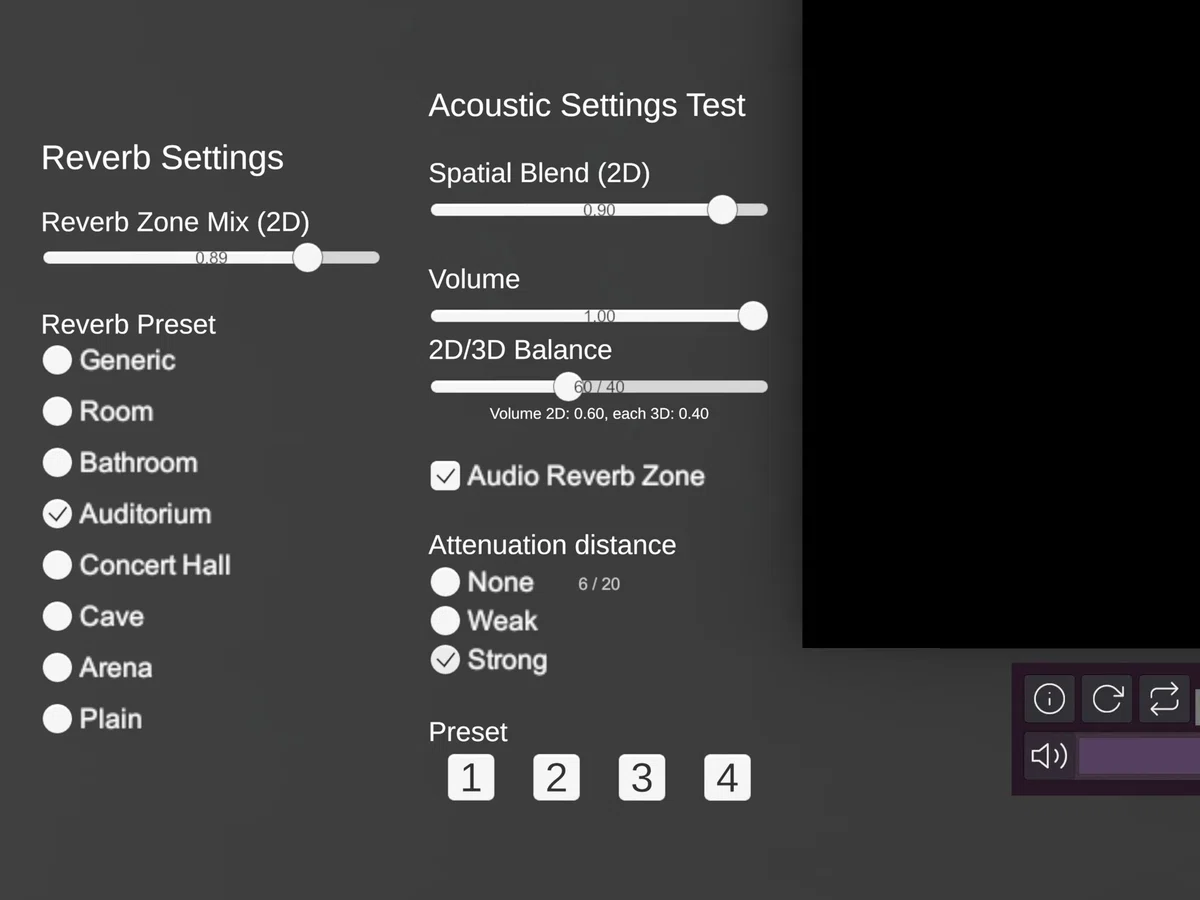
各パラメータはここまでの解説とほぼ同じ意味です
プリセットの1~4は前述の4パターンをパッと試せるようにしたものです
普通のバーなど
ミュージックバーなど
音楽イベント
ガチ音楽イベント
こちらで実際のところを試しながら、微調整をし、その結果をそれぞれのワールドで使っていただければと思います
特に2D/3Dバランスを変えたときの定位感やあちこち向いたときの感覚、リバーブの効き具合はリアルタイムで変えながら聞くとよく分かると思います

5. 終わりに
あくまで基本的な設定ですので、ワールドの雰囲気や、自分の好みに合わせて調整することは出来るかと思います
とはいえ、今までポン置きだった方はとりあえずこの辺を設定するだけでかなり目的に合った音響に出来るはずです
また、この記事やワールドはこれまでVRCの音響に関して情報公開してくださったり相談に乗ってくださった方々のお蔭で完成させることが出来ました
だいふくさん、m1chieさん、Fradolさん、こはださん及び、多くのVRCやVR/ゲームの音響に関する記事を書いてくださった皆さん、ありがとうございました!

おまけ
3D音源のL/Rの置き方
おすすめは「L/Rをまとめて1つの3Dモノラル音源として扱う」です
現実のライブハウス等はモノラル・ステレオ色々で設定に苦労もされていますが、VRなら2D音源を混ぜればステレオ感を確保出来るので、少なくとも3D音源でステレオを補う必要はありません
そのため、このL/Rをセットで扱った「3Dモノラル音源」を演者の辺りに置くのが一番自然になりやすいです
リアルな方位感のために各スピーカーに「3Dモノラル音源」を置くのはありですが、同じ内容の音を複数の3D音源から同時に鳴らすと、HRTF処理の方向依存の時間差によってコムフィルタリング(音がこもる・シャリつくような周波数のクセ)が起きることがあります
気になる場合は、各音源のタイミングやEQを微調整してくださいまた、どんな場所でも合計音量が1を超えないように慎重に音量設計してください、最悪の場合、音が割れます
ワールド設置のボリュームは必要?
個人的には不要と思っています
VRChatは各自でワールドボリュームを下げられるからですまたボリュームの存在に気づけない人には「初期ボリュームの音量=実質の最大音量」で不満の種になります
(数十分毎にスタッフが「ボリュームここです!」って呼びかけるイベント、ありますよね…)そのため、もしボリューム設置するならそのデフォルトの音量をここまで考えてきた「合計音量」とするのがおすすめです
なので推奨デフォルト音量はこれまでの「合計音量」、つまりカフェやバーなら0.6-1.0、音楽主役のイベントは1.0のような感じです
この場合、AudioSourceの合計音量は1.0になるように調整しましょう
なお「ボリュームで少し下げないと音が割れる」のは音量設計ミスです
各AudioSourceの音量を見直しましょう
VRC用AudioSourceの設定
よく使う部分や注意点を簡単にまとめておきます
立体化(Spatialize)
VRC管理下のためAudio Source側は無効で、立体化の有効無効は VRC Spatial Audio Source の Enable Spatialization で設定します
ボリューム
最大(1.0)でもAudioSource単体だと音割れしません
VRC Spatial Audio SourceのGainを10などにしていると音割れします(そのため今回の推奨設定はTopazChatに習って-3にしています)
先の通り、3D音声は単体だと実質的に最大0.5相当のようです
(オーディオインターフェースのメーター上はそうなのですが、聴覚的にはさらに落ちて0.47ぐらいの感覚?)
立体音響ブレンド(Spatial Blend)
2Dステレオ音声の場合:
0なら減衰なし、1なら設定通りに減衰、中間はその混ざり具合です3D音声の場合:VRC管理下で無効です
リバーブゾーンミックス(Reverb Zone Mix)
0-1.1、1.0を越えるとリバーブ音量が強調された感じになります
Enable SpatializationがONの場合は無効です
ボリュームカーブ
ボリュームに限らずリバーブやSpatial Blendなど色々な数値を柔軟に距離ベース設定出来ます
音量は理論値だと逆2乗ですが、現実では反響音等もあり少し離れた後はリニアで近似して良いです(よしたかさんの記事など参照)
そのため、普段は記事のように「リニアロールオフ」+最小・最大設定で十分で、音が小さくなりすぎたりせず使いやすいです
壁の区切り等でしっかり音を変化させたい場合はボリュームカーブを使うと良いでしょう
VRC Spatial Audio Source
Enable SpatializationをOFF
立体化(Spatialize)出来ない=2Dステレオ音声
それ以外はVRCがほぼ何もしなくなる
(多分… Gainも無効のようでした)
Enable SpatializationをON
完全3D立体音声になる(Audio SourceのSpatial・Spatializeは無視)
AudioReverbZoneが無効になる
Spread(音の広がり)がVRCの管理になる
(Audio SourceのSpreadはほぼ無視、
0とそれ以外で少し差があるそうです)距離減衰関係も全部VRCの管理になる
(Audio Sourceの距離減衰周りは無視)他にも何かしてるかも?
Enable SpatializationをON + Use AudioSource Volume CurveもON
距離減衰まわりだけAudio Sourceの設定を使えるようになる
(VRC Spatial Audio Source内のNearとかFarは無効になる)
恐らく、Unityそのままでは3Dサウンド機能が不十分と考えて「VRC Spatial Audio Source」 を用意したのでしょう
(実際、頭部伝達関数を使った質の良い3Dサウンドのようです らくとあいすさんの記事参照)
ですが、距離減衰まわりは元のAudio Sourceの方が柔軟なので、そこだけ使うために Use AudioSource Volume Curve が出来たのではないかと思います

応用例
VR音響は奥が深く、VRChat特有の事情も相まって非常に複雑です
以下にいくつか例を挙げますので、興味がある方は参考リンクの記事を見ながら試してみてください
ボリュームカーブは少し難しいですが、上手く使うと音が聞こえる範囲を細かく調整したり、リバーブの掛かり具合をさらに微調整出来ます
反響音などの表現として、リバーブに加えて、スピーカー以外の場所にボリュームを抑えた3D音声を設置する方法もあります
ただし先の通り3Dはリバーブは効きません……
この辺りのやり方はFradolさんの記事などが参考になります
全体ボリュームは考慮しましょう、下手すると音割れします
VRの音源は位置を調整することで擬似的にEQの様な効果を狙えます
本気でやる場合、コンストレイントやUdonのUpdateで頭部追従Audio Sourceを作ると管理しやすいです
先ほどのFradolさんの記事中のAudio Sourceの位置で感じが変わる件もこちらを意識して設定すると上手くいきやすいかも??
OnTriggerEnterでボリュームを変えたり、物理的に入口と部屋を離しテレポートを使うことで、音が漏れ聞こえるような演出が出来ます
個人的なお勧めは、
① ボリュームカーブで部屋の中しか音が聞こえないようにし
② 2Dステレオ音声のSpatial Blendを0.8-0.9程度にして(=0.1-0.2程の2Dがワールド全体に漏れ聞こえるようにしておいて)
③ 部屋の外はその漏れた音+Audio Reverb Zoneでそれっぽくする
という方法です
比較的簡単で意外と固体伝搬感も出て効果的ですこのあたり、Prismatonさんの記事を読んだ上で「やりたい事を擬似的にどう表現するか」を考えるといいと思います
ワールドに置く効果音などに関してはkenomoさん・wata23さんの記事がお勧めです
イベント用の音の考え方とはまた方向性が違うので頭を切り替えることにはなりますが、VRC Spatial Audio Source等の知識は同じく有効です

参考リンク
だいふくさん:
m1chieさん:
Fradolさん:
Kenomoさん:
Prismatonさん:
shivadukeさん:
らくとあいすさん:
よしたかさん:
wata23さん

修正履歴
2026/07/14
おまけに、よく聞かれる「3D音源のL/Rの置き方」「ワールド設置のボリュームは必要?」を追加
文章修正
2026/02/26
最近の知見を元に少し修正
文章修正
2025/12/08
Steam Audioの件についての補足をいくつか
らくとあいすさんの新しい記事をリンク集に追加
2025/02/18
本文微調整、参考リンクにwata23さんの記事を追加
2024/12/17
気付けば一周年、ということで表現の修正、応用部分の追加などしました
2023/12/21:
抜けていた説明を追加(ボリュームカーブ)
2023/12/19:
参考リンクにらくとあいすさんとよしたかさんの記事を追加
これらの記事を参考に、Spreadや3D音声周りの説明を少し修正
初期設定の3DのSpreadを30(USharpVideoデフォルト)に設定
2023/12/18:いくつか表現などを分かりやすく微調整
2023/12/17:書きました


