Google AI Challenge「デジタル文字練習帳」Accessible Digital Handwriting App🖊📱💻 #Gemini #Antigravity #Lyria #AIとできたこと #私の作品紹介 #闘病 #リハビリ #アプリ 25周年🏅 #Suicaのペンギン 新キャラB案🐇紫のうさぎ💜びーあん🫐 #毒うさぎ キミがいたから #ウェルビーイングってなんだろう

こんにちは。右腕に関節可動域制限があり、
左利きになって療養中の「Koroちゃん」です🐰❤️🩹
今日、2026年11月18日は、Suica25周年記念日🏅
「Suicaのペンギン」の後継となる新キャラクターが
ついに、発表されましたね✨️ 予想通り、
B案のうさぎ🐇🫐💜Suicaのうさぎ🐰
(「毒うさぎ」…びーあん!?)

うさぎの記念日に寄せて🐇💜
「キミがいたから」の想いを込めた、
療養と挑戦のスタートイラスト
Suicaの新たなイメージキャラクターが決定しました~
お客さまから愛称を募集します~
なんだか、私にも
いろいろな共通点を感じてしまいます🐇
Koroちゃんの現況
現在、日常生活動作(ADL)を
スムーズに行えるようにするため、
右腕の関節可動域(ROM)訓練の
リハビリに奮闘しています🔥
同時に、左手でもいろいろなことができるよう、
日々トレーニング中です💪
回復に向けて、
外側(リハビリ)と
内側(健康・栄養)の
両面からケアを続けています🏥
「具体的にどんなことをすれば、
動かせるようになるだろう……」
「同じような症状の方は、
どうやって乗り越えているだろう……」
そんな不安や疑問を抱えながら過ごす毎日の中で、
まずは、食事から見直すことにしました。
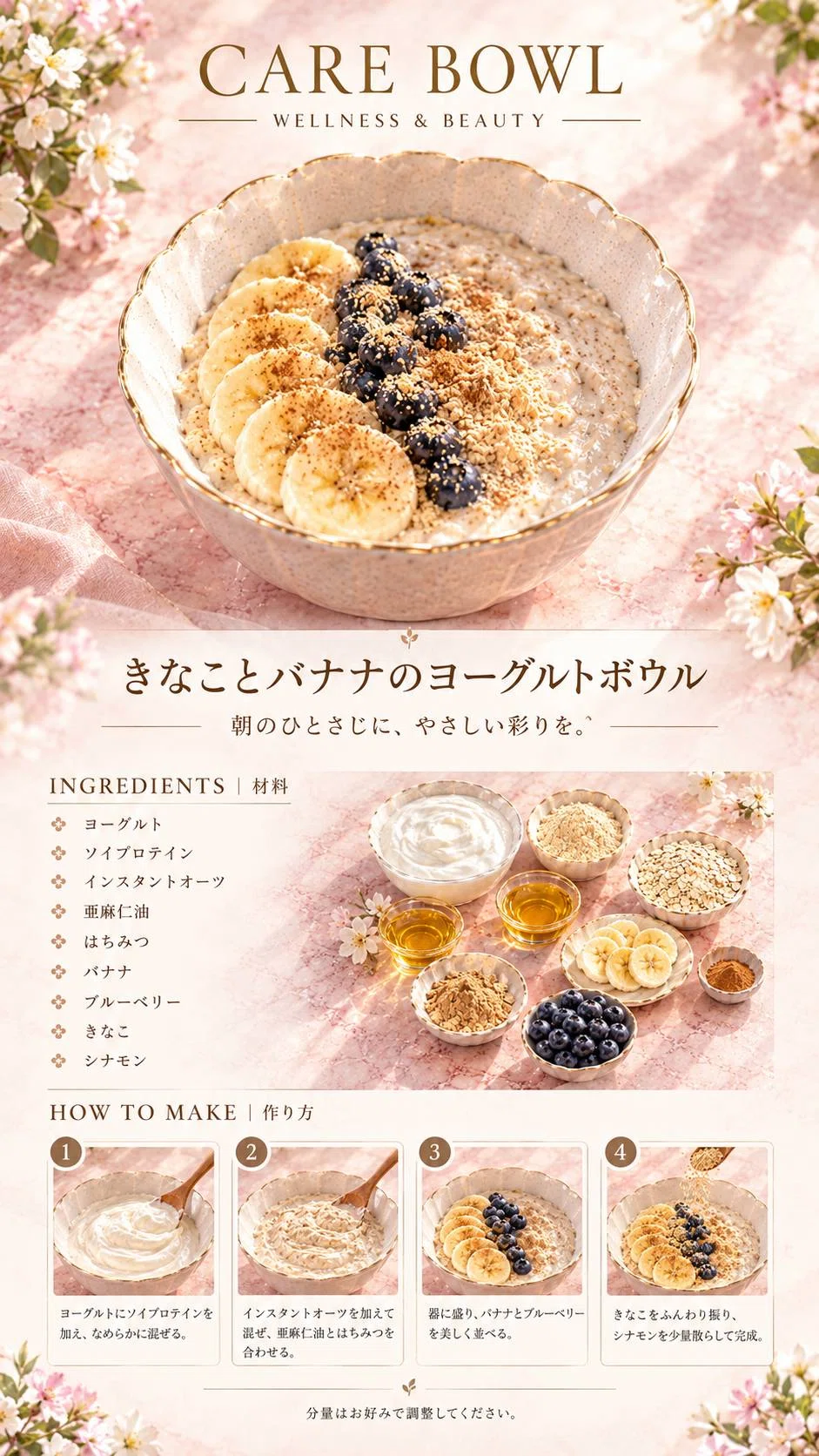
タンパク質とマグネシウムが摂れる
「きなことバナナのヨーグルトボウル」
レシピ
腕を動かせるようにするため、
筋肉や骨などの修復に役立つとされる
タンパク質やマグネシウムを意識し、
「ヨーグルト」や「あおさ」など
栄養価の高い食材を毎日取り入れています🍴
Amazonのブラックフライデーや感謝祭で購入した
お気に入りアイテムを、GeminiのCanvasで
まとめてみました🧺👇
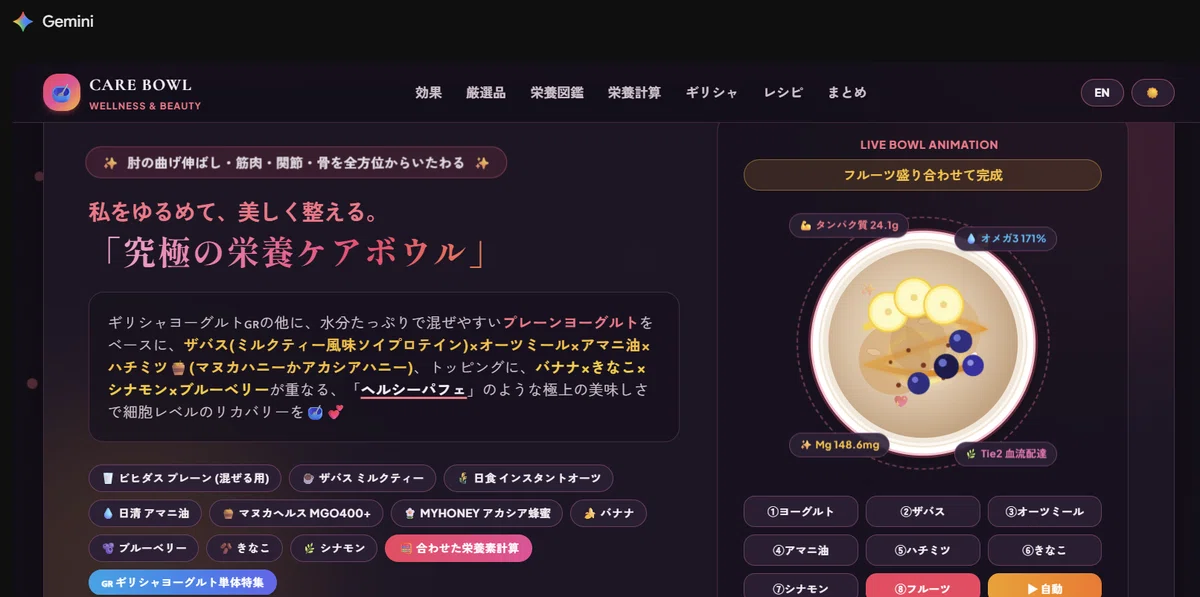
「究極の栄養ケアボウル」
Gemini Canvasで自作した栄養管理ページ✨
非利き手での生活の壁と、アプリ開発のきっかけ
これまでリハビリ病院で
たくさんの訓練を重ねてきました。
それでもまだ十分に腕が曲げられず、
日常生活には大きな支障が出ています💦
効果的とされる「超音波療法」も検討しましたが、
医療用機器は価格が非常に高く、
購入には至りませんでした。
利き腕(右手)が曲がらなくなってから、
「利き手転換」を余儀なくされました。
これまで当たり前のように行っていた日常動作を、
すべて非利き手(左手)だけで、
こなさなければなりません。
食事や調理、身だしなみ、お風呂、着替え、
外出、デスクワーク……。
片手しか使えないうえに非利き手という状況では、
想像以上にさまざまな壁にぶつかりました。
それでも、
「工夫次第でできることは増えるかもしれない」
「書くことなら、練習すれば非利き手でも
できるようになるかもしれない」
と考え、AIの「音声入力」を活用して開発したのが、
両利き対応の『デジタル文字練習帳アプリ
(Accessible Digital Handwriting App)』です🖋️📱💻
Google AI Challenge「デジタル文字練習帳」Accessible Digital Handwriting App🖊📱💻 #Gemini #Antigravity #Lyria #AIとできたこと #私の作品紹介 #闘病 #リハビリ #アプリ 25周年🏅 #Suicaのペンギン新キャラ B案🐇紫のうさぎ💜びーあん🫐#毒うさぎ
🖋️デジタル文字練習帳アプリ
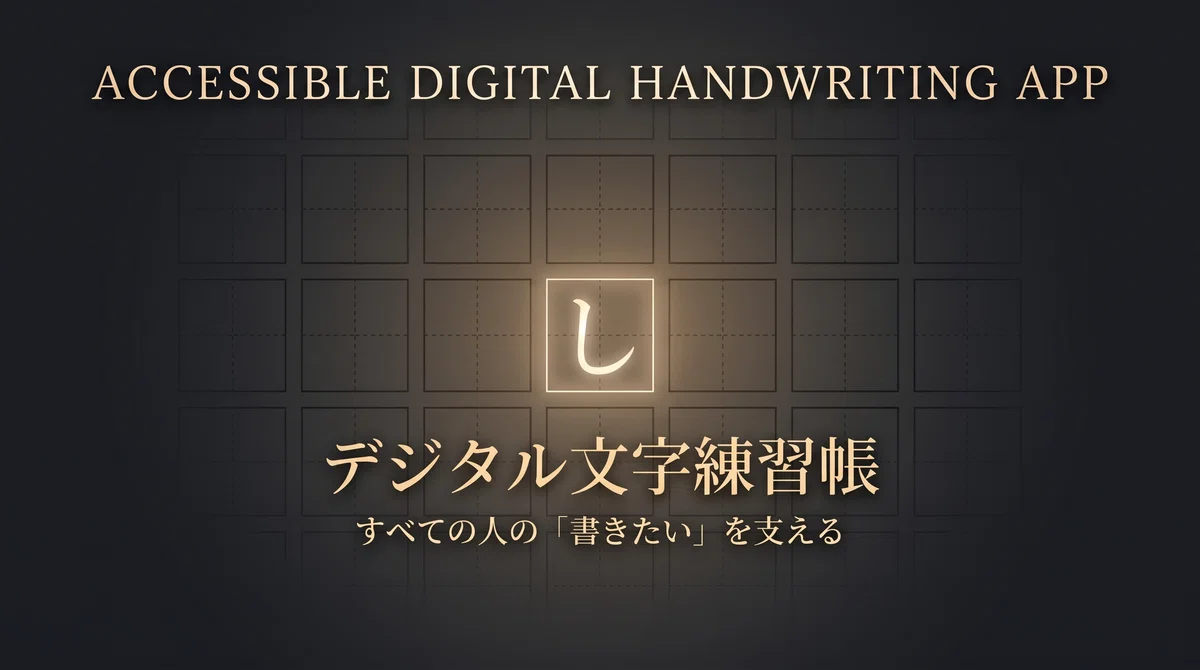
右腕の関節可動域制限と利き手交換の
原体験から生まれた両利き対応Webアプリ
👆限定公開デモ動画
デジタル文字練習帳
(Accessible Digital Handwriting App)
当事者目線で進化した、リニューアル版の新機能
Geminiで開発後、私自身も
非利き手でのリハビリの一環として
毎日このアプリを使い続けました🖋
その中で見えた課題をもとに、
さらに使いやすく改良したのが、
今回のリニューアル版です🥰
AIを活用して、当事者自身が
自分の課題を解決・改善した実例は、
意外と珍しいかもしれません…👀
リニューアル前のアプリはこちら💁♀️
たくさんのリアクション、ありがとうございました😭
ピックアップ📎もありがとうございます😊
https://accclip.marimokikakugk.com/c/aclp-14flr/
#アックリップ
↑アクセシビリティ・障害・インクルーシブをテーマにした記事・イベント・書籍・作品などの情報を毎日自動収集して掲載されているWEBサイト
注記も正確でした💮
右腕の関節可動域に制限があり、左手で書く練習を続ける作者が、非利き手でも書字の練習ができるよう作ったWebアプリを紹介する記事。運筆やひらがな、漢字など7つの練習モードと、音声読み上げを備えている。
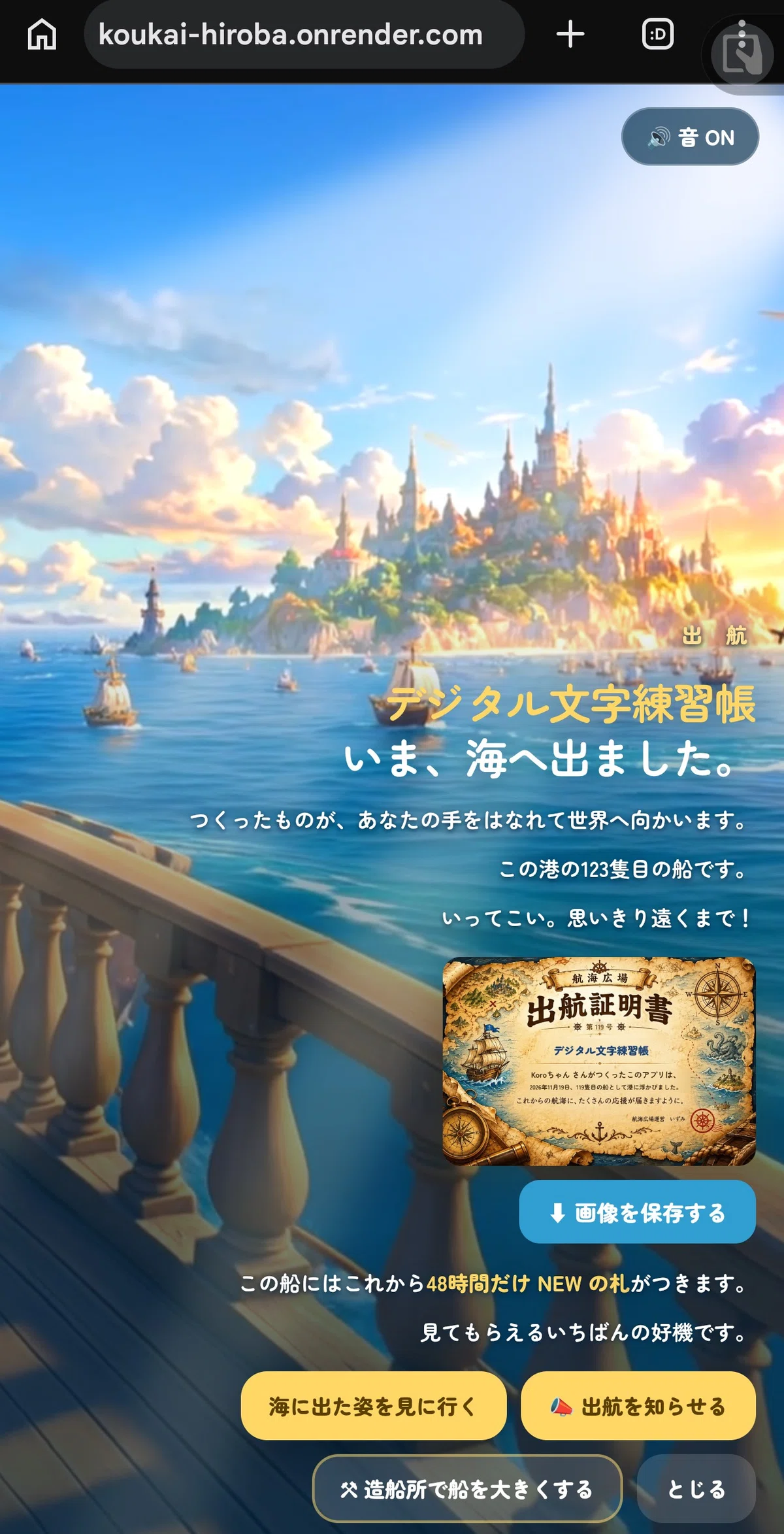
個人開発のアプリが集まる港
「航海広場」に出航させました⛵
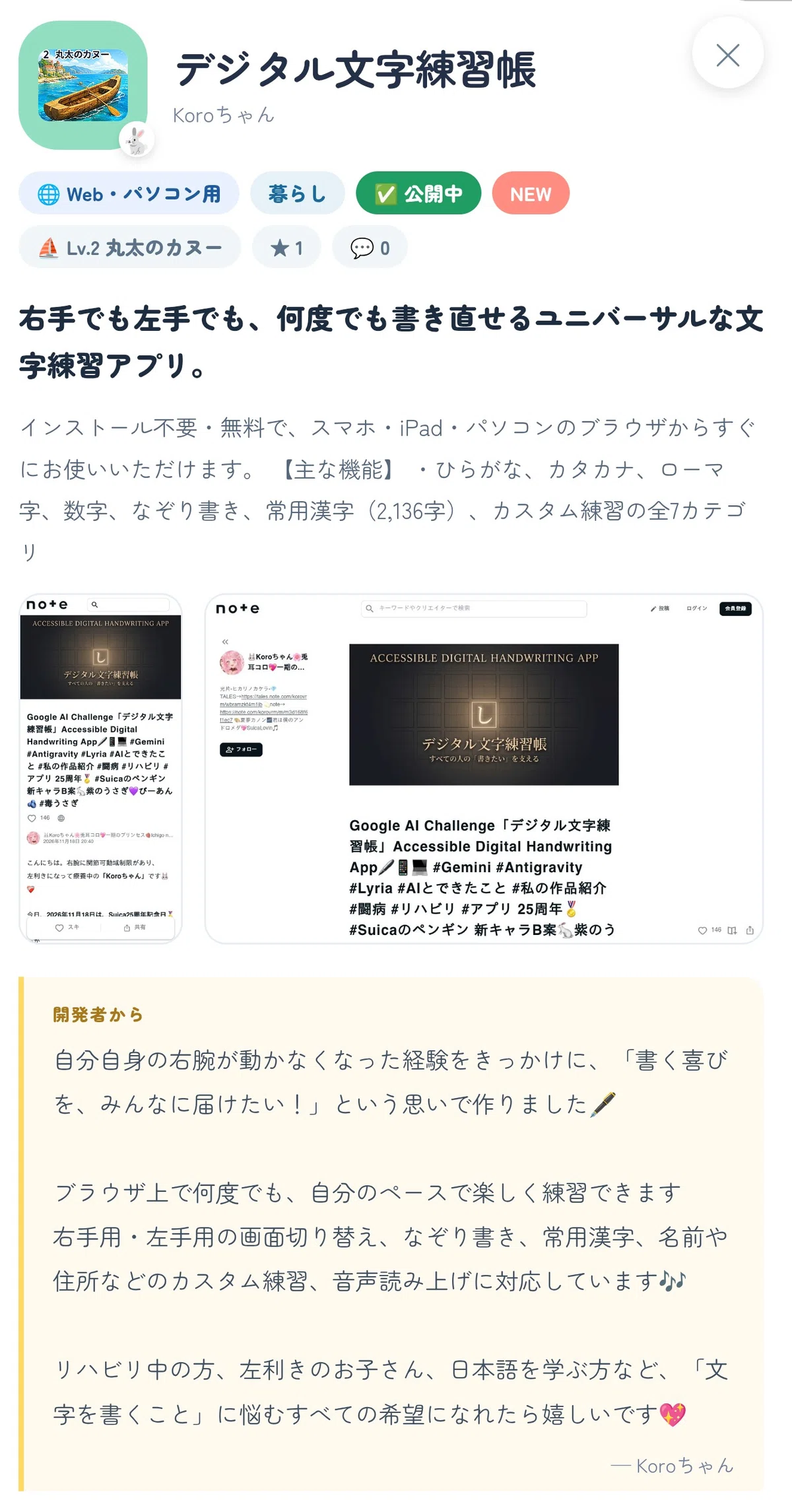
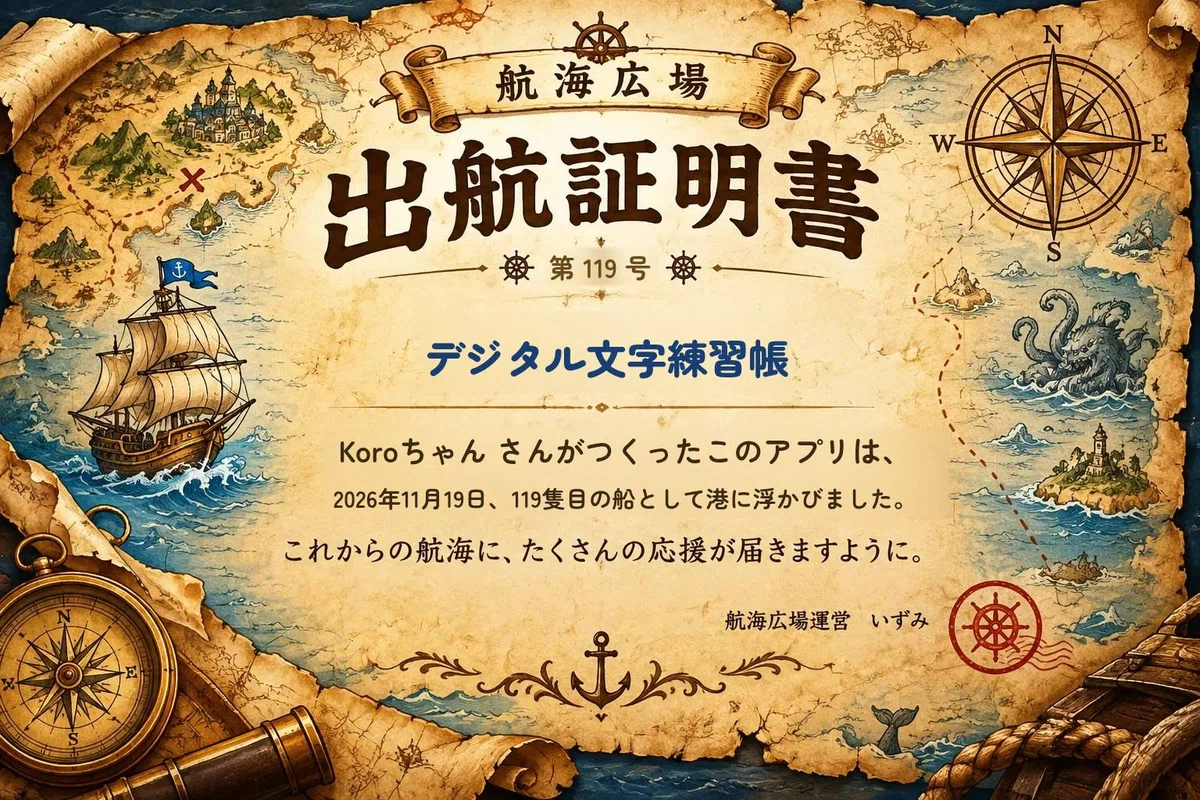
私の船が港の上の方に浮かびます!

ありがとうございます📱✨
ご紹介ありがとうございます😊
早速、登録してみました🐇💖🖋️
NEW💡 アプリの新機能アップデート紹介
💡イメージは参考に
全7カテゴリー&マルチデバイス対応へ進化💡
運筆の「なぞり」から漢字・カスタム練習まで、
iPadでもスマホでも快適に
① 7カテゴリーを完全網羅
「ひらがな・カタカナ・ローマ字・数字」に加え、「なぞり・漢字・カスタム」を追加しました。文字練習の前提となる直線や曲線の運筆から取り組めるよう「なぞり」を導入し💡 練習中のカテゴリーが一目でわかる切り替え機能も備えています👀
② iPad・PC・スマホすべてに最適化
iPad(タブレット)やPCの横長画面でじっくりペン字・リハビリ練習ができる設計です。スマホなどの小さな縦画面でも、1マス表示で大きく書けるようレスポンシブ対応しました。
③ 当事者の声を反映したアクセシビリティ
「1文字拡大」「なぞり(運筆)」「カスタム(住所・氏名など)」「常用漢字2,136字+付表」「手書き検索」を追加し、実用性を高めました。紙の書類に記入する機会も多いため、生活上で最低限書けるようにしておきたい内容を網羅しています📃
④ 多言語展開を見据えた拡張性
「音声読み上げ」機能を搭載し、現在の日本語⇔英語バイリンガル対応を基盤に、将来的には世界中の言語・文字へ展開できる構造にしました。日本語以外の多言語学習への広がりも見込めます。
これらの機能を盛り込んだアプリは
こちらからお試しいただけます
👇 ※PC・タブレット・スマホのブラウザから
無料で使えます!※ChromeやSafariで🙆♀️
25周年のお祝いとともに、
Google AI Challengeへ
このアプリは90秒のデモ動画とともに、
現在開催中のコンテスト
「Google AI Challenge」に
応募させていただきます👑
Suicaと同じく、今年で25周年を迎える
Google Japanへのお祝いの気持ちも込めて🎉🐧
📱Google AI Challengeへの応募作品情報
🎥提出用デモ動画👇️
✅アイデアのタイトル
デジタル文字練習帳
(Accessible Digital Handwriting App)
〜すべての人の「書きたい」を支える、
リハビリ&学習アプリ〜
デジタル文字練習帳(Accessible Digital Handwriting App)〜すべての人の「書きたい」を支える、リハビリ&学習アプリ〜✅アイデアの概要
腕が曲がらなくなった原体験からGeminiと共創した「デジタル文字練習帳」運筆、ひらがな、カタカナ、ローマ字、数字、漢字、カスタムの全7モードに、アクセシビリティ対応も備え、リハビリや学びを支えます。
腕が曲がらなくなった原体験からGeminiと共創した「デジタル文字練習帳」運筆、ひらがな、カタカナ、ローマ字、数字、漢字、カスタムの全7モードに、アクセシビリティ対応も備え、リハビリや学びを支えます。✅応募カテゴリー
🖋️暮らしと家族の部門
※「はたらく・まなぶ部門」とも関連しますが、
「暮らしを支え、アクセシビリティに考慮した、
すべての人が使いやすいアプリ」という観点から
こちらの部門を選択しました。
✅主に使用した AI ツール
✨️Gemini(WEBアプリ制作、Canvasやタスク)
💻️Google Antigravity(日英自動字幕)
※その他
🎥Vids(動画・録画・ナレーション)
🎵Lyria(音楽・BGM)
📓Notebook(スライド構成・ビジュアル化)
🎖️作品の PR
1. 背景(Insight & Purpose)
【どのような課題を解決するアイデア・取り組みですか?
きっかけや背景を教えてください。】
きっかけは、ある日突然、自分の腕が曲がらなくなったことでした。
「それでも、もう一度自分の手で文字を書きたい」とリハビリ(利き手交換)を始めたものの、既存の紙教材やアプリは右利き前提の配置ばかりで、左手で書くとお手本が自分の手で隠れてしまう壁に直面。Web教材も単元がバラバラで都度ダウンロードの手間があり、反復練習に不向きでした。
さらに、基礎の運筆から、日本語(ひらがな・カタカナ・ローマ字・数字・漢字)、役所や病院の書類で必要な「自分の名前・住所・電話番号」まで、一貫して練習できる環境もありませんでした。
このアプリは「利き手による障壁」と「実用的な練習環境の不足」を解決し、ADL(日常生活動作)の自立支援を実現します。
「ないなら今すぐ自分の手で、同じ苦しみを抱える非利き手の人、こども、外国人も含め、文字を学ぶすべての人が使える練習帳を作ろう」と決意し、デジタル文字練習帳の開発に着手しました。
きっかけは、ある日突然、自分の腕が曲がらなくなったことでした。「それでも、もう一度自分の手で文字を書きたい」とリハビリ(利き手交換)を始めたものの、既存の紙教材やアプリは右利き前提の配置ばかりで、左手で書くとお手本が自分の手で隠れてしまう壁に直面。Web教材も単元がバラバラで都度ダウンロードの手間があり、反復練習に不向きでした。さらに、基礎の運筆から、日本語(ひらがな・カタカナ・ローマ字・数字・漢字)、役所や病院の書類で必要な「自分の名前・住所・電話番号」まで、一貫して練習できる環境もありませんでした。このアプリは「利き手による障壁」と「実用的な練習環境の不足」を解決し、ADL(日常生活動作)の自立支援を実現します。「ないなら今すぐ自分の手で、同じ苦しみを抱える非利き手の人、こども、外国人も含め、文字を学ぶすべての人が使える練習帳を作ろう」と決意し、デジタル文字練習帳の開発に着手しました。2. AI の使い方・工夫(Creativity & How)
【Google の AI を活用したポイントや工夫を教えてください。】
「今すぐ練習環境が欲しい」という切実な想いを形にするため、Gemini Canvasとのバイブコーディングで、誰もがブラウザから即利用できるWebアプリを構築しました。
使う当事者として「不便を言語化」し、UI改善と検証を高速で反復しつつ、
対話で細部まで作り込みました。
独自の設計として、
①利き手・言語の壁をなくす「ユニバーサルUI」
②運筆から常用漢字まで網羅した「7つの練習カテゴリ」
③1文字拡大と音声読み上げの「ディープ・フォーカス」
④レベル別学習ができる「究極の漢字データベース」
⑤手書きと読みで探せる「AIハイブリッド検索」
⑥生活に直結する「カスタム練習」
⑦PDF・画像を一括保存できる「高度な出力エンジン」
の7つのコア・バリューを実装しました。
さらに、デモ動画の日英字幕も「音声入力」でGoogle Antigravityを活用し、開発から多言語発信まで「GoogleのAI」と共創しました。
「今すぐ練習環境が欲しい」という切実な想いを形にするため、Gemini Canvasとのバイブコーディングで、誰もがブラウザから即利用できるWebアプリを構築しました。使う当事者として「不便を言語化」し、UI改善と検証を高速で反復しつつ、対話で細部まで作り込みました。独自の設計として、①利き手・言語の壁をなくす「ユニバーサルUI」②運筆から常用漢字まで網羅した「7つの練習カテゴリ」③1文字拡大と音声読み上げの「ディープ・フォーカス」④レベル別学習ができる「究極の漢字データベース」⑤手書きと読みで探せる「AIハイブリッド検索」⑥生活に直結する「カスタム練習」⑦PDF・画像を一括保存できる「高度な出力エンジン」の7つのコア・バリューを実装しました。さらに、デモ動画の日英字幕も「音声入力」でGoogle Antigravityを活用し、開発から多言語発信まで「GoogleのAI」と共創しました。3. 生まれた変化・広がり(Impact & Scalability)
【このアイデア・取り組みによって、どのような変化が生まれましたか?
また、今後どのような広がりが期待できそうですか?】
「デジタル文字練習帳」アプリにより、「自分の手で文字が書ける喜び」を取り戻せただけでなく、名前や住所などの実用文字も無理なく反復練習できるようになりました。家族も書字練習や漢字確認に活用でき、手軽な手書き習慣が身近に広がっています。
さらに本アプリは、従来の「右利き・画一的」な教材の常識を覆し、すべての人の「暮らし」と「学び」を支える拡張性を備えています。運筆の難易度順にステップ分けされた構成は、子どもや外国人などの初めての文字学習や大人のペン字練習、高齢者の脳トレに直結し、ワンタップでの日英UI切替やローマ字・音声対応により、国内外の日本語学習者にもそのまま展開可能で、多言語展開も期待できます。
また、PNGやPDF一括出力で練習の成果を把握でき、紙のプリントとしても配布可能です。医療・教育・福祉現場へと横展開できるユニバーサルな基盤へと広がる可能性を秘めています。
「書く喜びを、みんなに。」
「デジタル文字練習帳」アプリにより、「自分の手で文字が書ける喜び」を取り戻せただけでなく、名前や住所などの実用文字も無理なく反復練習できるようになりました。家族も書字練習や漢字確認に活用でき、手軽な手書き習慣が身近に広がっています。さらに本アプリは、従来の「右利き・画一的」な教材の常識を覆し、すべての人の「暮らし」と「学び」を支える拡張性を備えています。運筆の難易度順にステップ分けされた構成は、子どもや外国人などの初めての文字学習や大人のペン字練習、高齢者の脳トレに直結し、ワンタップでの日英UI切替やローマ字・音声対応により、国内外の日本語学習者にもそのまま展開可能で、多言語展開も期待できます。また、PNGやPDF一括出力で練習の成果を把握でき、紙のプリントとしても配布可能です。医療・教育・福祉現場へと横展開できるユニバーサルな基盤へと広がる可能性を秘めています。「書く喜びを、みんなに。」4. 成果物・制作物 まとめ
📱 デジタル文字練習帳
🎦デモ動画(YouTube限定公開)
【アプリ(Gemini共有リンク)】 https://gemini.google.com/share/fa1bd1e566b0
【デモ動画(YouTube)】 https://youtu.be/wDDWF65da_g
【解説記事(note)】 https://note.com/korovrm/n/nb836bab4c025
🎵BGM☀️Morning Clarity
「Warm Tech & Inclusive Flow」のコンセプトと
90秒のタイムライン構成に基づいた、
オリジナルBGMも作成しました。
音楽生成するのに、入力したプロンプトはコチラ👇
BGMコンセプト:Warm Tech & Inclusive Flow
- ジャンル: アコースティック・エレクトロニカ / モダン・ローファイ・ポップ
- テンポ(BPM): 108〜112 BPM(文字をなぞるストロークの心地よいリズムと、画面切り替えのテンポに合う軽快な速度)
- メイン楽器: 温かみのあるフェルトピアノ、軽快なアコースティックギターのピッキング、透明感のあるマリンバ(またはグロッケン)、柔らかいシンセパッド
90秒タイムライン構成(0:00〜1:30)
- 0:00〜0:15|イントロ(課題提示・アプリの立ち上げ)
- 柔らかいフェルトピアノと優しいシンセパッドからスタートし、「誰もが心地よく文字を学べる」安心感と親しみやすさを演出します。
- 0:15〜0:45|Aメロ(基本機能・ストローク練習と左利き/右利き対応のデモ)
- 15秒の画面切り替えに合わせて、軽快なパーカッション(シェイカーやリムショット)とマリンバのアルペジオがイン。ペンで文字をなぞる滑らかな動きに寄り添う、リズミカルで知的なパートです。
- 0:45〜1:15|サビ・展開(カスタムテキスト入力・多機能性のハイライト)
- アコースティックギターのカッティングと温かいストリングスが加わり、サウンドに広がりを持たせます。「学ぶ楽しさ」や「アクセシビリティの可能性」が伝わる、最もポジティブで高揚感のあるセクションです。
- 1:15〜1:30|アウトロ(まとめ・タイトルロゴと余韻)
- リズム隊がすっと引き、冒頭のピアノとキラキラしたベルの音色(チャイム)へ戻ります。最後はメジャーコードで綺麗に解決し、視聴者に爽やかな余韻を残して90秒ぴったりでフェードアウトします。
📜スライド構成(制作ディレクション資料)
ここからは、スライド構成と
動画の絵コンテをご紹介します♪
日英字幕付きの完成版は、ぜひ動画でご覧ください👀👇
「このカットで視聴者に
何を届けるか(コアメッセージ)」と
「それをどう視覚的に
証明するか(演出・設計意図)」
を言語化し、
課題への共感
→ 価値提案とUI実証
→ 高速開発と拡張性
→ 明確なCTA
という約1分30秒の
ビジュアルストーリーとして
全27枚を設計しました。
【第1幕】導入・課題提起とビジュアルフック(Slide 1〜5)
Slide 1:タイトル
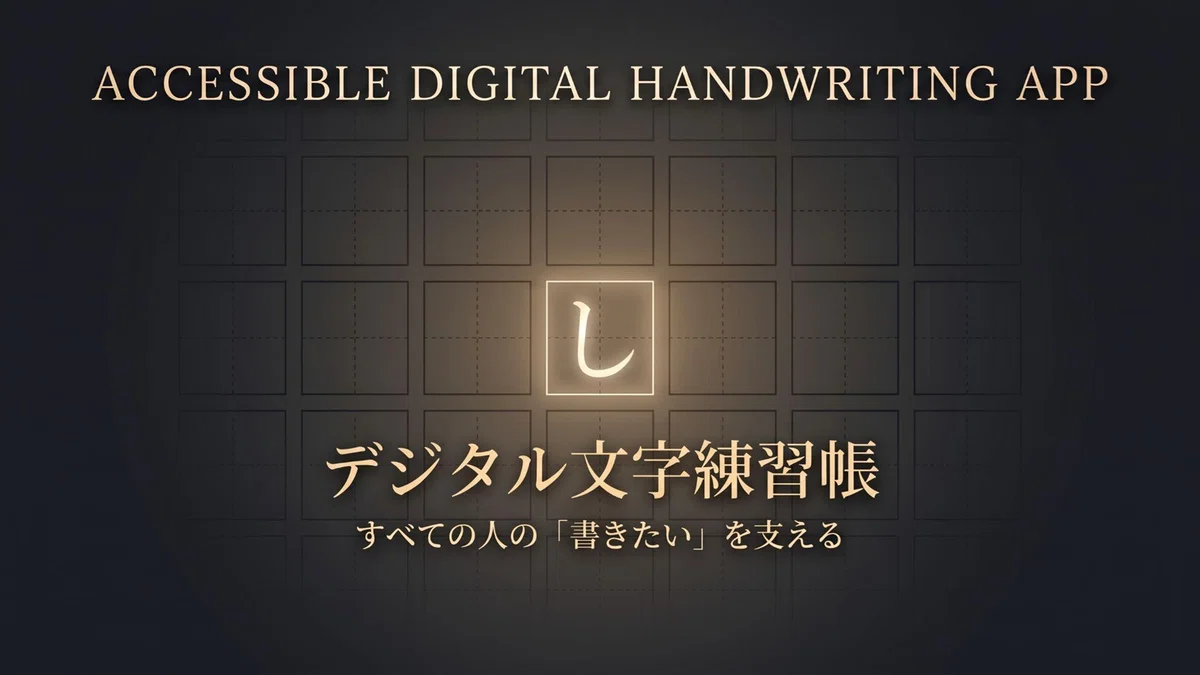
Digital Handwriting Workbook
すべての人の「書きたい」を支えるブラウザアプリ『デジタル文字練習帳』。アクセシビリティと使いやすさを追求した、Google AI Challenge 応募作品のプレゼンが開幕します。
狙い(ブリーフィング視点):第一印象でプロダクトのコンセプトと「アクセシビリティ」というブランドトーンを確立する。
映像・アニメーション演出:方眼マス目(原稿用紙モチーフ)の背景が暗転からフェードイン。中央の「し」の枠に柔らかなスポットライトが当たり、タイトルが上から順にスライドイン。
コアメッセージ:「すべての人の『書きたい』を支える――『デジタル文字練習帳』。」
Slide 2:プロダクト全体像(UIモックアップ)
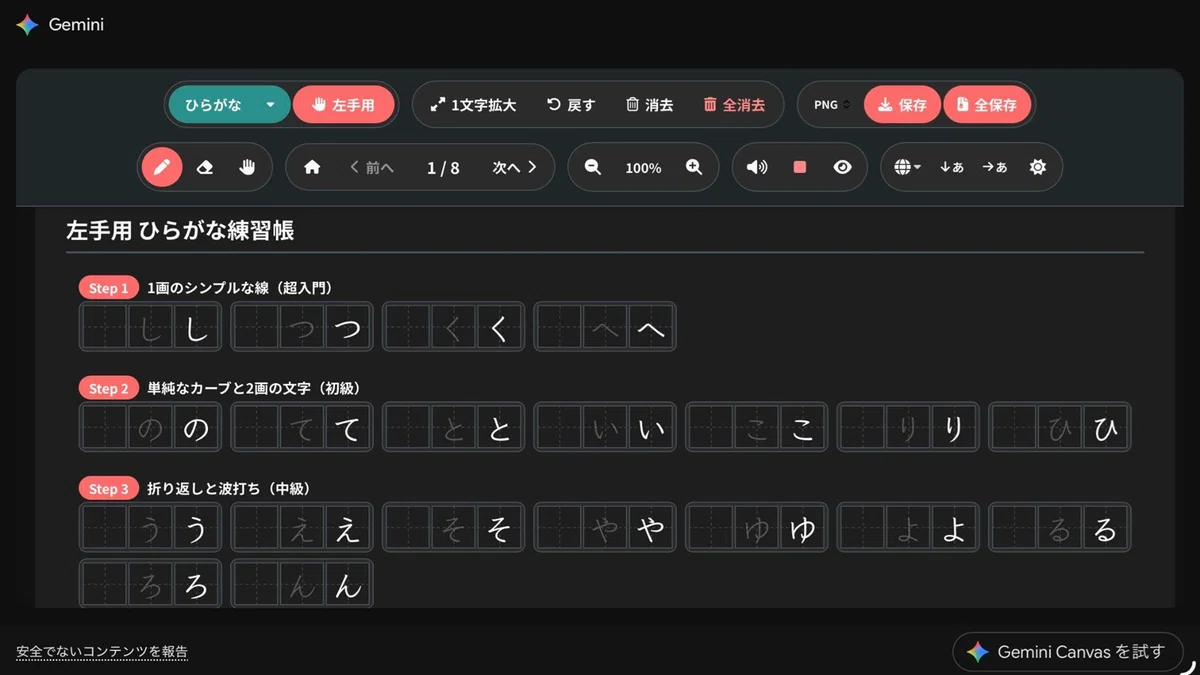
What inspired me to create this app
まずは完成形のUIから。PC・iPad・スマホのブラウザだけで今すぐ使える、アクセシブルな文字練習Webアプリの全体像です。
狙い:結論(完成形のUI)を最初に提示し、プレゼン全体のゴールを視聴者に直感させる。
映像・アニメーション演出:ブラウザ上の実機モックアップ(Gemini Canvas画面)を全体表示。上部のコントロールバーから練習グリッドへ軽くパンダウンし、機能の整理されたモジュール構成を印象づける。
コアメッセージ:「これは、誰もが自分のペースで文字を練習できる、ブラウザ完結型のアクセシブルな文字練習アプリです。」
Slide 3:課題の提示(原体験ストーリー①)
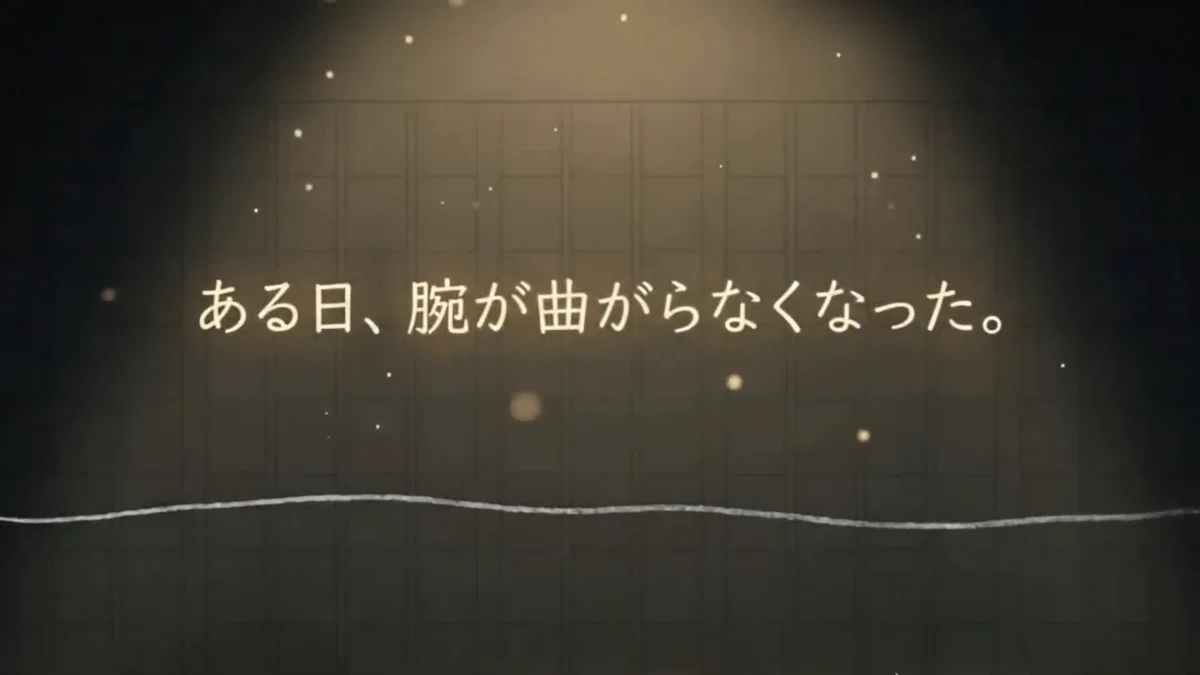
was losing the ability to bend my arm.
開発のきっかけは「ある日、腕が曲がらなくなった」こと。当たり前にできていた「文字を書く」ことが突然難しくなるもどかしさから、このアプリは生まれました。
狙い:機能説明に入る前に、ターゲットユーザーの切実なペイン(課題)に感情移入させる。
映像・アニメーション演出:暗い背景に一本の揺れる白い線が左から右へゆっくり描画され、中央のコピーが静かにフェードイン。
コアメッセージ:「『ある日、腕が曲がらなくなった。』――当たり前にできていた『書く』ことが、突然できなくなるもどかしさ。」
Slide 4:解決への意志(原体験ストーリー② / デモ開始)
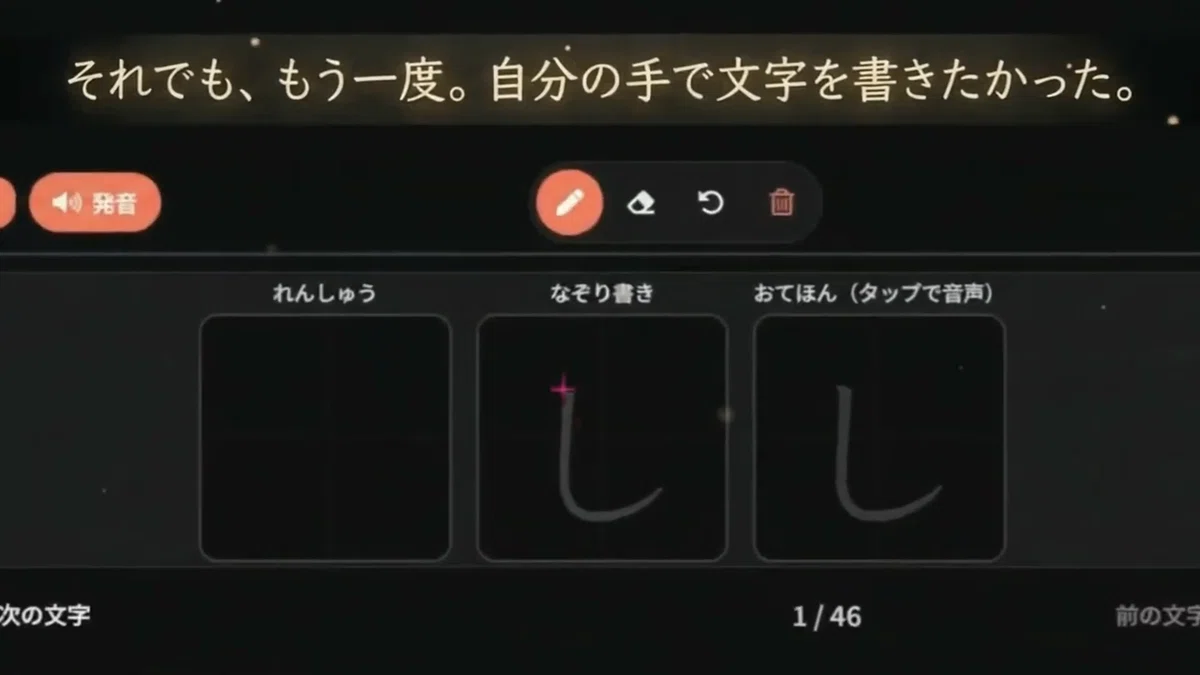
Even so, I wanted to write again.
「それでも、もう一度自分の手で書きたい」——利き手転換やリハビリの中で生まれた切実な願いを、直感的ななぞり書きUIへと落とし込みました。
狙い:課題に対する「それでも書きたい」というインサイトを、実際のなぞり書きUIの動きと重ねて見せる。
映像・アニメーション演出:画面上部のコピーを残したまま、下のUIモックアップにフォーカス。ピンクのカーソルが「なぞり書き」枠の「し」の始点にゆっくり移動する。
コアメッセージ:「それでも、もう一度。自分の手で文字を書きたかった。」
Slide 5:最初の成功体験(原体験ストーリー③ / デモ完了)
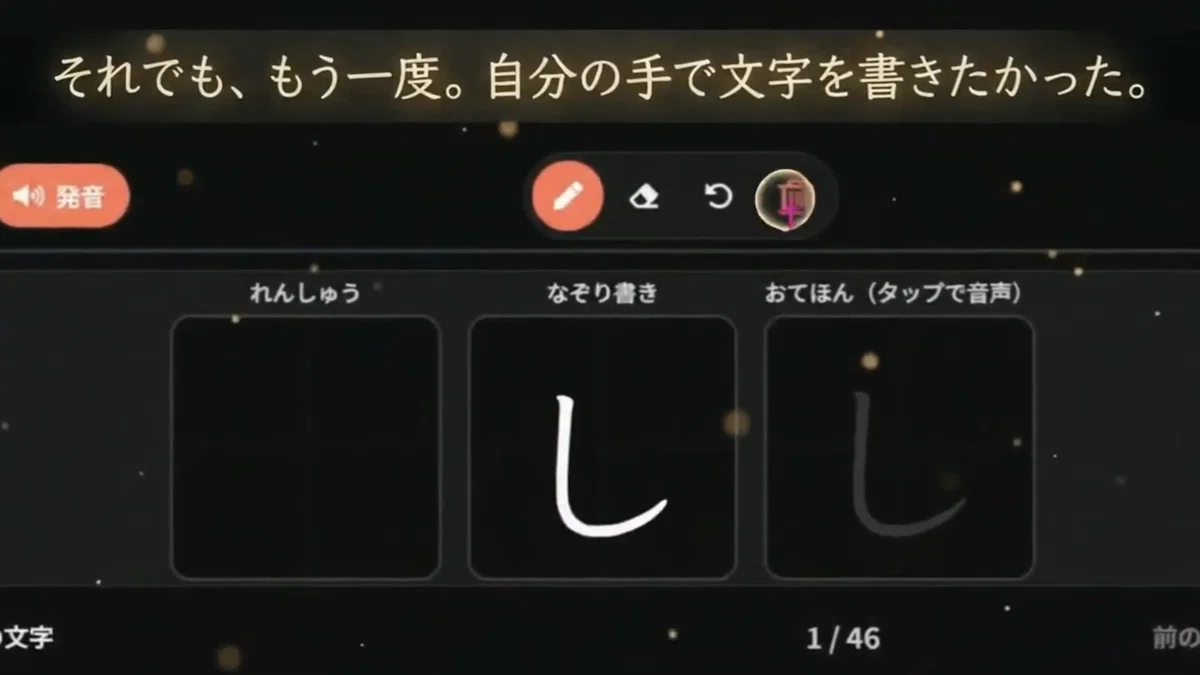
That wish led me to build this.
一文字をなぞりきった瞬間の「書けた!」という達成感。リハビリや学び直しの第一歩に寄り添う体験を、このアプリで届けます。
狙い:アプリが提供する「書けた」という達成感を視覚的に証明する。
映像・アニメーション演出:カーソルが「し」を一画書ききり、白い筆跡がくっきりと残る。同時に画面上の光の粒子がわずかに明るくなる。
コアメッセージ:「その切実な想いから生まれたのが、この『デジタル文字練習帳』です。」
【第2幕】7つのコア・バリューと機能実証(Slide 6〜22)
Slide 6:全体構造(7つのコア・バリュー一覧)
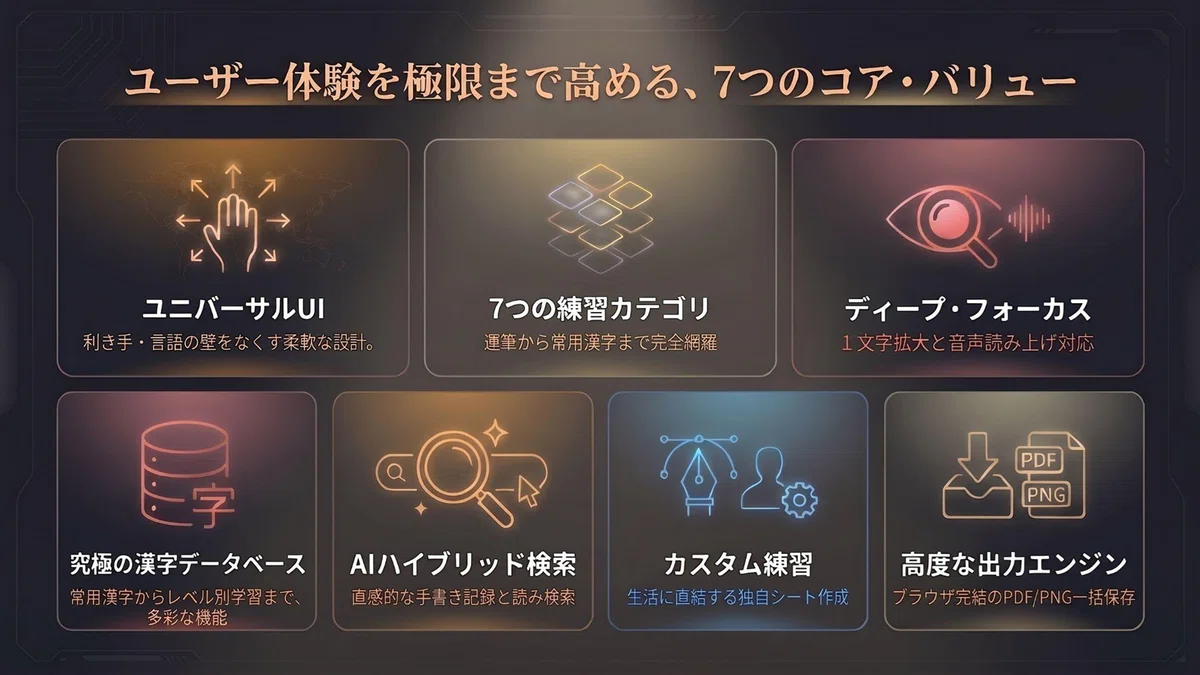
7 core values designed for ease of use.
誰もがストレスなく練習を続けられるように設計した「7つのコア・バリュー」。全体像を7つのモジュールに整理してご紹介します。
狙い:これから語る価値提案の全体マップをモジュール式カードで提示し、情報の見通しを良くする。
映像・アニメーション演出:7つのカードが左上からZ字順に軽くハイライト(グロー演出)され、階層構造を直感的に見せる。
コアメッセージ:「ユーザー体験を極限まで高める、7つのコア・バリューをご紹介します。」
Slide 7:価値提案① ユニバーサルUI
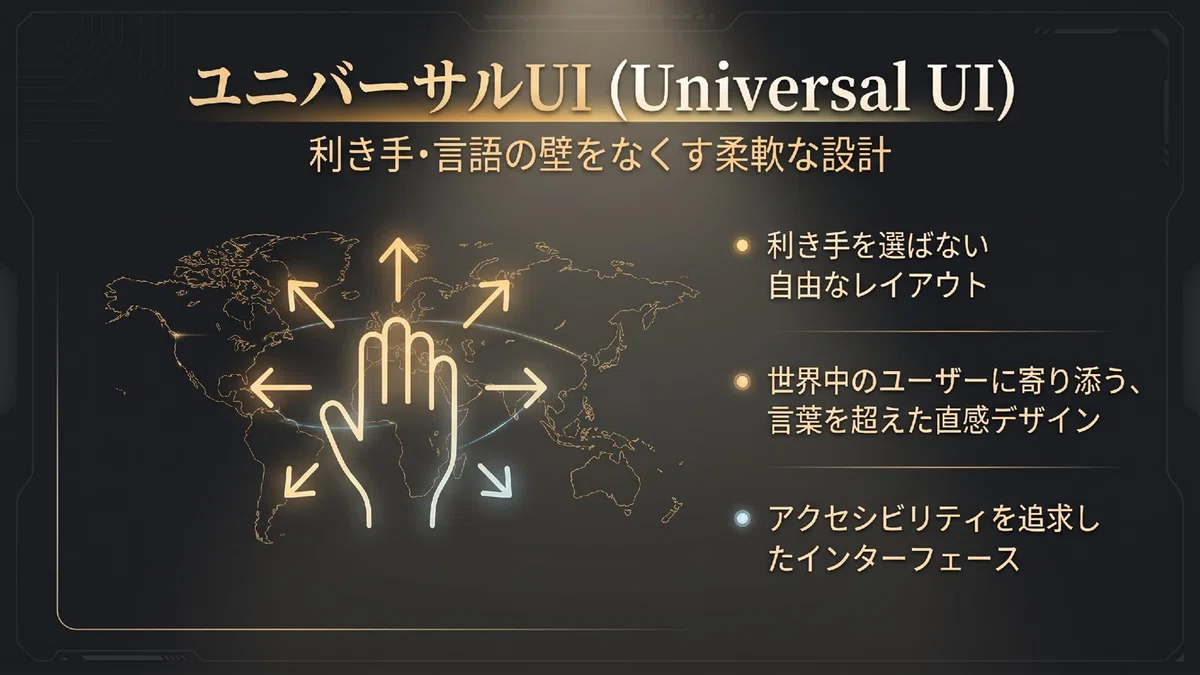
First and foremost is our Universal UI.
1つ目の価値は「ユニバーサルUI」。利き手や言語、デバイスの壁をなくし、使う人一人ひとりに寄り添う柔軟な設計です。
狙い:アクセシビリティとグローバル対応の設計思想を、インフォグラフィックで簡潔に伝える。
映像・アニメーション演出:世界地図と手のアイコンから放射状に矢印が広がるアニメーション。右側の3つの箇条書きがテンポよくフェードイン。
コアメッセージ:「1つ目は『ユニバーサルUI』。利き手や言語の壁をなくす、柔軟で直感的なインターフェースです。」
Slide 8:価値提案① デモ(左手用レイアウト)
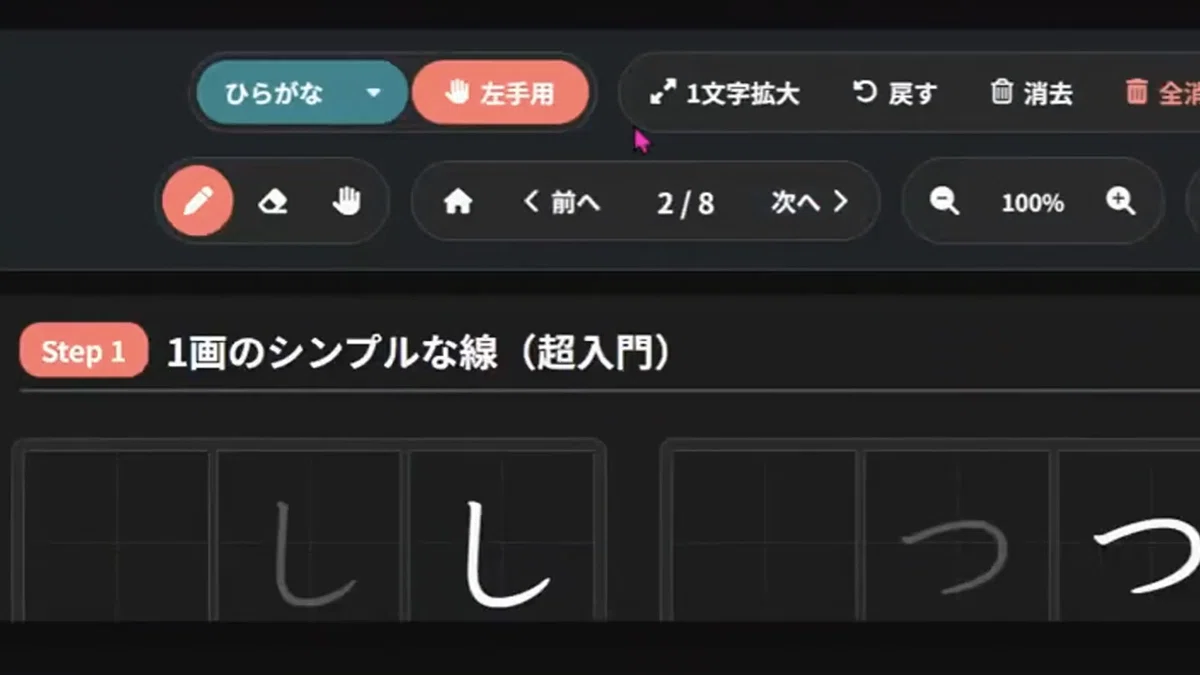
Whether left-handed or right-handed,
初期設定の「左手用」モードでは、左手で書くときに自分の手でお手本が隠れないよう、お手本を右・練習枠を左に配置しています。
狙い:コンセプトが実際のUIコンポーネントとしてどう機能するかを具体的に示す。
映像・アニメーション演出:上部の赤い「左手用」ボタンにカーソルが移動してハイライト。練習枠の配置(右にお手本、左に練習枠)を強調する枠線アニメーション。
コアメッセージ:「初期設定の『左手用』では、左手で書いたときに手が画面を隠さない位置にお手本を配置。」
Slide 9:価値提案① デモ(右手用への反転)
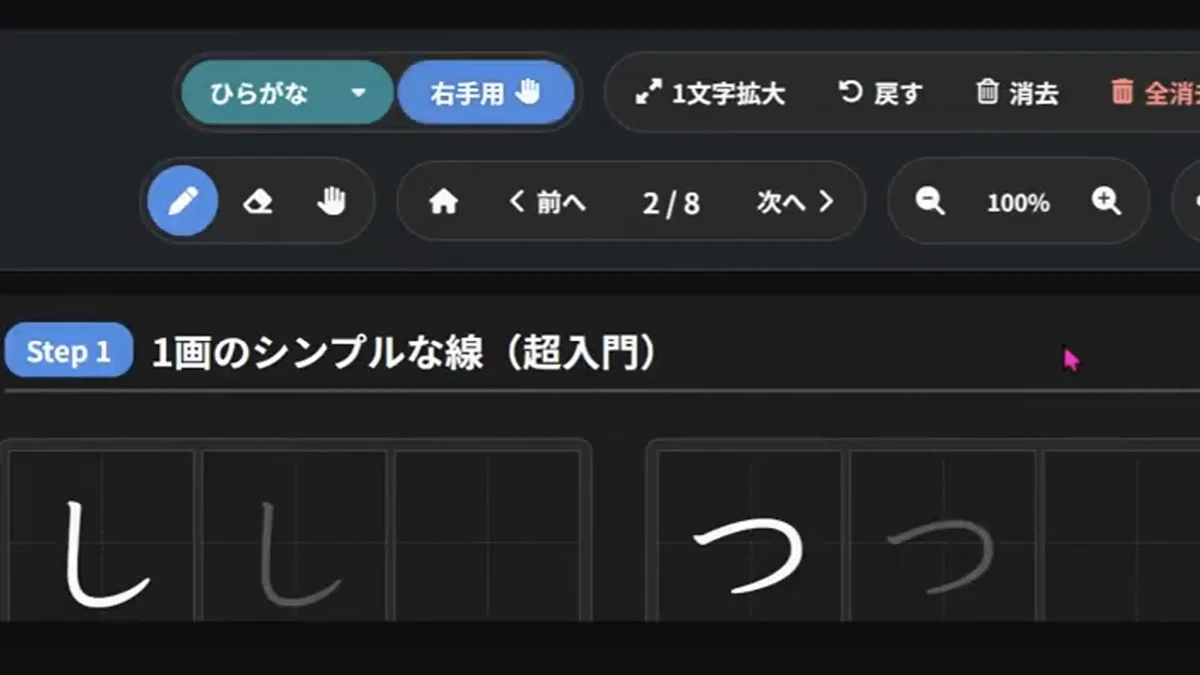
switch to a comfortable layout with one tap.
ボタンひとつで「右手用」レイアウトへ瞬時に反転!左利き・右利きを問わず、いつでも自分の手が邪魔にならない快適な練習環境を選べます。
狙い:ワンクリックでレイアウトが切り替わる利便性を、ビフォー・アフターの対比で印象づける。
映像・アニメーション演出:ボタンが青い「右手用」に切り替わると同時に、練習枠とお手本の位置が左右にスムーズに反転するトランジション。
コアメッセージ:「ボタンひとつで『右手用』へ即座に反転。利き手を選ばない快適な練習環境を実現しました。」
Slide 10:価値提案② 7つの練習カテゴリ
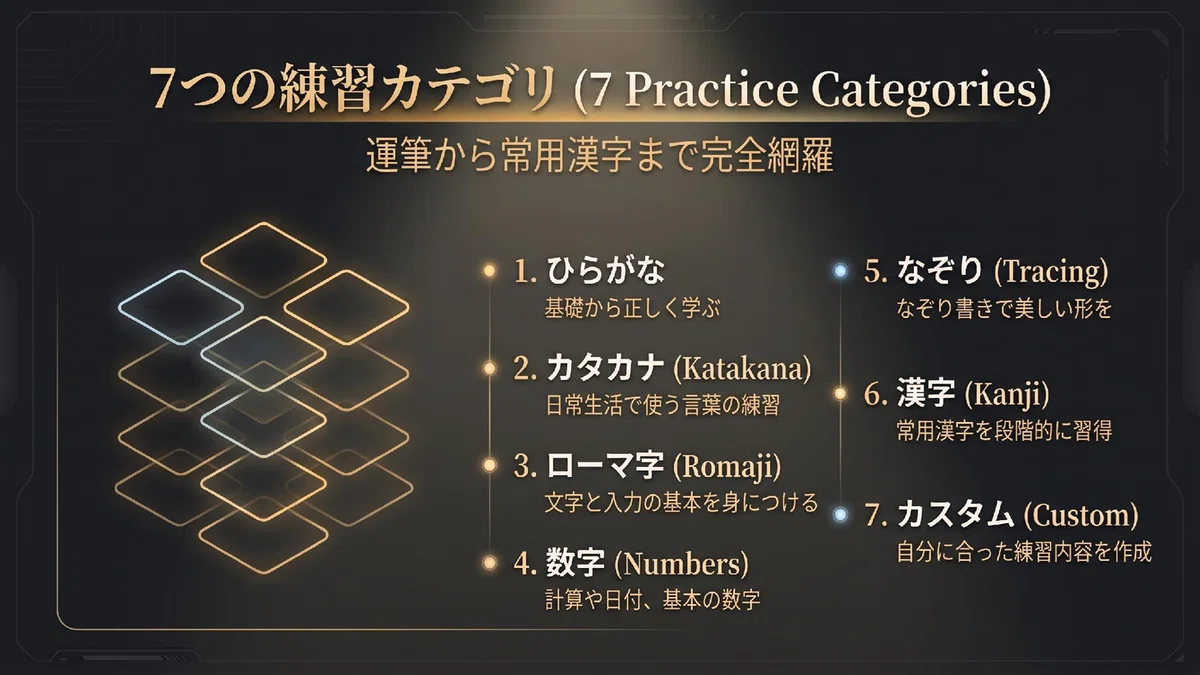
There are 7 practice categories in total.
2つ目の価値は「7つの練習カテゴリ」。運筆の基礎となる線のなぞりから、常用漢字、日常で使うカスタム練習まで段階的に網羅しています。
狙い:基礎から応用までを網羅する体系的なカリキュラム設計を、視覚的階層で伝える。
映像・アニメーション演出:左側の重なり合う7層のダイアモンド図が下から順に点灯し、対応する1〜7のカテゴリリストが連動して表示。
コアメッセージ:「2つ目は『7つの練習カテゴリ』。基礎的な運筆から常用漢字、カスタム練習までを完全に網羅しています。」
Slide 11:価値提案② デモ(カテゴリ選択メニュー)
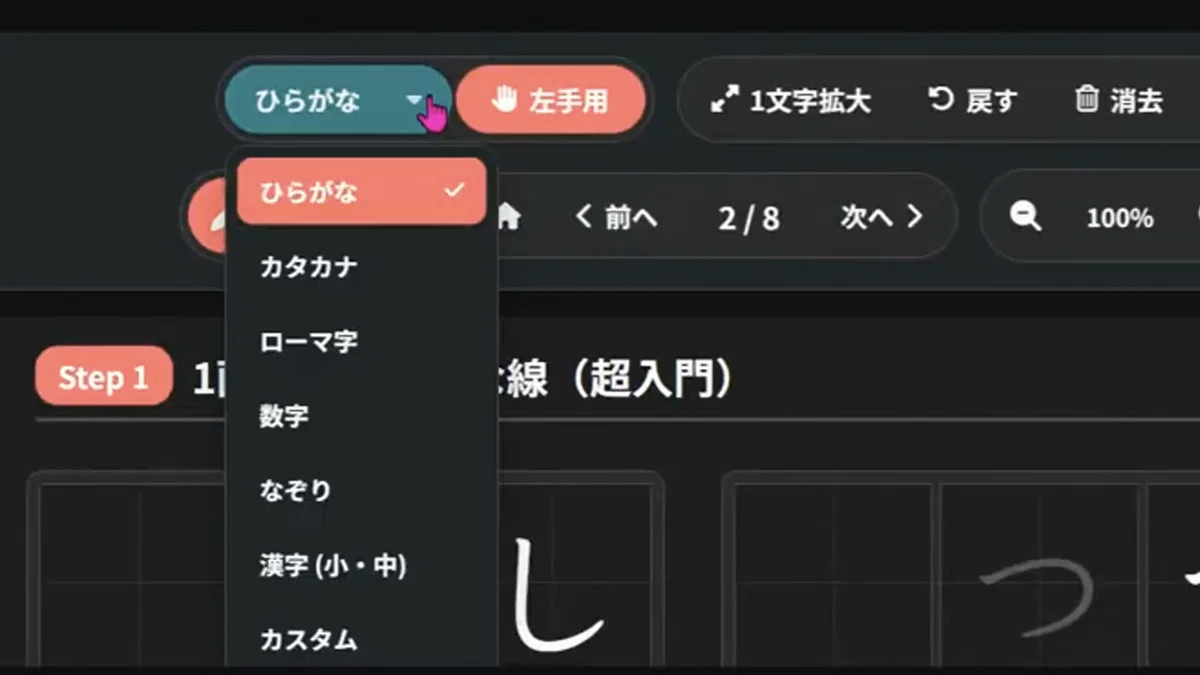
Hiragana, Katakana, Romaji, Numbers,
左上のメニューを開くだけで、ひらがな・カタカナ・ローマ字・数字・漢字など、その日の目的やレベルに合わせたモードへ即座にアクセスできます。
狙い:UIの操作性のシンプルさ(1クリックで全モードにアクセス可能)を実証する。
映像・アニメーション演出:左上の「ひらがな」ドロップダウンをクリックし、7つのカテゴリが縦に展開する様子をクローズアップ。
コアメッセージ:「画面左上のメニューから、今の目的やレベルに合ったモードをすぐに選択できます。」
Slide 12:価値提案② デモ(「なぞり」モード)
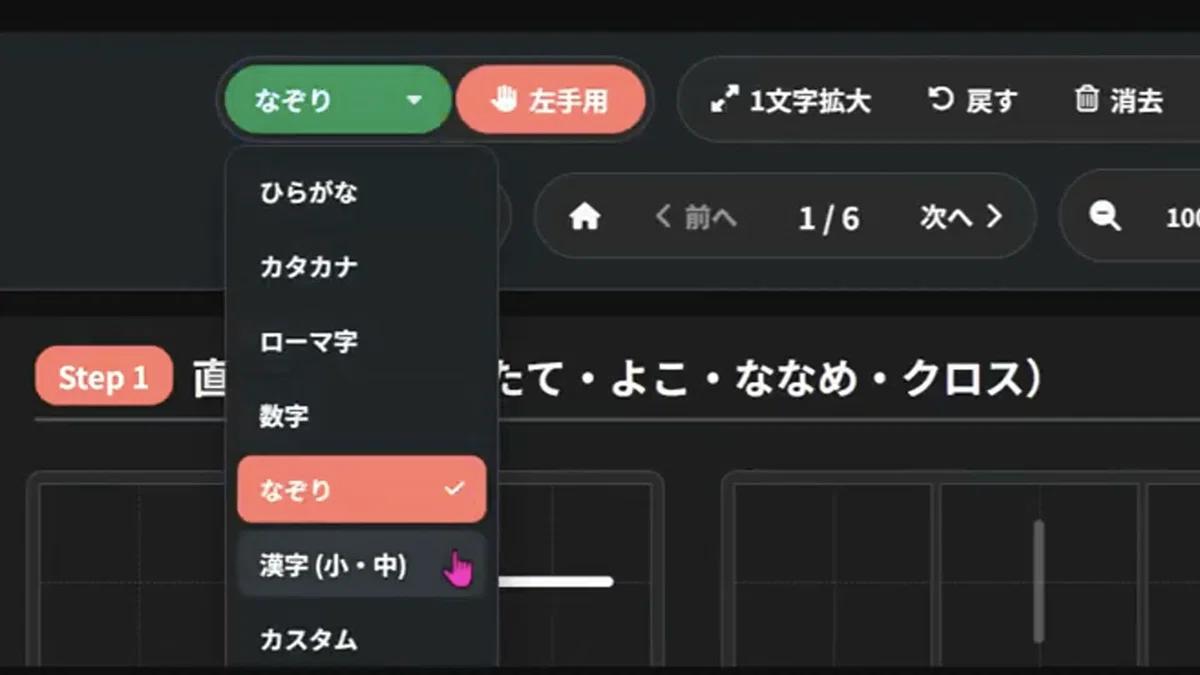
Tracing, Kanji, and Custom.
いきなり文字を書くのが難しいリハビリ初期でも安心。まずは「直線」や「カーブ」のなぞり書きから、運筆の感覚を無理なく取り戻せます。
狙い:リハビリ初期段階でも使える、最もハードルの低い入門機能を見せる。
映像・アニメーション演出:ドロップダウンから「なぞり」を選択。背景が「直線(たて・よこ・ななめ・クロス)」の練習シートに切り替わる。
コアメッセージ:「文字を書く前の準備として、まずは『直線』や『カーブ』のなぞり書きから無理なく始められます。」
Slide 13:インフォグラフィック(成長ステップの可視化)
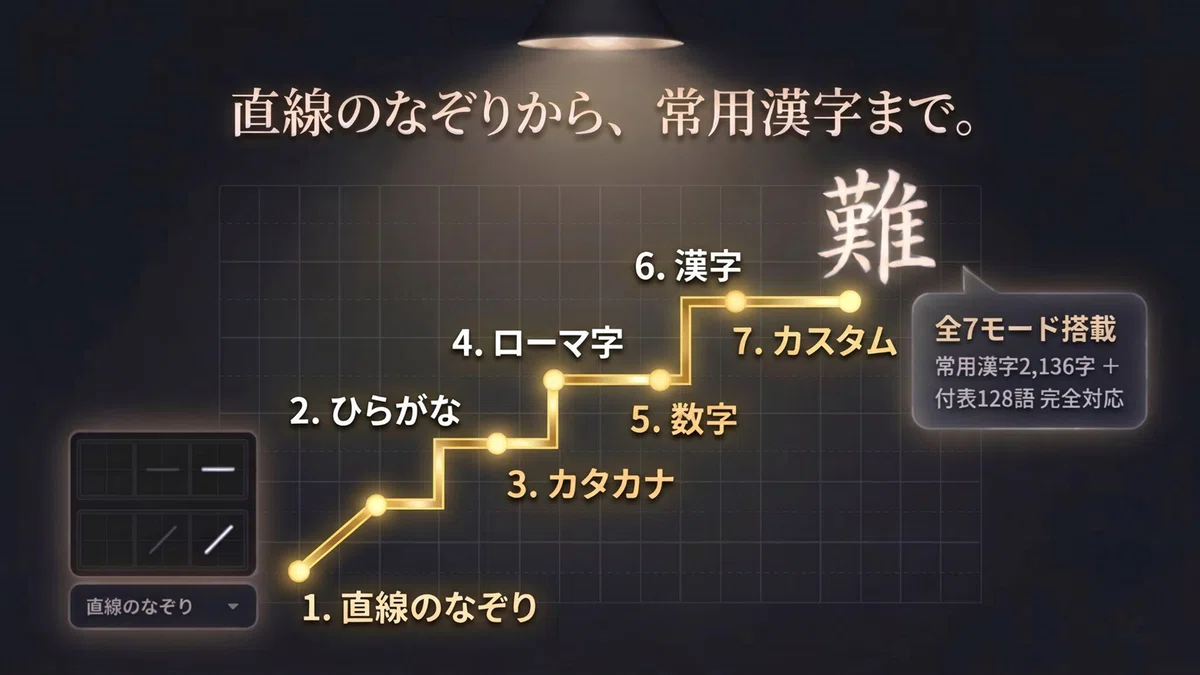
Practice step by step at your own pace.
基礎のなぞり書きから常用漢字2,136字・付表128語、さらに実用カスタムまで。自分のペースでステップアップできる充実のボリュームです。
狙い:定量データ(全7モード・常用漢字2,136字・付表128語)を階段チャートで示し、コンテンツの網羅性を説得力をもって伝える。
映像・アニメーション演出:左下「1. 直線のなぞり」から右上「7. カスタム」「難」へ向かって光のラインが階段を駆け上がるアニメーション。右側の数値バッジがポップアップ。
コアメッセージ:「直線のなぞりから、ひらがな、カタカナ、ローマ字、数字、そして常用漢字2,136字と付表128語まで。段階的なステップアップを支えます。」
Slide 14:価値提案③ ディープ・フォーカス
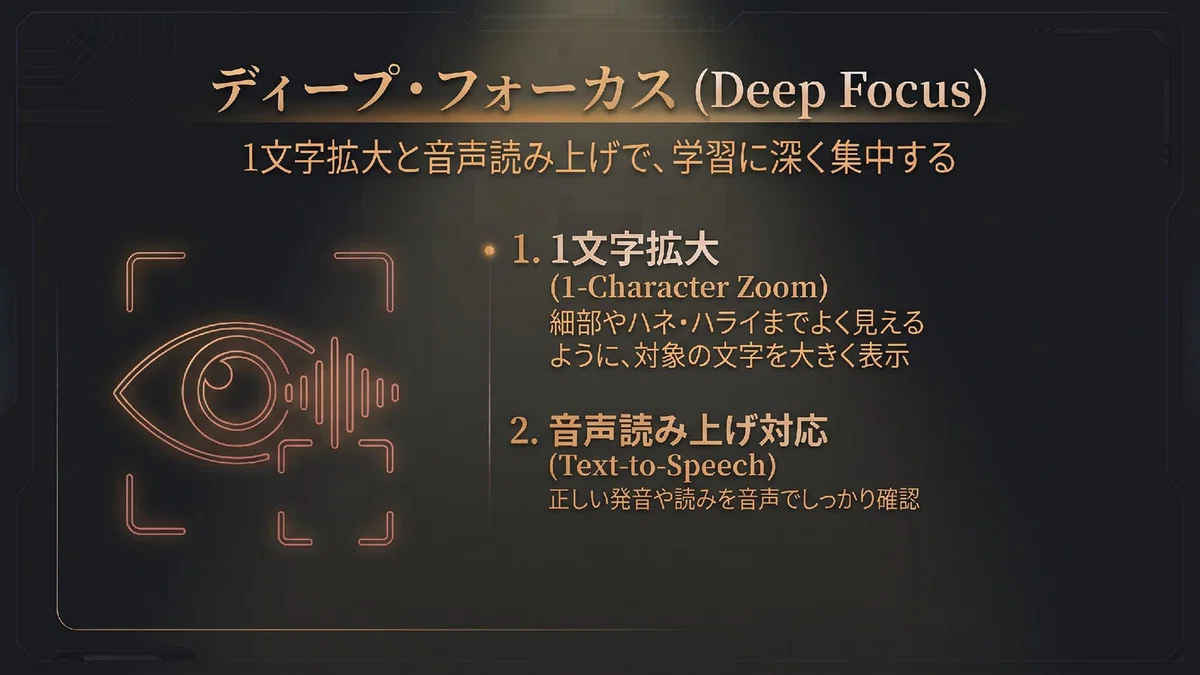
It also features Deep Focus.
3つ目の価値は「ディープ・フォーカス」。視覚(拡大)と聴覚(音声)の両面から、一文字一文字への深い集中をサポートします。
狙い:視覚・聴覚の両面から学習をサポートするUXの深みを伝える。
映像・アニメーション演出:左側の「目と音波」のアイコンが脈打ち、右側の「1文字拡大」「音声読み上げ対応」のテキストが順番にハイライト。
コアメッセージ:「3つ目は『ディープ・フォーカス』。視覚と聴覚の両面から、学習への深い集中をサポートします。」
Slide 15:価値提案③ モックアップ(拡大&音声イメージ)
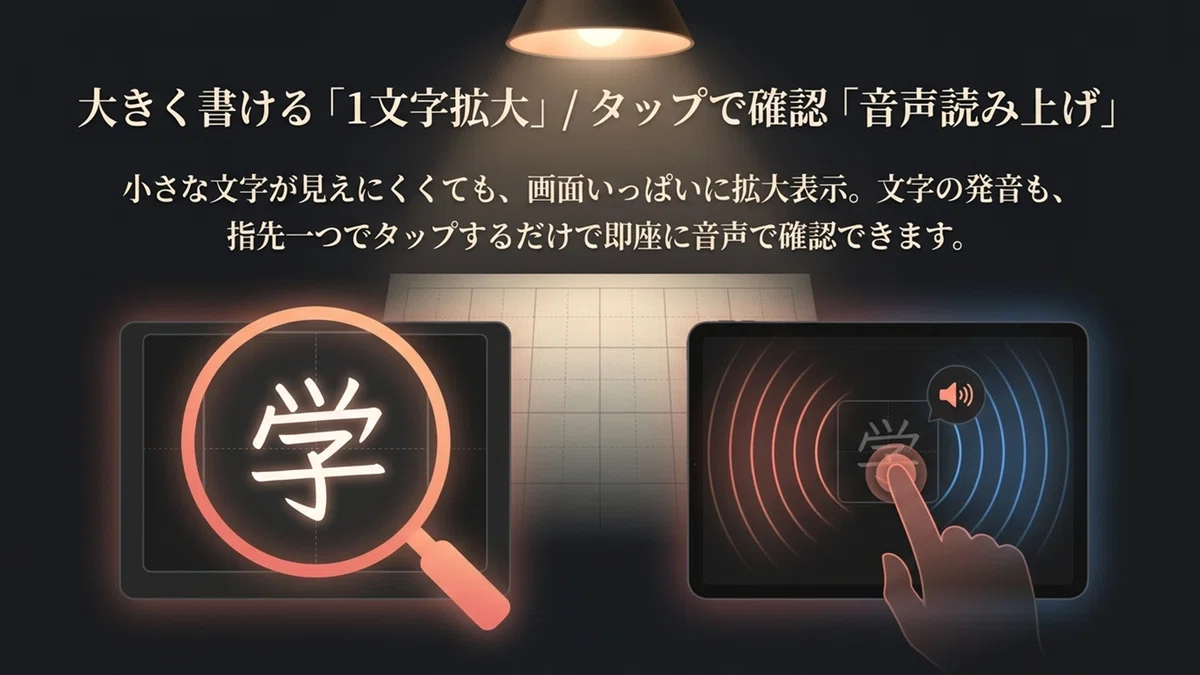
Zoom in on characters or listen to audio.
細かなトメ・ハネ・ハライまで大きく書ける「1文字拡大」と、タップひとつで発音を確認できる「音声読み上げ」を搭載しています。
狙い:2台のタブレットモックアップで、実際の利用シーン(見やすさ・聞こえやすさ)を直感させる。
映像・アニメーション演出:左側の虫眼鏡(「学」の拡大)がズームインし、続いて右側の指タップに合わせて音の波紋が広がるアニメーション。
コアメッセージ:「細かなハネやハライまで大きく書ける『1文字拡大』と、タップひとつで発音を確認できる『音声読み上げ』を搭載しています。」
Slide 16:価値提案④ 究極の漢字データベース
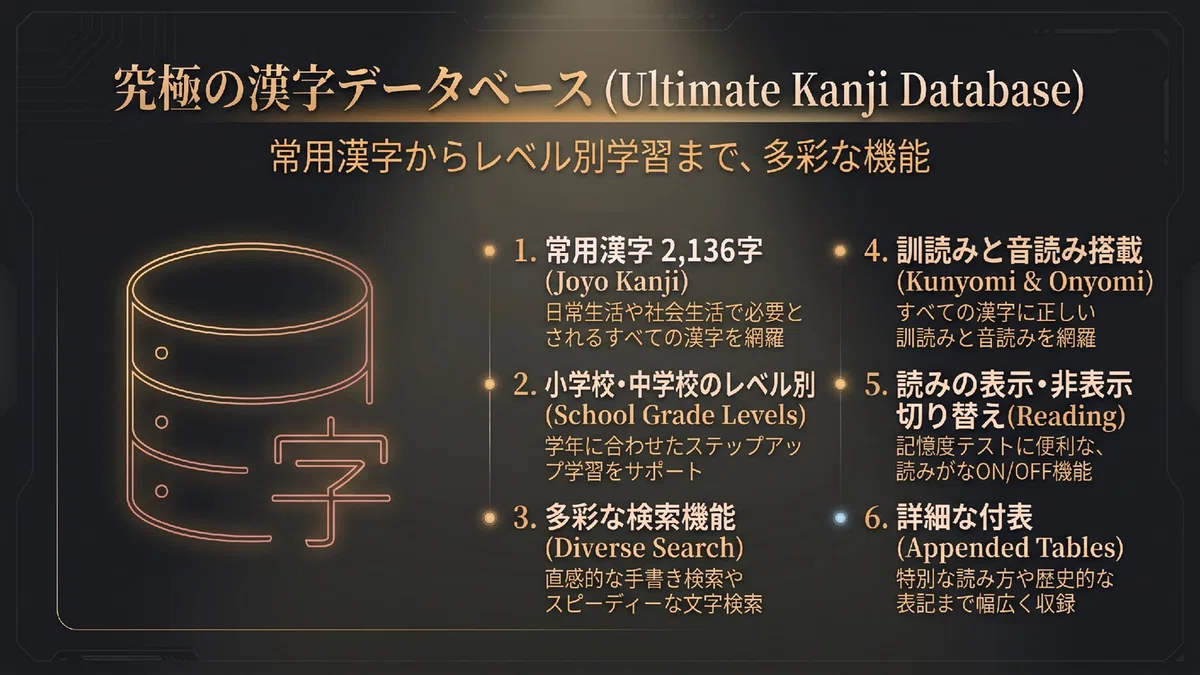
Plus, an Ultimate Kanji Database
4つ目の価値は「究極の漢字データベース」。小・中学校の学年別フィルタや読みがなON/OFFなど、本格的な学習・記憶テストにも対応します。
狙い:単なるお絵描きツールではなく、教育・学習基準に準拠した本格的なデータベースであることを示す。
映像・アニメーション演出:左側のデータベースアイコンが輝き、右側の6つの機能(常用漢字2,136字、小・中学校レベル別、音訓・読み表示ON/OFFなど)が2列でテンポよく表示。
コアメッセージ:「4つ目は『究極の漢字データベース』。小学校・中学校の学年別学習や、記憶テストに便利な読みがな表示のON/OFFなど、充実の機能を備えています。」
Slide 17:価値提案⑤ AIハイブリッド検索
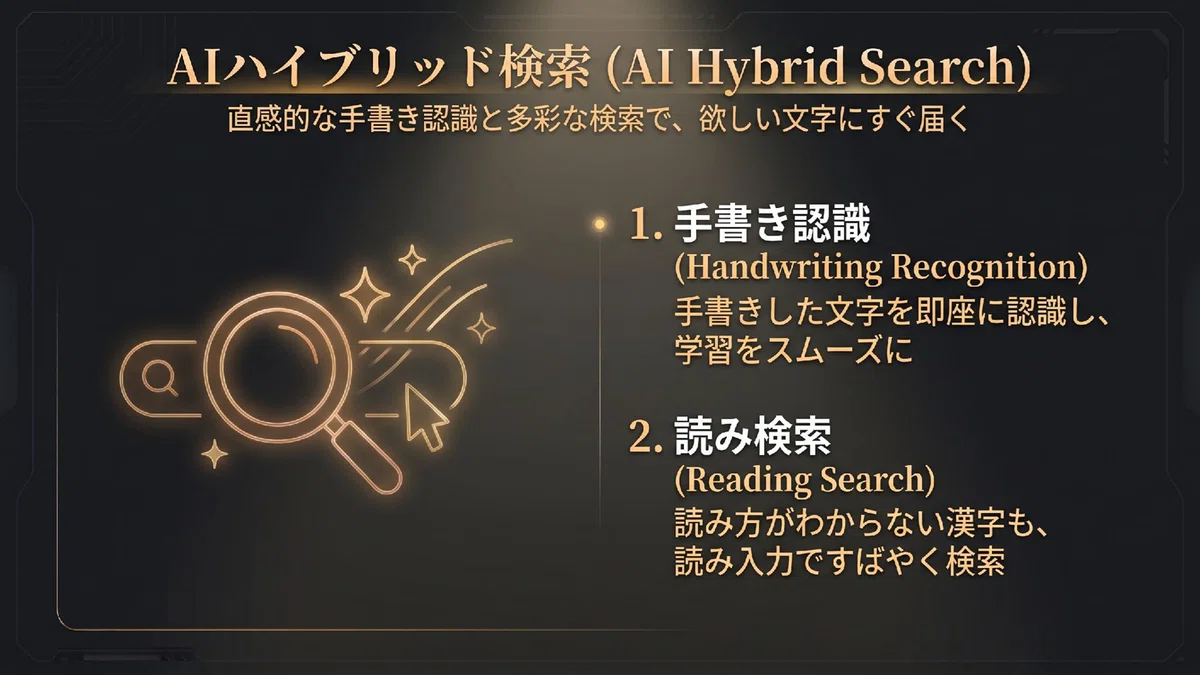
and AI Hybrid Search are built right in.
5つ目の価値は「AIハイブリッド検索」。読み方がわからない漢字でも直感的に探せる、手書き認識×読み検索のハイブリッド機能です。
狙い:漢字検索の課題(「読み方がわからないと書けない・引けない」)をAIで解決する価値を伝える。
映像・アニメーション演出:中央の虫眼鏡アイコンから輝きが広がり、「1. 手書き認識」「2. 読み検索」の2つの検索アプローチを強調。
コアメッセージ:「5つ目は『AIハイブリッド検索』。直感的な手書き認識と読み検索で、書きたい文字にすぐ辿り着けます。」
Slide 18:価値提案⑤ デモ(漢字・付表 検索モーダル)
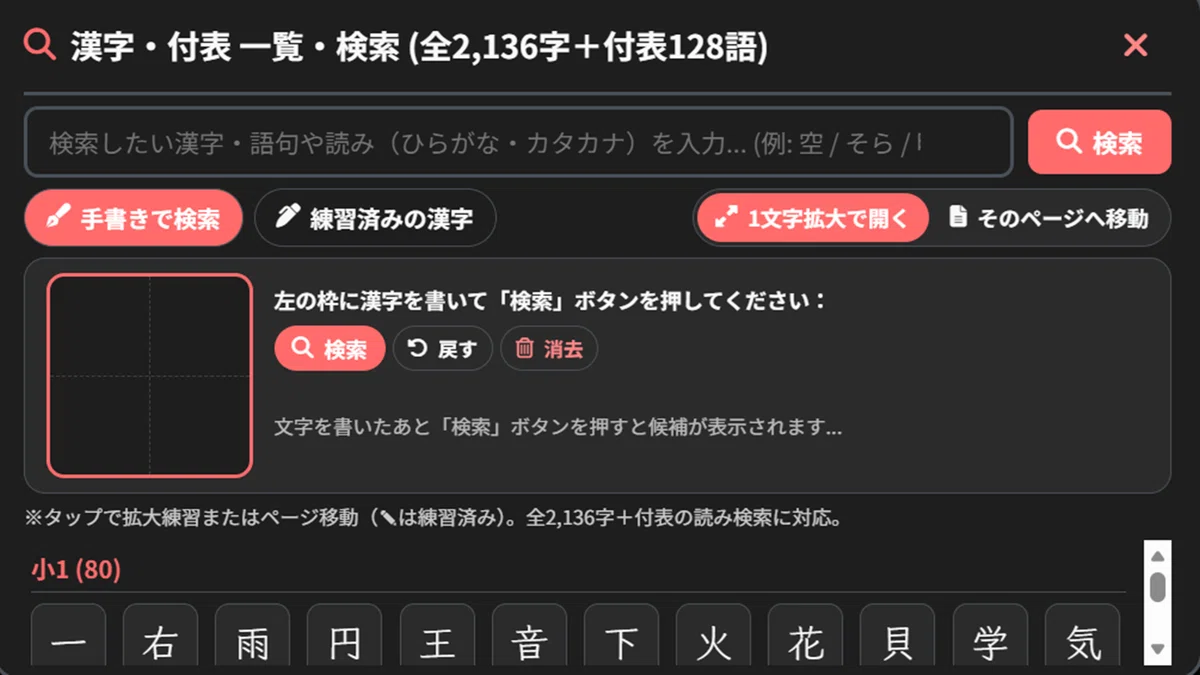
Draw any character to search without its reading.
読みがわからない漢字も、左の枠にそのまま手書きするだけで検索可能!学年別の一覧や練習済みチェックで学習の進捗もひと目でわかります。
狙い:実際の検索画面のUIコンポーネント(手書き枠、レベル別一覧、学習済みマーク)の完成度を見せる。
映像・アニメーション演出:検索モーダルの全体を表示し、左の「手書きで検索」枠と上部のキーワード検索バー、下の「小1 (80)」一覧を順にパンして見せる。
コアメッセージ:「読みがわからない漢字も、左の枠にそのまま手書きして検索可能。小1からのレベル別一覧や練習済み管理もひと目でわかります。」
Slide 19:価値提案⑥ カスタム練習
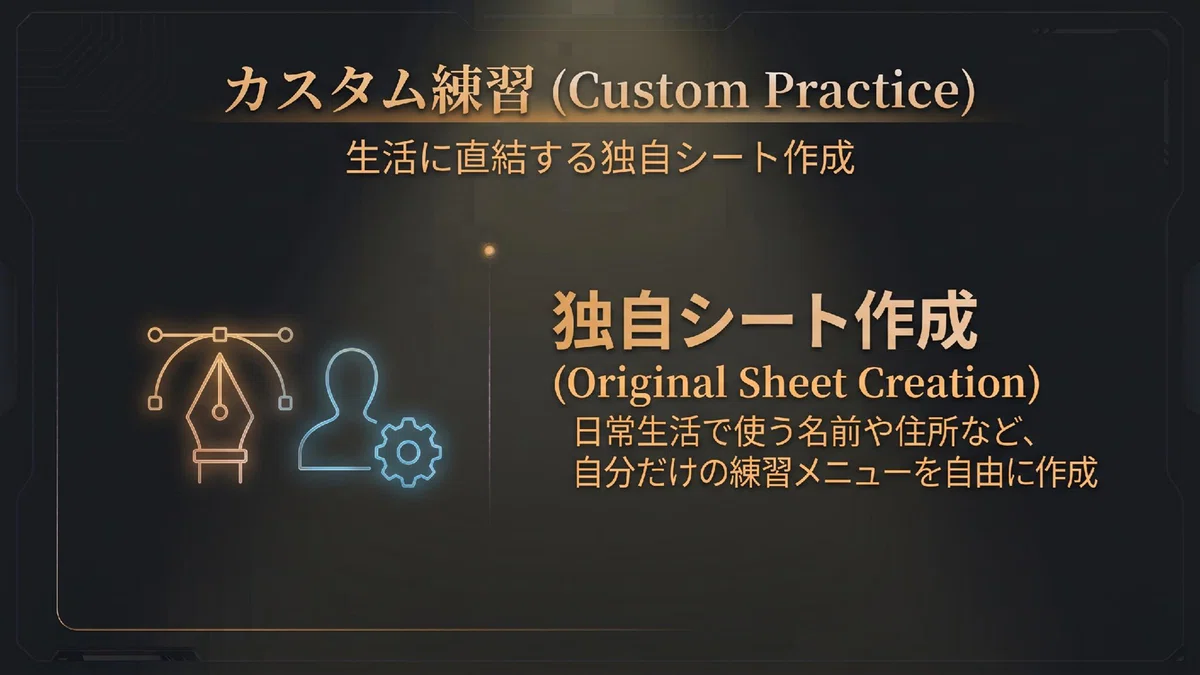
Create your own custom practice sheets,
6つ目の価値は「カスタム練習」。決まったお手本だけでなく、自分の生活で本当に書きたい言葉を登録して練習できます。
狙い:実用性(生活への直結)という差別化ポイントを提示する。
映像・アニメーション演出:ベジェ曲線を描くペンツールとユーザーアイコンが浮かび上がり、「独自シート作成」のコピーを強調。
コアメッセージ:「6つ目は『カスタム練習』。日常生活で本当に使う名前や住所など、自分だけの練習メニューを自由に作成できます。」
Slide 20:価値提案⑦ 高度な出力エンジン
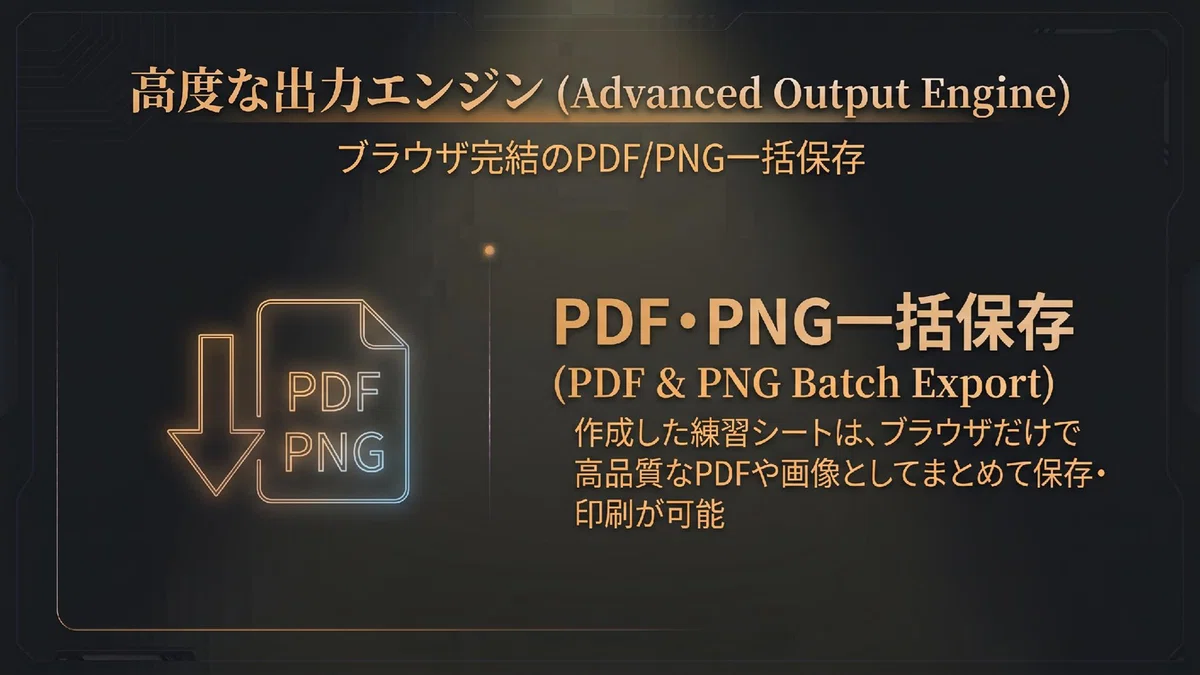
and save them as PDFs or images.
7つ目の価値は「高度な出力エンジン」。作成した練習帳はブラウザだけで高品質なPDFやPNG画像として一括保存・印刷できます。
狙い:デジタル完結だけでなく、紙に印刷して使うオフラインニーズにも対応できる柔軟性を伝える。
映像・アニメーション演出:矢印が「PDF」「PNG」ファイルアイコンへ流れ込む出力アニメーション。
コアメッセージ:「7つ目は『高度な出力エンジン』。作成したシートは、ブラウザだけで高品質なPDFやPNGとして一括保存・印刷が可能です。」
Slide 21:価値提案⑥⑦ デモ(カスタム登録画面・上部)
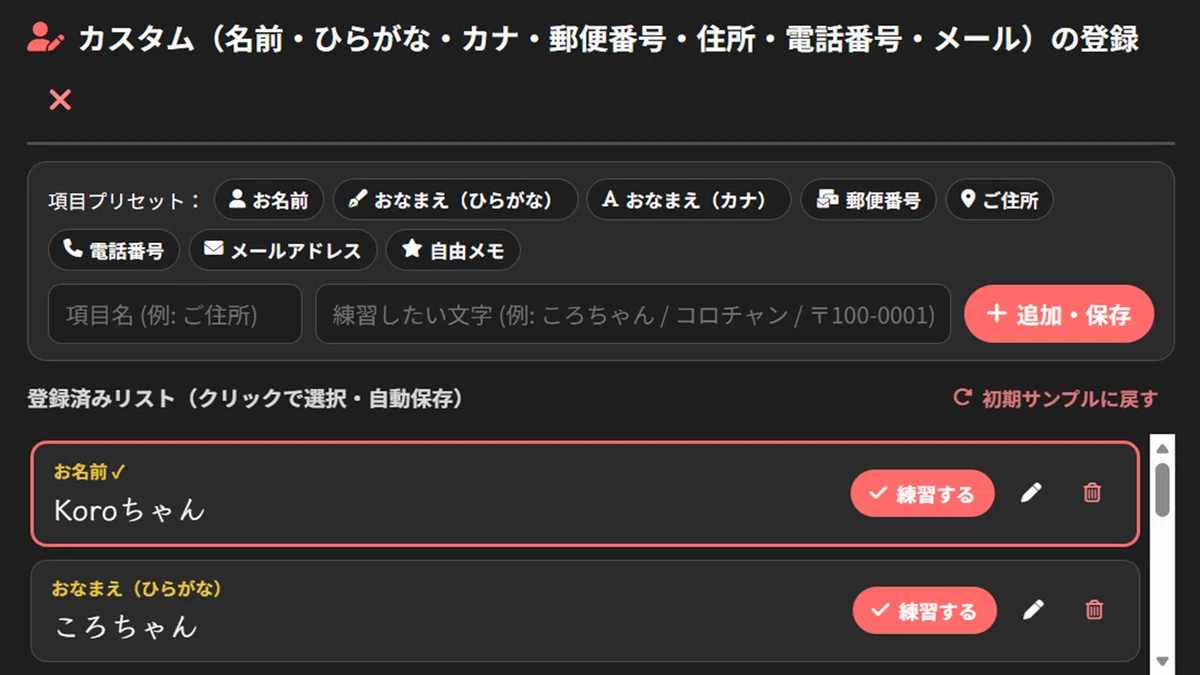
So you can practice daily words,
お名前・郵便番号・ご住所などのプリセットから選ぶだけで、実生活でよく書く文字リストを簡単に登録・自動保存できます。
狙い:プリセットボタン(お名前・郵便番号・ご住所など)による入力のしやすさを見せる。
映像・アニメーション演出:「項目プリセット」のタグ群を軽くハイライトし、登録済みリストの「お名前(Koroちゃん)」「おなまえ(ころちゃん)」へ視線を誘導。
コアメッセージ:「お名前や郵便番号、住所などのプリセットから選ぶだけで、生活に直結する練習リストを簡単に登録・自動保存できます。」
Slide 22:価値提案⑥⑦ デモ(カスタム登録画面・下部)
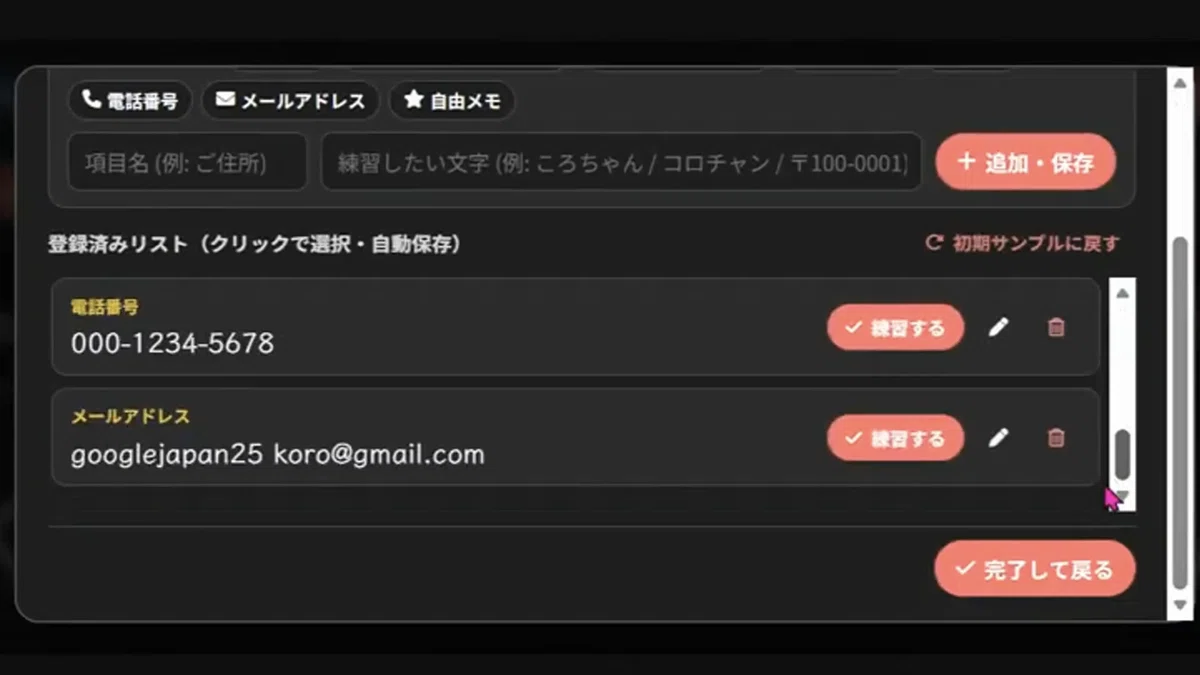
like your own name and address.
電話番号やメールアドレスまで登録可能。必要なときにいつでも自分専用の練習シートを呼び出して練習・PDF出力できます。
狙い:電話番号やメールアドレスなど、実践的な項目まで網羅していることと、操作の完結性を示す。
映像・アニメーション演出:画面が下にスクロールし、電話番号・メールアドレスの登録項目を見せたあと、右下の「完了して戻る」ボタンへカーソルが移動。
コアメッセージ:「電話番号やメールアドレスまで登録でき、必要なときにいつでも自分のシートとして練習・出力できます。」
【第3幕】開発背景・拡張性・CTA(Slide 23〜27)
Slide 23:開発ストーリー(Gemini Canvasによる高速開発)
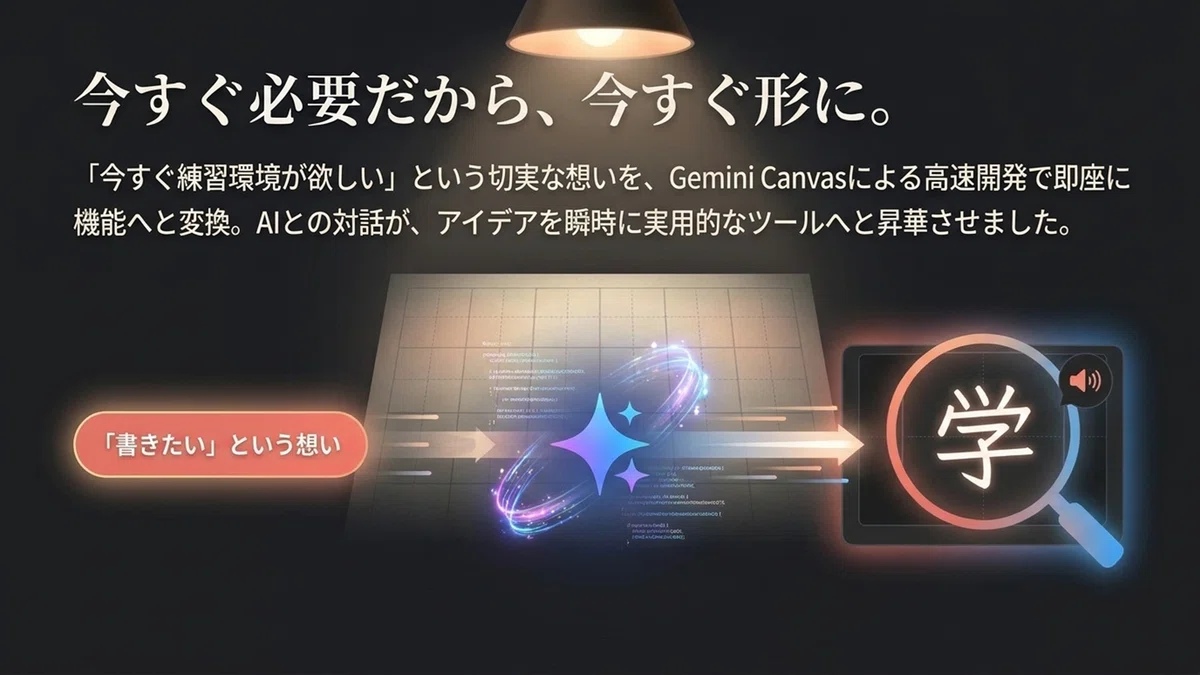
All built through conversation with Google's Gemini Canvas.
「今すぐ練習環境が欲しい」という想いを、GoogleのGemini Canvasとの対話(バイブコーディング)で即座にアプリへと具現化しました。
狙い:Googleエコシステム(Gemini Canvas)の価値提案――「課題の発見からプロトタイピング・実装までを圧倒的なスピードで繋ぐ」ことを伝える。
映像・アニメーション演出:左の「『書きたい』という想い」が中央のGeminiアイコン(光の渦)を通り、右の完成したアプリへと変換されるフローアニメーション。
コアメッセージ:「『今すぐ練習環境が欲しい』という切実な想いを、Gemini Canvasによる高速開発で即座に機能へと変換。AIとの対話が、アイデアを瞬時に実用的なツールへと昇華させました。」
Slide 24:開発実証(Gemini Canvas コード画面)
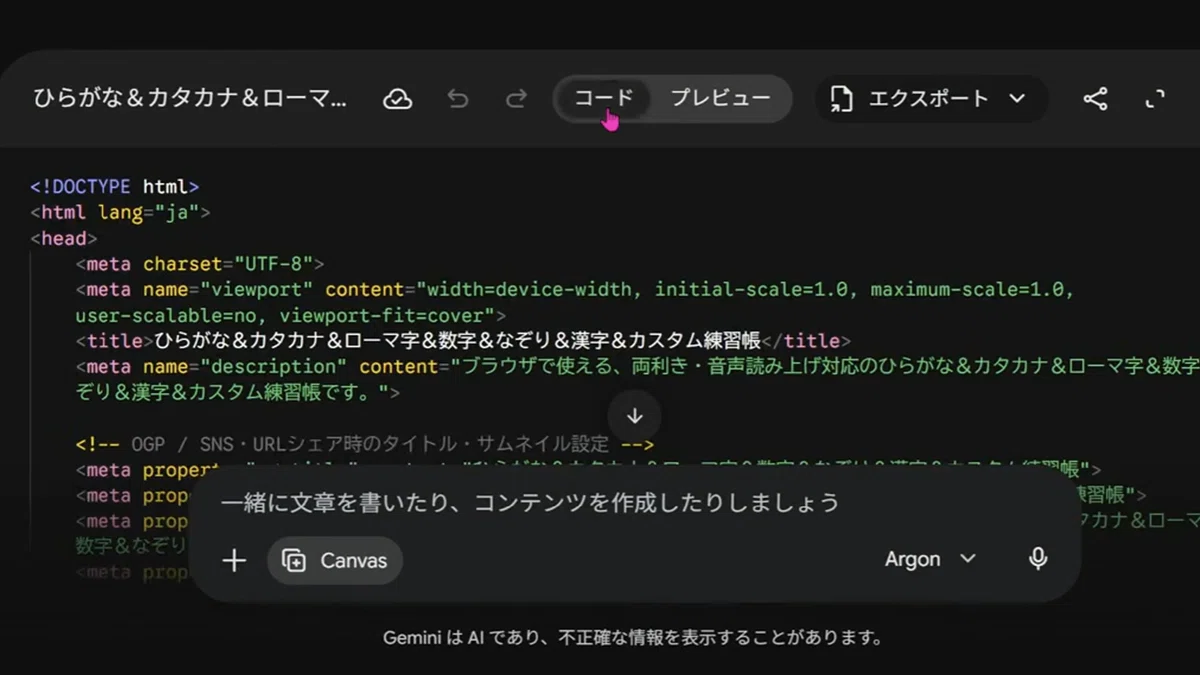
AIとの対話から生成された1つのHTMLコードが、そのままリアルタイムでプレビュー&動作する実用アプリとして機能しています。
狙い:単なる概念ではなく、実際にGemini Canvas上で1つのHTMLアプリとして構築・動作している技術的裏付けを示す。
映像・アニメーション演出:HTMLコード画面の上で「コード」と「プレビュー」の切り替えボタンにカーソルを当て、下のプロンプト入力バー(「Canvas」)を映す。
コアメッセージ:「Geminiとの対話から生成されたコードは、そのままプレビューしてすぐ使える実用アプリとして機能します。」
Slide 25:グローバル展開(日本語からEnglishへ)
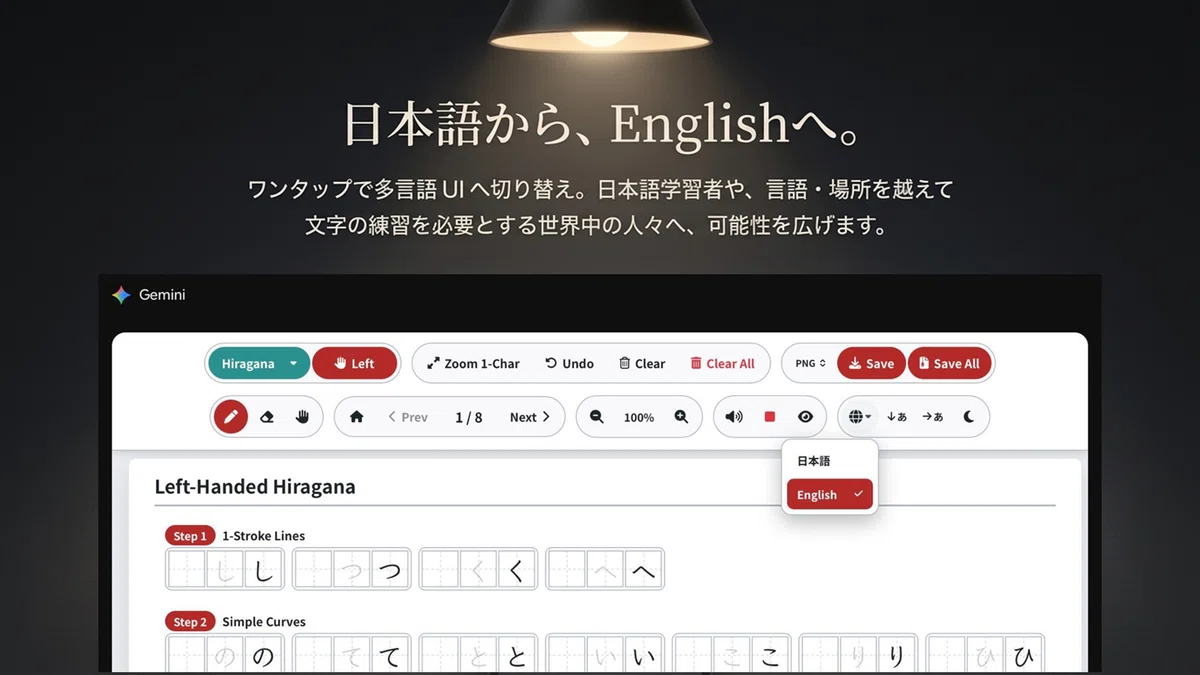
Switch to English with a single tap.
ボタン1つで英語UIにも即座に切り替え可能!日本語を学ぶ世界中の学習者にも、迷わず使えるユニバーサルな体験を届けます。
狙い:ターゲット市場の拡張性(日本語学習者・海外ユーザー)を、ライトモード&英語UIのビジュアルモックアップで示す。
映像・アニメーション演出:言語切り替えドロップダウンで「English」を選択する動きを見せ、UI全体が明るいライトモード&英語表記(「Left-Handed Hiragana」)に切り替わった画面を提示。
コアメッセージ:「さらに、ワンタップで英語UIへの切り替えにも対応。日本語を学ぶ世界中の人々へ、この体験の可能性を広げます。」
Slide 26:ユースケースの広がり(ターゲット総括)
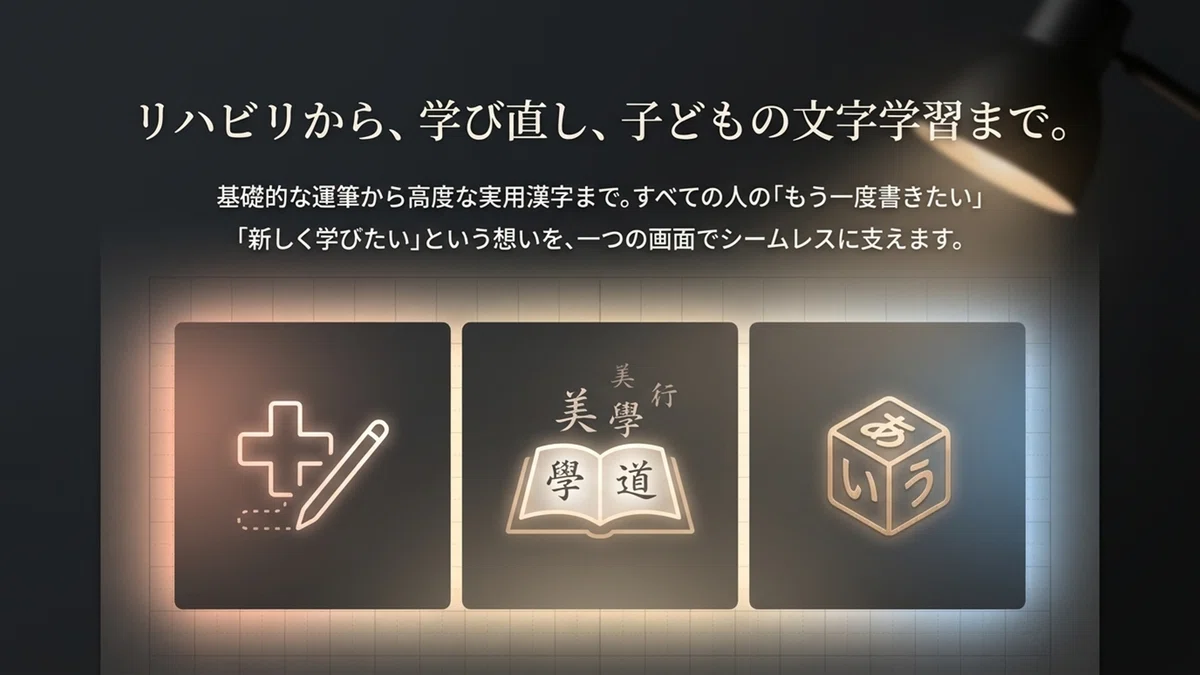
From rehab to relearning and kids' study.
怪我や病気からのリハビリ、大人の学び直し、そして子どもの文字学習まで。すべての人の「書きたい」を1つの画面で支えます。
狙い:個人の課題から始まったプロダクトが、多様なセグメント(リハビリ・生涯学習・児童教育)に価値を届けることを再定義する。
映像・アニメーション演出:3つのパネル(運筆・漢字学習・ひらがな)が左から順に柔らかく発光し、すべての人の「書きたい」を包摂するイメージでまとめる。
コアメッセージ:「リハビリから、大人の学び直し、そして子どもの文字学習まで。すべての人の『もう一度書きたい』『新しく学びたい』を、ひとつの画面でシームレスに支えます。」
Slide 27:エンディング・CTA(Call to Action)
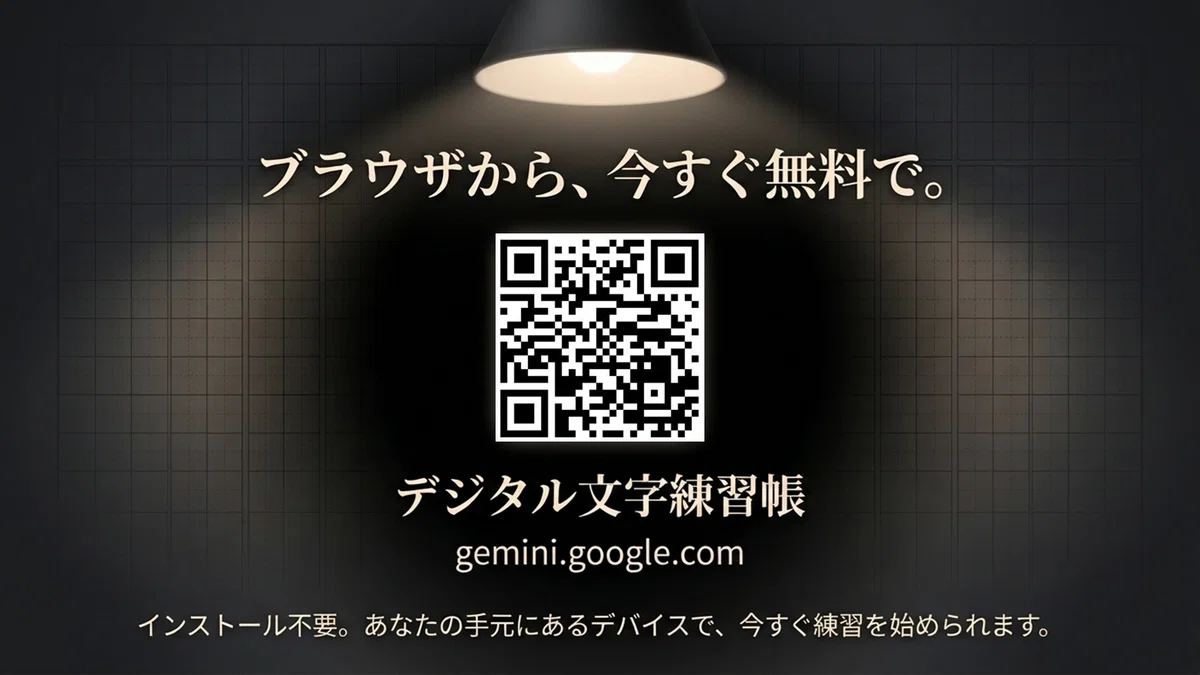
The joy of writing, for everyone.
アプリのインストールは不要!PC・タブレット・スマホのブラウザから今すぐ無料で体験できます。書く喜びを、みんなに。
狙い:視聴者に「今すぐ試す」という明確な次のアクションを促し、記憶に残るクロージングを行う。
映像・アニメーション演出(約6秒):上部のライトが中央のQRコードを照らし、gemini.google.com のURLと「インストール不要」のメッセージがくっきりと表示された状態でフェードアウト。
コアメッセージ:「アプリのインストールは不要です。ブラウザから、今すぐ無料で。あなたの手元にあるデバイスで、ぜひ体験してみてください。」
スライドは、Notebookで
一番仕上がりの良かったものを
組み合わせて作成しました👇📔
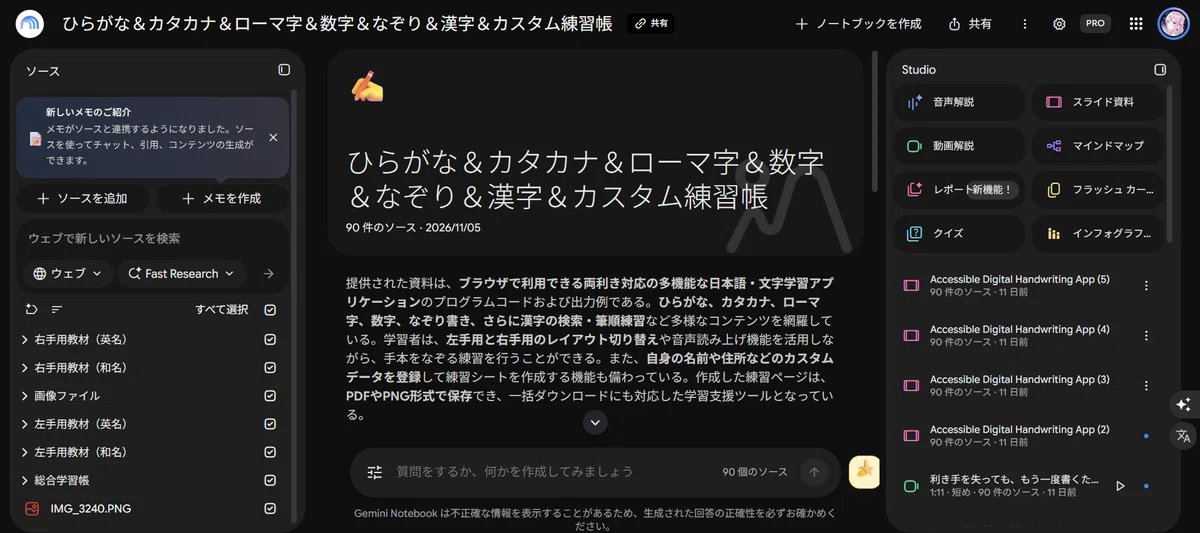
90件のソースからスライドや解説動画を自動生成📔
Google Notebookでアプリの設計資料をわかりやすくビジュアル化
👆Google Notebookでは、今回のスライド以外にも、
解説動画やインフォグラフィックなども作れます!
文字の資料をビジュアル化して理解するのにも、すごくおすすめです💕
試しに作ってみたものも色々格納しているので、ぜひご覧ください!
🎤動画制作の裏側:字幕とナレーション
1. 自動字幕(Google Antigravity)
今回の日英同時字幕は、
Google Antigravityを活用して
自動化してみました🎵
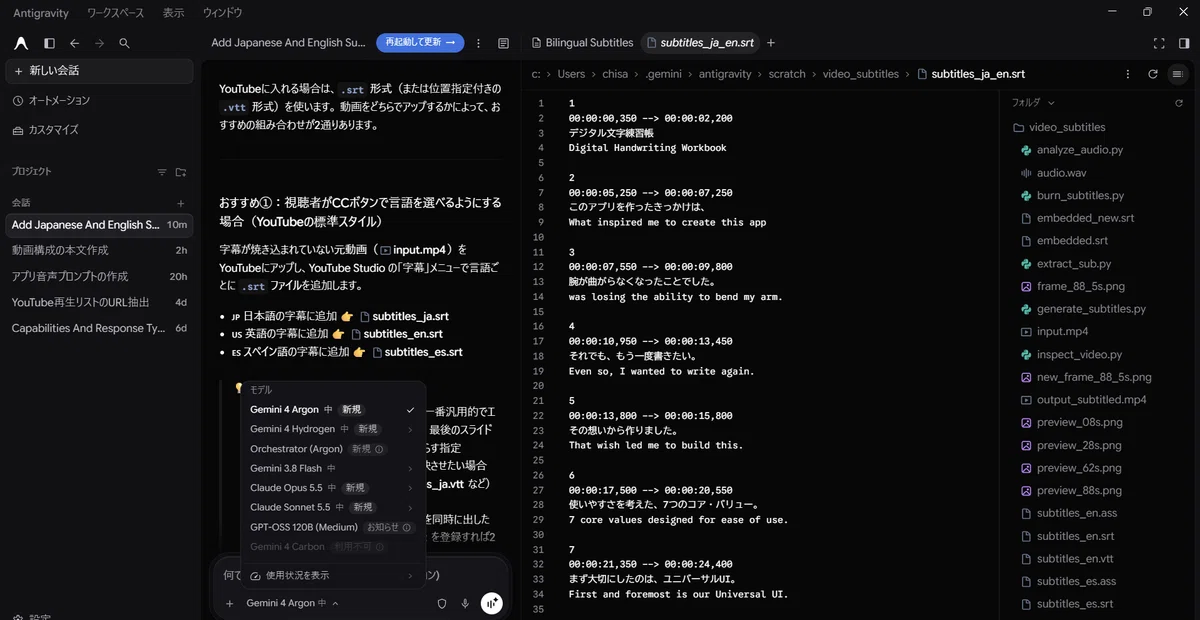
YouTube向けの日英字幕(.srt)をGoogle Antigravityで自動生成💻
音声入力でハンズフリー制作ができる心強い相棒
Antigravity App
ダウンロード🔗PC専用💻
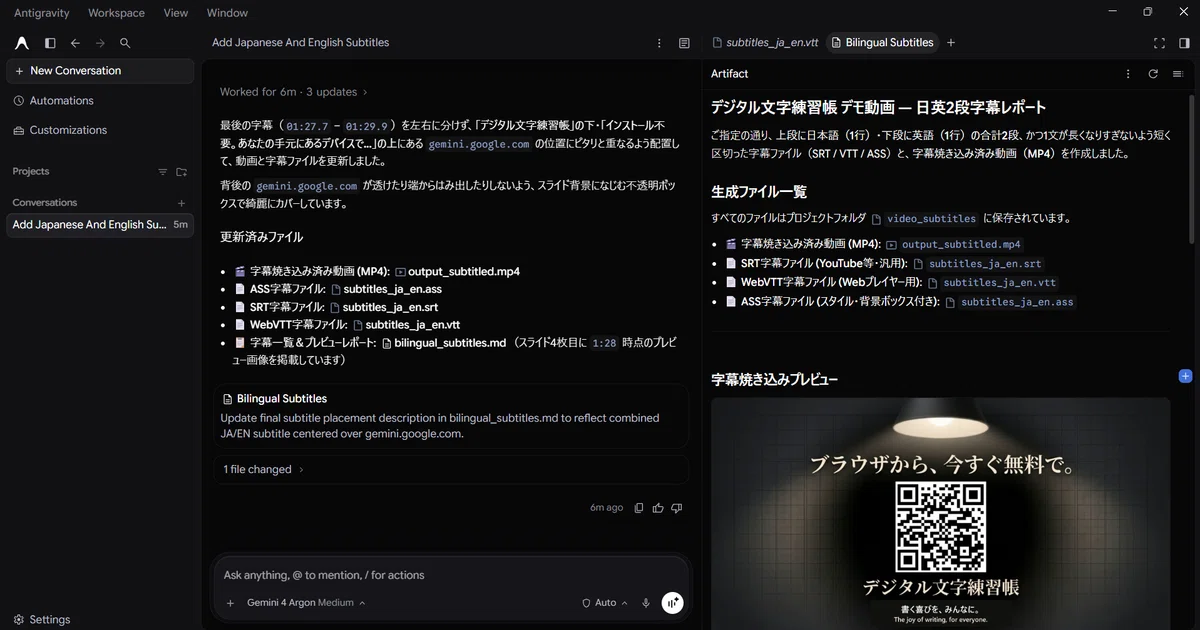
(初期モードは英語表記)
デモ動画の日英2段字幕焼き込みと
レイアウト調整もAIと対話で完結🎬
審査用MP4からSRT・VTTまで一括生成
Googleドライブに入れた動画や資料のリンクをチャット欄に読み込ませると、ブラウザ版やアプリ版のGemini以上にできることが一気に広がりました✨
特に、音声入力が、まるで
人と会話しているように、自然で画期的💖
キーボード入力が大変な状況でも、
腕や手が動かしにくくても、
これなら色々な創作ができそうだと感じました!
次のPC買い替え候補として、
Googlebookにも期待しています🎶
音声だけでマウスなしでも、ハンズフリーで、
画面全体も操作できるようになったら嬉しいですね✨
(容量ももっと増えるとありがたい…!
高すぎたらWindowsのままかもしれませんが👓)
💡 YouTubeに字幕を入れるときの使い分けメモ
YouTubeでは .srt 形式
(または位置指定付きの .vtt 形式)を使います。
用途に合わせて、2通りの方法を使い分けるのがおすすめです。
おすすめ①:視聴者がCCボタンで言語を選べるようにする場合
(公開動画・標準スタイル)
字幕が焼き込まれていない元動画をアップし、YouTube Studioの「字幕」メニューから言語ごとに .srt ファイルを追加します。🇯🇵 日本語:subtitles_ja.srt
🇺🇸 英語:subtitles_en.srt
🇪🇸 スペイン語:subtitles_es.srt
おすすめ②:字幕をONにしなくても全員に日英字幕を見せたい場合
(審査提出・デモ用)
日英2段字幕をあらかじめ焼き込んだ動画(output_subtitled.mp4)をそのままアップロードします。視聴者が設定を触らなくても、デザインされた2段字幕が確実に表示されます。
※YouTube側のCC字幕をONにすると二重表示になるため、Studio側には字幕ファイルを入れないか、検索・自動翻訳用の補助にとどめるのがおすすめです(.ass ファイルは焼き込み加工専用のためアップロードには使いません)
ちなみに、Antigravityの初期画面は英語表記ですが、
有志の方が開発してくださった日本語化ツールのおかげで
快適に日本語表示で使えました💝ありがとうございます🥰
今後は、標準機能として、
言語切り替えも組み込まれるとさらに嬉しいですね!
2. 音声ナレーション(Gemini TTS)
今回のデモ動画の音声ナレーションは、
Googleスライドのスピーカーノートに台本を入れ、
Google Vidsでスライドから動画化する際に
自動生成される音声を採用しました。
もっと自然な表現や自分の声のクローンを使いたい場合は、
Google AI Studioの「Gemini 3.8 Flash TTS」の
APIを使うのが良さそうです🎙️
実際に試してみると、機械音ではなく
本当に人間が話しているかのような自然さでした!
無料プレビュー再生は可能ですが、
音源ダウンロードは有料になるため、
今回は、無料で完結できる方法を選んでいます🥺
ちなみに、Gemini Canvas上でも音声生成(TTS Studio)を試せます👇
【Canvas:TTS Studio】
この最新版が無料で提供されたら、すごくいいですよね🥹
Google AI Studioの音声生成は、
Playgroundのこちらのリンクから試せます👇
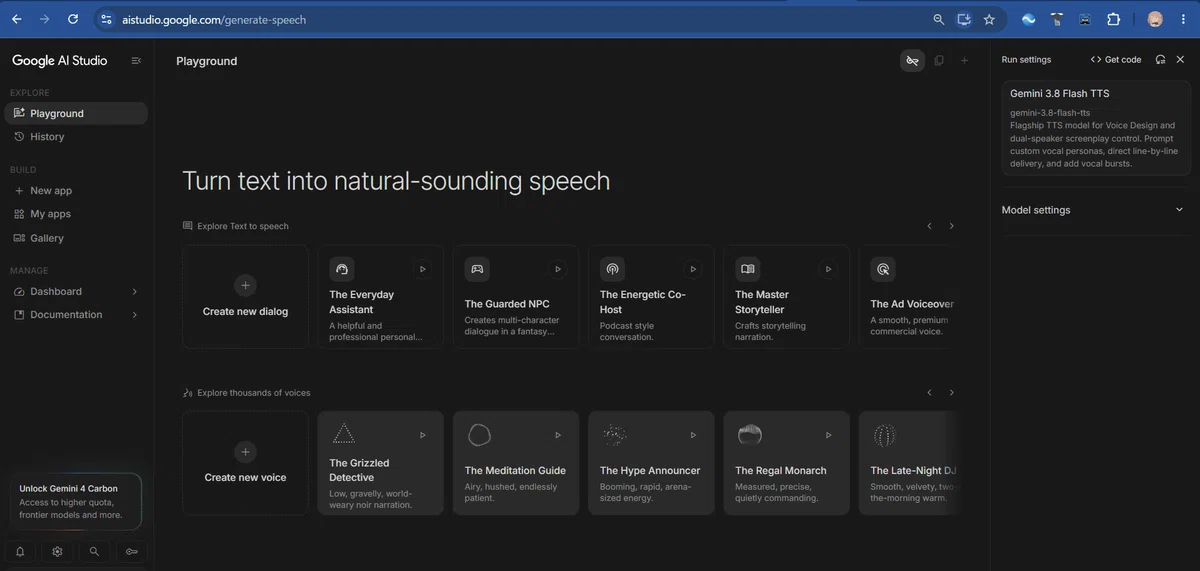
人間のように自然な表現力が魅力🎙️
Google AI Studioの「Gemini 3.8 Flash TTS」音声生成Playground
🎙️ 広告風ナレーションで聞き取りやすかったStyle例
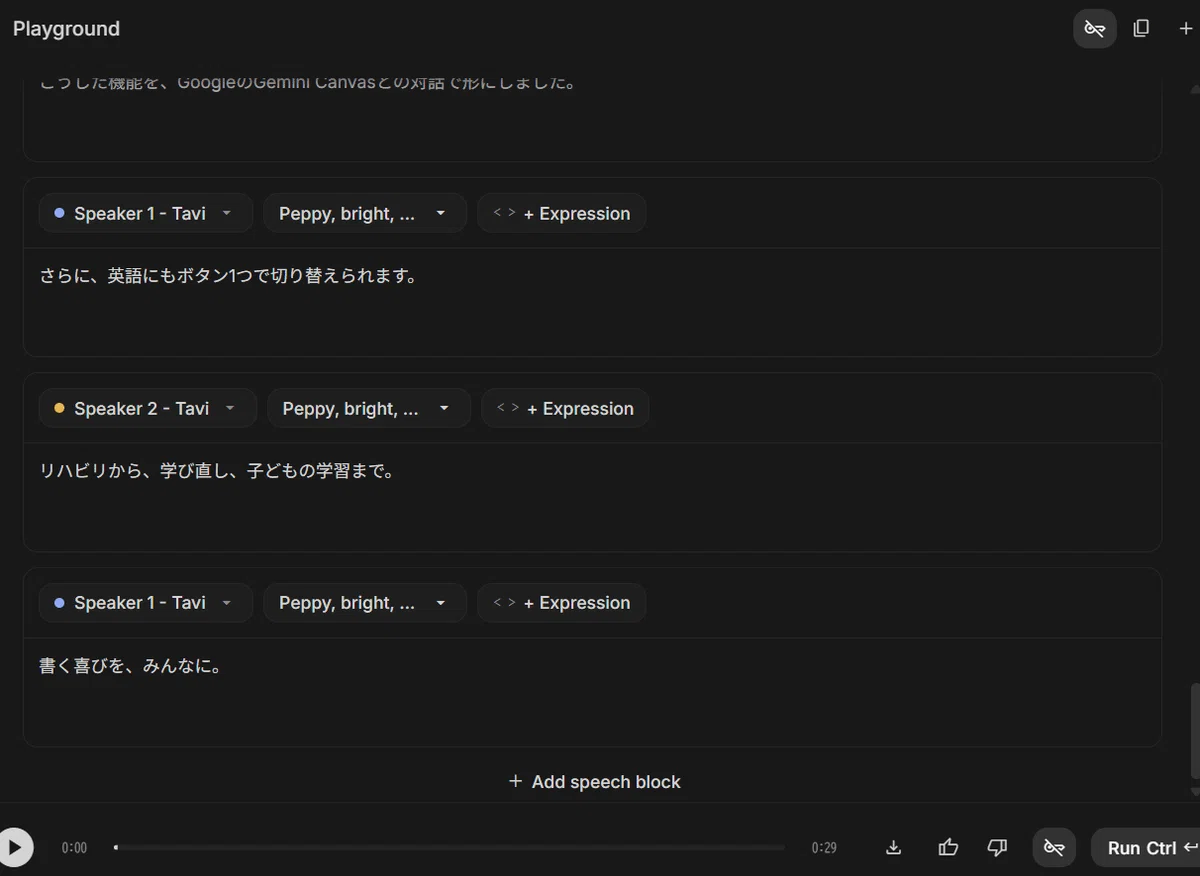
デモ動画の日本語ナレーション台本を
Gemini 3.8 Flash TTSでテスト生成
Peppy, bright, and playful commercial voiceover hooking the listener with curious suspense
High-energy, smiling, punchy commercial reveal with a crisp celebratory sign-off
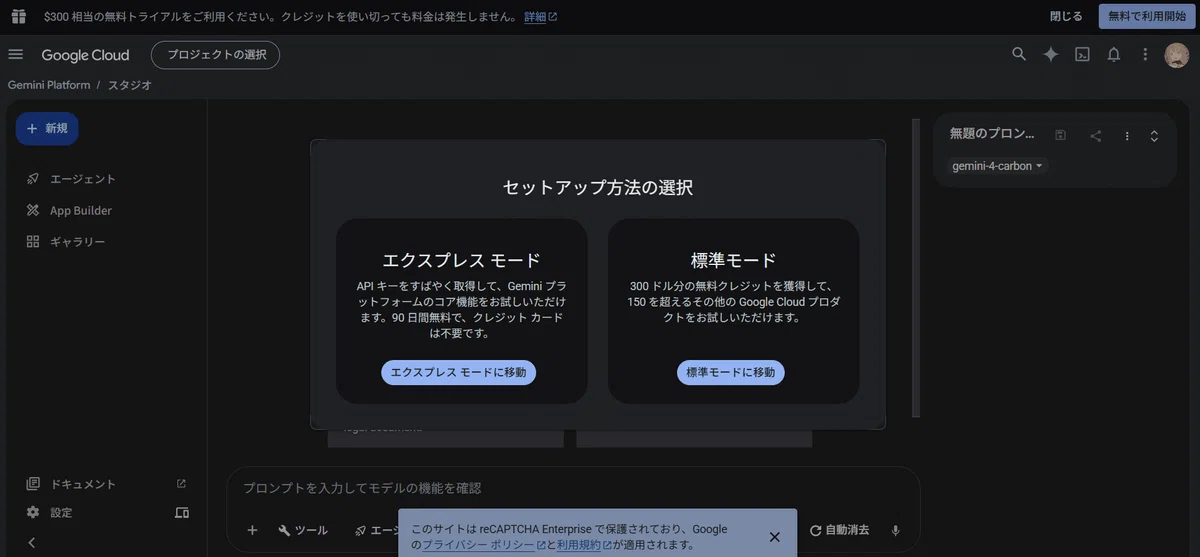
Google Cloudの無料トライアルで
Gemini TTS音声生成を試す選択肢
Google AI Studio
Gemini 3.8 Flash TTS
✨️表現力・演技力重視の標準モデル
自然言語プロンプト(演出・演技指導)
への追従性が最も高く、
感情を込めたナレーション、朗読、オーディオブック、
動画のナレーション制作に最適です。
🎬 【保存版】Gemini 3.8 Flash TTS:1人語り用・演出プロンプト集
「腕が曲がらなくなった(切実)」
→「それでも書きたい(決意)」
→「7つの特徴(ワクワク)」
→「書く喜びを(希望)」
という1本のストーリーでは、
1人のナレーターがトーンを
変化させながら語るほうが、
感情が途切れません。
フレーズごとに生成しても声質がブレないよう、
冒頭に共通のベース指示を入れ、
その下に各フレーズの演出指示を組み合わせるのがコツです。
▼ 全フレーズ共通ベース(冒頭に入れる)
Base voice: Warm, clear, and engaging Japanese narrator. Natural articulation.
【導入・ストーリー】
デジタル文字練習帳
Style: Bright, crisp, and inviting title read. Slightly upbeat with a subtle pause at the end.
(明るくハキハキとしたタイトルコール。少し余韻を残す)
このアプリを作ったきっかけは、
Style: Intriguing and slightly hushed, leaning in with curious suspense to hook the listener.
(少しトーンを落とし、聴き手を引き込むような導入)
腕が曲がらなくなったことでした。
Style: Sincere, vulnerable, and calm. Spoken gently with genuine weight.
(飾らず誠実に、落ち着いたトーンで重みを込めて)
それでも、もう一度書きたい。
Style: Quietly determined and heartfelt. A gentle rise in warmth and emotional resolve.
(静かながらも芯の強さ・前向きな決意を込めて)
その想いから作りました。
Style: Warm, grounded, and reassuring. Conveys care and authenticity.
(温かく、安心感のある確かな口調で)
【機能紹介:パート1(UI・カテゴリ)】
使いやすさを考えた、7つのコア・バリュー。
Style: Shift to an upbeat, bright, and confident narrator tone. Clear emphasis on the key phrase.
(ここからトーンを切り替え、明るく前向きな解説モードへ)
まず大切にしたのは、ユニバーサルUI。
Style: Clear, friendly, and informative. Steady pace with clean articulation.
(分かりやすく丁寧に、知的な明るさで)
左手でも、右手でも、
Style: Light, rhythmic, and conversational, giving a slight contrast between the two words.
(軽やかにリズムをつけて、対比を意識して)
ボタン1つで使いやすい配置に変えられます。
Style: Satisfying, reassuring, and bright. Highlights effortless convenience.
(「こんなに簡単」というパッと開けるような明るさで)
練習カテゴリも全部で7種類。
Style: Energetic and engaging, sparking interest in the variety.
(バリエーションへのワクワク感を込めてテンポよく)
ひらがな、カタカナ、ローマ字、数字、
Style: Crisp, rhythmic enumeration with a clean, upbeat pace.
(リズミカルに、聞き取りやすく列挙)
なぞり、漢字、カスタム。
Style: Continuing the brisk rhythm cleanly, landing the end of the list with confidence.
(テンポを保ったまま、最後はしっかり着地)
段階的に練習可能です。
Style: Calm, encouraging, and clear. Reassuring tone.
(無理なく進められる安心感を込めたトーンで)
【機能紹介:パート2(フォーカス・検索・保存)】
さらに、ディープ・フォーカスも搭載。
Style: Curious and slightly excited, emphasizing "さらに" to build momentum.
(「まだまだあるよ」という期待感を乗せて明るく)
文字を大きくしたり、音声を聞いたりできます。
Style: Friendly, helpful, and easy to follow. Warm explanatory tone.
(ユーザーに寄り添うような優しい説明口調で)
他にも、究極の漢字データベースや、
Style: Playfully impressed and upbeat, adding a spark of excitement on "究極の".
(少し弾むような楽しげなトーンで強調)
AIハイブリッド検索も搭載。
Style: Confident, modern, and crisp. Emphasizing smart technology.
(先進的でスマート、歯切れのよいトーンで)
読み方がわからなくても、手書きで探せます。
Style: Relieved, friendly, and "aha!"-like—conveying effortless convenience.
(「それなら助かる!」と感じさせる軽やかな納得感で)
カスタム練習帳も作成でき、
Style: Smooth, bright, and forward-moving explanatory tone.
(スムーズで澱みのない明るい説明調)
PDFや画像で保存できます。
Style: Crisp, practical, and upbeat, highlighting everyday usefulness.
(実用性の高さをハキハキと伝える)
なので、名前や住所など、
Style: Warm, relatable, and conversational, connecting to daily life.
(身近な話題として親しみやすく)
生活で使う文字も練習できます。
Style: Gentle, reassuring, and practical.
(生活に寄り添う温かさと安心感で)
【開発背景・クロージング】
こうした機能を、GoogleのGemini Canvasとの対話で形にしました。
Style: Modern, proud, and inspiring. Clear articulation with a sense of innovation.
(少し洗練された、誇りと先進性を感じるトーンで)
さらに、英語にもボタン1つで切り替えられます。
Style: Light, cheerful, and effortless, highlighting accessibility.
(軽やかでスマートに、手軽さを伝えて)
リハビリから、学び直し、子どもの学習まで。
Style: Broad, warm, and inclusive. Rising gently in emotion to embrace all users.
(すべての人を包み込むような、広がりと温かみを持って)
書く喜びを、みんなに。
Style: Heartfelt, inspiring, and bright. Spoken clearly with warmth, leaving a hopeful resonance.
(希望に満ちた、温かく余韻の残る決めゼリフで)
【参考】AI音声モデルの違い
ハッシュタグ一覧
#note #毎日note #私の作品紹介 #AIとできたこと #つくってみた #やってみた #エッセイ #日記 #コラム #自己紹介 #クリエイティブ #デザイン #ユニバーサルデザイン #アクセシビリティ #UIデザイン #UXデザイン #Webデザイン #ものづくり #クリエイター #バリアフリー #テクノロジー #AI #Gemini #生成AI #Google #GoogleAI #AI活用 #AIとやってみた #GoogleAIChallenge #GoogleJapan25周年 #アプリ開発 #個人開発 #Webアプリ #GeminiCanvas #バイブコーディング #Antigravity #Lyria #GoogleVids #音声入力 #AI音楽生成 #Suicaのペンギン #Suica #Suica25周年 #PenguinYears #新キャラクター #B案 #うさぎ #キミがいたから #トレンド #記念日 #闘病 #闘病記 #リハビリ #作業療法 #関節可動域 #利き手交換 #左利き #片手生活 #ADL #療養生活 #健康 #食事管理 #栄養 #タンパク質 #マグネシウム #腸活 #セルフケア #暮らし #ブラックフライデー #買ってよかったもの #デジタル文字練習帳 #文字練習 #手書き #ペン字 #美文字 #なぞり書き #運筆 #音声読み上げ #手書き #無料アプリ #学び #大人の学び直し #リスキリング #教育 #イラスト #アート #読書 #漢字 #ひらがな #日本語学習 #脳トレ #動画制作 #YouTube #字幕 #多言語 #英語 #バイリンガル #GoogleAIStudio #VibeCoding #Accessibility #UniversalDesign
✨「デジタル文字練習帳」を今すぐ試す👇
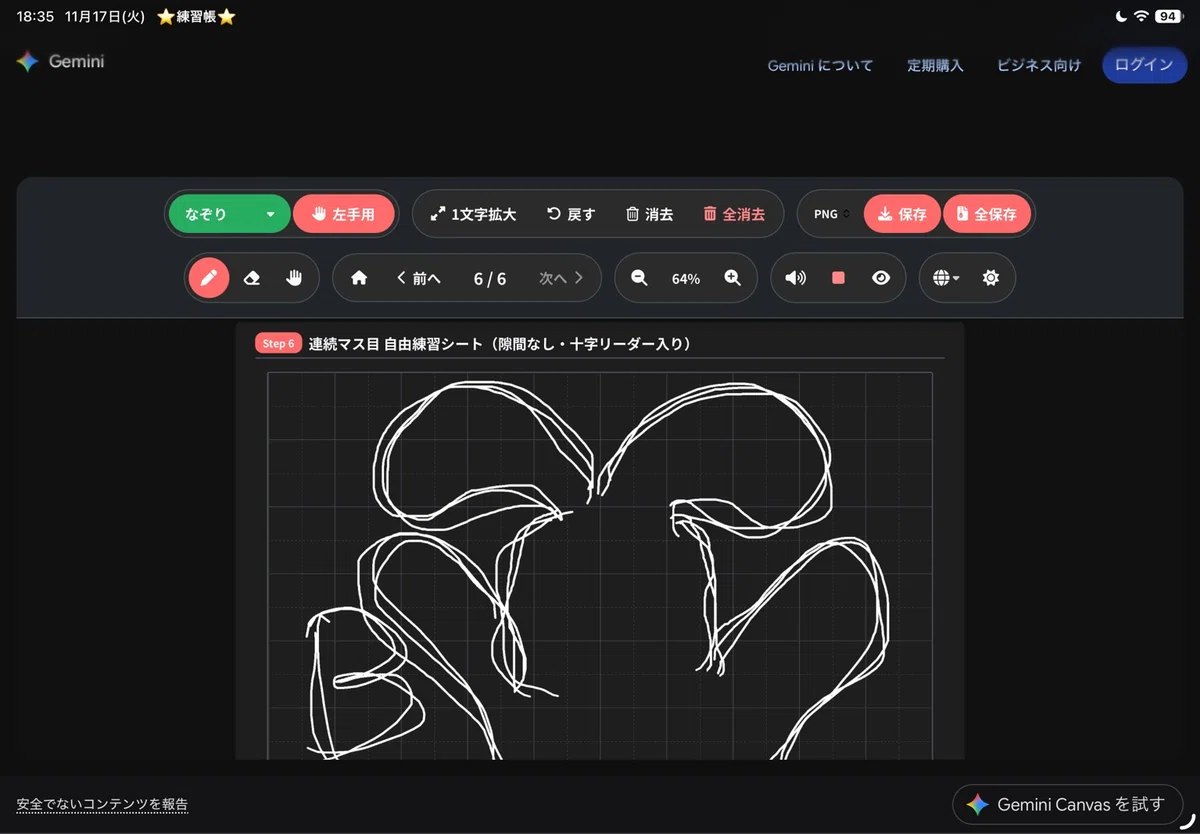
「SuicaのB案 うさぎ」のファンアート🐇
自作アプリ「デジタル文字練習帳」の
自由練習シートで予言的中🎯
📱 アプリ本体(インストール不要・無料):
🎦 90秒デモ動画:
📔noteをもう一度読む
Google AI Challenge「デジタル文字練習帳」Accessible Digital Handwriting App🖊📱💻 #Gemini #Antigravity #Lyria |🐰Koroちゃん🌸兎耳コロ💖一期のプリンセス🍓Ichigo no Princess🌹👑
- #日記
- #エッセイ
- #毎日note
- #note
- #イラスト
- #人生
- #AI
- #音楽
- #言葉
- #読書
- #生成AI
- #映画
- #健康
- #英語
- #教育
- #勉強
- #youtube
- #生活
- #デザイン
- #動画
- #アート
- #読書記録
- #AIとやってみた
- #英語学習
- #アニメ
- #Gemini
- #やってみた
- #学び
- #暮らし
- #セルフケア
- #AIイラスト
- #アプリ
- #AI画像生成
- #勉強法
- #AIエージェント
- #リハビリ
- #テクノロジー
- #言語化
- #クリエイター
- #画像生成AI
- #健康管理
- #Webデザイン
- #感動
- #ものづくり
- #栄養
- #リスキリング
- #現代アート
- #クリエイティブ
- #英語勉強
- #映像
- #アプリ開発
- #闘病
- #漢字
- #うさぎ
- #AIとできたこと
- #動画制作
- #記念日
- #手書き
- #バイブコーディング
- #脳トレ
- #タンパク質
- #音声入力
- #作業療法
- #ブラックフライデー
- #AntiGravity
- #バリアフリー
- #マグネシウム
- #アクセシビリティ
- #字幕
- #Webアプリ
- #vibeCoding
- #ひらがな
- #ユニバーサルデザイン
- #日本語学習
- #Suica
- #GoogleAI
- #左利き
- #GoogleAIStudio
- #ペン字
- #ウェルビーイングってなんだろう
- #ADL
- #音声読み上げ
- #肢体不自由
- #Suicaのペンギン
- #GeminiCanvas
- #Lyria
- #Accessibility
- #新キャラクター
- #片手生活
- #文字練習
- #毒うさぎ
- #B案
- #PenguinYears
- #GoogleAIChallenge
- #UniversalDesign
- #キミがいたから
- #デジタル文字練習帳
- #Suicaのペンギン新キャラ