AutodeskのMCP戦略が変える建築・設計の未来 | Revit + 3dsMax MCP


こんにちは、STUDIO55技術統括の入江です。
今年(2026年)の 4月28日にローンチされた 公式MCP(Claude for Creative Work)は、従来のコミュニティ実装と比べて、初心者でも使えるUX重視で提供されており、今後の自動化の展開を大きく前進させるマイルストーンとなりました。
MCPは モーション コンテキスト プロトコルの略で、外部ツールやソフトウェアをコントロールするための標準プロトコルです。
これにより、これまで 人が操作していたソフトウェアを、「作業内容を伝えるだけ」でAIが実行することが可能になります。人が手を動かすのではなく、AIがタスクを担う──その転換点ともなる技術です。
MCPは 2024年11月25日、オープンプロトコルとして公開され、公開直後からエコシステムの形成とともに急速に普及していきました。その結果、現在ではコミュニティ主導で多数のMCPサーバーが開発され、わずか1年半で数千〜1万規模に迫る広がりを見せています。
Creative Work領域でのMCP群のローンチ以降、現在はコンシューマ向けの「便利さ」に注目が集まりがちですが、MCPの本質はそこにはありません。
従来の SaaSやAPI、Plug-in(Add-on)は、それぞれが単体で完結する “機能の提供単位” でした。
しかしMCPは、その前提そのものを変えます。
これからは外部ツールは「実行エンジン」となり、Claudeのようなエージェントがそれらを横断的に操作する「インフラ」へと変化していきます。
つまりMCPは単なる技術ではなく、ツールの在り方そのものを書き換える「産業構造の再編ポイント」として位置づけられるものです。
オープンプロトコルとして公開された意義も、まさにそこにあります。
※22024年11月25日に公開された日程にも、明確な意味があります。
年末年始は開発者が新技術に触れ、次の実装を構想する時期であり、このタイミングは翌年のカンファレンスやプロダクト展開にも直結します。
つまりこの発表は、2025年の主戦場を先に定義するための戦略的な一手でした。
この視点に立つと、今後はMCP対応ツールを持つ企業や、API・スクリプトに強みを持つ企業が優位に立つ構図が見えてきます。
現在は各社が試行段階にあり、コミュニティ実装が先行している状況にあるため、MCPはまだ戦略の “初期フェーズ” にあります。
本稿ではその中から、建築・エンターテインメント領域を牽引するAutodesk社のMCPへの取り組みに焦点を当て、メーカー主導のMCPの実像に迫ります。
あわせて、BIM実務の中核に位置する「Revit MCP」の構造と方向性を整理し、建築ビジュアライゼーション領域における「3ds Max MCP」についても、コミュニティ実装の検証を通じて分析します。
🎯オートデスク社の戦略
Autodesk(オートデスク)は、設計・製造・建設領域のデジタル化を長年支えてきたプラットフォーム企業であり、図面・BIM・施工・ビジュアライゼーションまでを一貫して扱うエコシステムを構築しています。
この “工程全体を内包する構造” は、AIエージェントが複数ツールを横断して実行する MCP時代において極めて重要な意味を持ち、建築ビジュアライゼーション会社の競争戦略と直接的に結びつくものとなります。
図面やBIMデータの資産は、構造化された情報として蓄積されているため、MCPとは極めて相性の良いデータ領域 のひとつです。
特に BIM(Building Information Modeling)は、単なる形状データではなく、壁・窓・柱といった要素に加え、素材、寸法、コスト、構造的な関係性などの属性情報を持つ「構造化された設計情報」です。
つまり、データが最初から “構造化” されているため、AIが設計意図を理解しながら直接ソフトウェアを操作するという MCPが最も扱いやすいデータ形式です。
そのため、Autodesk のMCPへの取り組みは、MCPが前提とする「構造化データ」「連続したワークフロー」「APIによる操作性」をすでに内包している点において、極めて特徴的です。
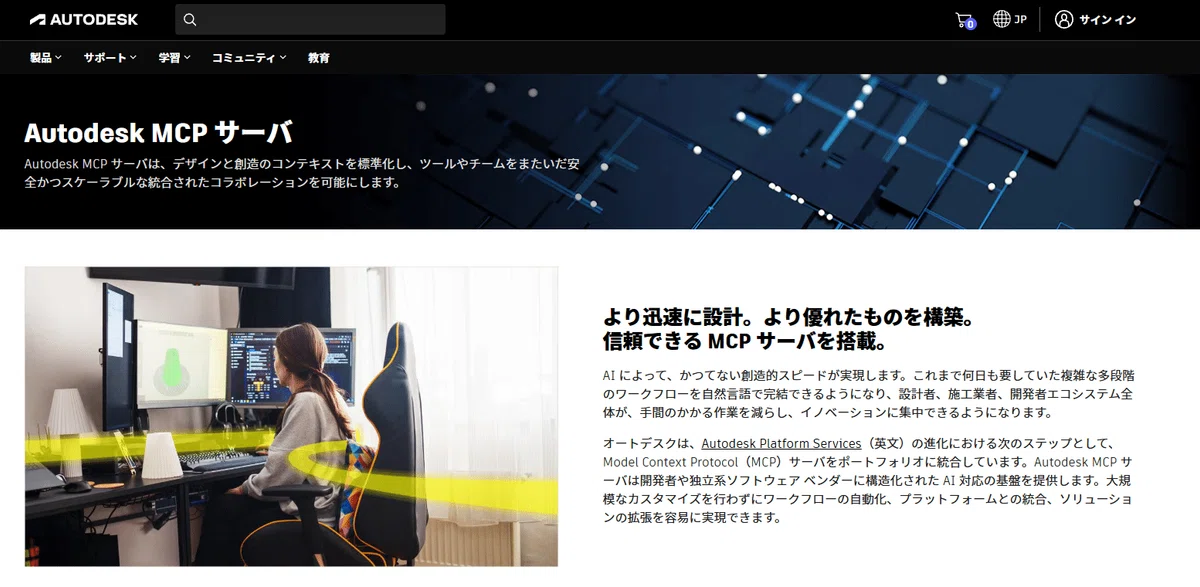
Autodeskが持つ“構造的優位性”
例えば、Adobe(アドビ) のツール群は、個々の制作体験としては極めて優れている一方で、それぞれが独立した “完成品” として設計されているため、工程全体を横断する構造にはなっていません。
連携は主にファイルの受け渡しやアプリケーション間の限定的な橋渡しに留まり、プロセス全体を一つの連続したシステムとして扱うことが難しいのが実情です。
この構造は、MCPが前提とする「横断的な操作」や「連続的な処理実行」とは相性が悪く、結果としてワークフローの統合や自動化の障壁となります。
一方で、Autodesk のエコシステムは、設計・施工・可視化といった一連のプロセスが、BIMデータを中心とした共通の構造のもとに接続されており、最初からワークフロー全体を横断することを前提とした設計がなされています。
そのため、各ツールは単体で完結するのではなく、連続したプロセスの一部として機能し、データと処理が分断されにくい構造を持っています。

この違いは、MCPの観点から見ると決定的です。
すなわち、Adobeが「体験ごとに最適化された分業構造」であるのに対し、Autodeskは「構造によって統合された連続系」として機能しており、MCPが前提とする横断的な操作や自動化との親和性において、大きな差が生まれます。
他社と比較して、オートデスクのアプローチが非常に特徴的であるのもそのためです。
MCPそのものというよりも、既存のCAD・BIM・製造ツール群を AIが安全かつ統一的に扱えるようにする “接続レイヤーの標準化” に重点が置かれています。
🔗APS × MCPがもたらす、Autodesk製品横断の基盤構想
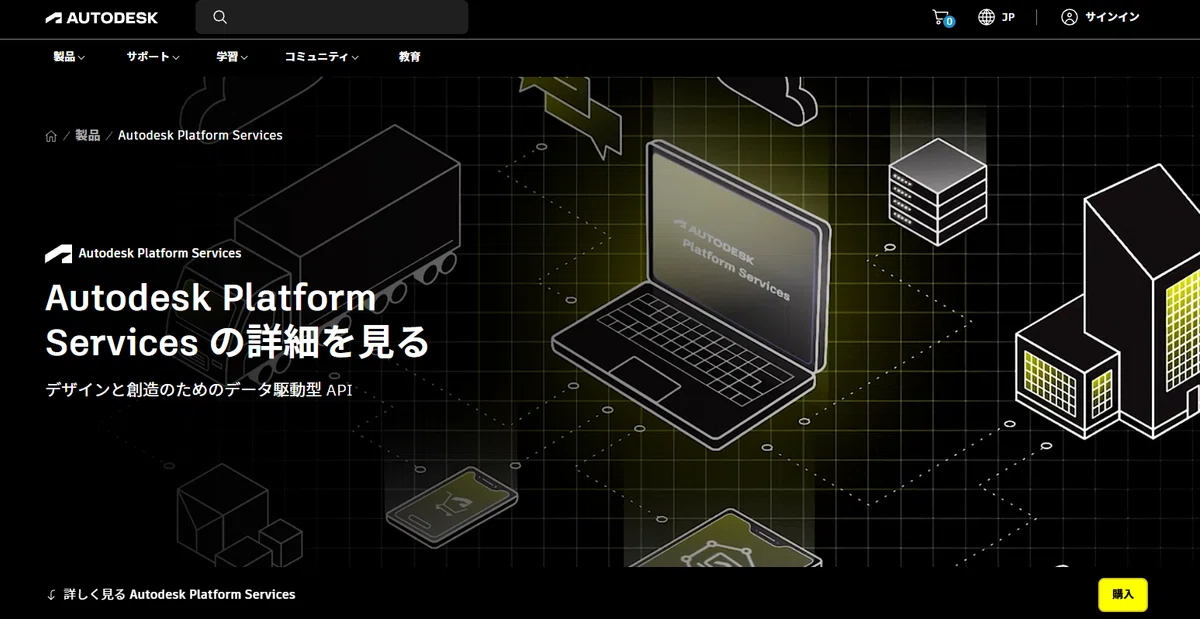
APS(Autodesk Platform Services)は、Autodesk製品(Revit・AutoCAD・3ds Max など)の機能やデータを、API経由で外部アプリやWebサービスから利用できるクラウド基盤です。
これによって、従来は人がソフト上で行っていた作業の自動化や、複数ツールを横断した統合的な処理が可能となり、BIMデータの活用は単なる設計支援から、業務全体を支える基盤へと拡張されます。
つまり、APSによって「UIとソフトが分離」され、操作体験そのものを再設計できるたため、Webアプリや自社ツールに組み込むことが可能になるのです。
👉 例:
「社内のブラウザ画面でRevitモデル確認」
これは、2016年に Autodeskが正式公開した「Autodesk Forge」を、2023年に「APS」へとリブランディングしたものです。ツール機能をAPIとして外部に開放し、ソフトウェアの枠を超えて活用できるようにした Autodesk社の一貫した取り組みです。
Autodeskにはすでにこのような「ポストソフトウェア化」の流れがあり、今回のMCPの登場は、その延長線上でAPI基盤をAIへと接続するレイヤーとして捉えることができるものとなります。
🔗APSとMCPが再定義する設計プロセス
APS経由のMCP は現在 Autodeskによって開発が進められている段階にあり、セキュリティやアクセス制御を備えたエンタープライズ向けのアーキテクチャとして設計されています。
ただし、現時点ではまだ完全な形でのリリースには至っておらず、機能的にも段階的な公開が続いている状況です。
この APS経由のMCPが重要なのは、単なる「1つのソフトの拡張」ではなく、Autodesk製品群全体を横断するための基盤として構想されている点にあります。
従来は Revitや AutoCAD、Fusionといった各ソフトが個別に扱われていましたが、APSを介することでそれらのデータや機能をクラウドレベルで接続し、共通のコンテキストとして扱うことが可能になります。
その上でMCPが担うのは、AIがそれら複数のツールやデータに対して統一された方法でアクセスし、操作するための “共通インターフェース” です。
つまり、APSが「データと機能の統合基盤」であるのに対し、
MCPは「AIによる操作を成立させるためのプロトコル」として機能します。
APS = 「独自UIで操作できる状態」
MCP = 「それをAIが操作する状態」
これらが組み合わさることで、例えば AIが Revitのモデル情報を取得し、それをもとに別の Autodesk製品で処理を行い、さらにクラウド上で共有・管理するといった、これまで人間がソフトを行き来しながら行っていた作業を一連の流れとして実行できるようになります。
したがって、APS経由のMCPが整備されれば、Autodesk製品を横断した操作も理論上可能になります。
まさに設計は「ソフトを操作する行為」から「条件を与えて結果を得るプロセス」へと変わっていきます。
🗺️オートデスク社 MCPについて
Autodesk公式の MCPサーバーページに現在掲載されているのは以下の4つです。
Product Help MCP Server(ヘルプ・ドキュメント参照)
Fusion MCP Server(Fusionの設計・製造操作)
ARevit MCP Server(BIM設計・モデリング・ドキュメント)
Fusion Automation MCP Server(クラウドで動くFusion自動化)
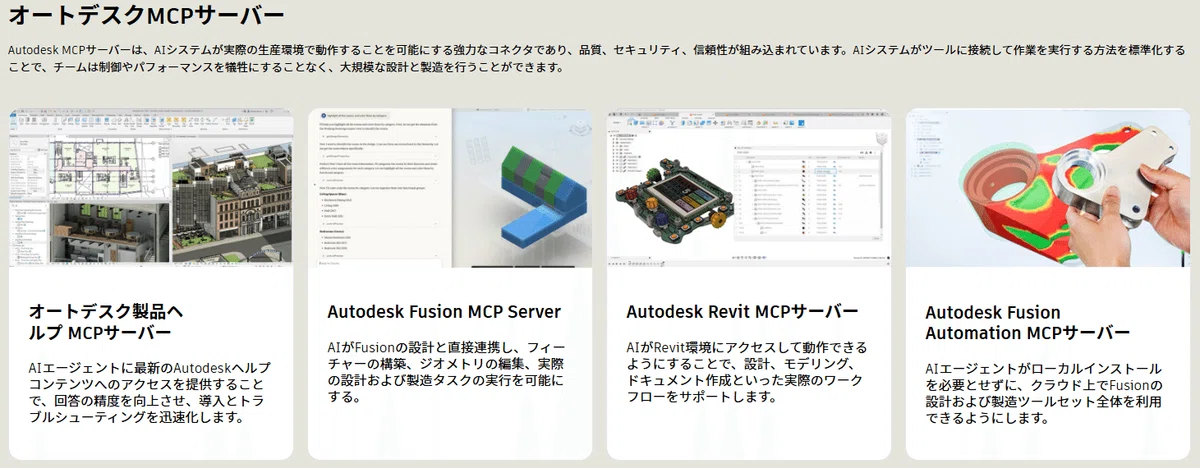
従来の建築領域に加えて、製造業・プロダクトデザイン領域へと展開してきた流れを象徴するソフトウェア「Fusion」の MCPは、先日の公式MCPのローンチにも含まれていました。
その他のメーカー公式として、Revit が筆頭に挙がっています。
🔴Revit MCP(Revit 2027)
Revit MCP は、Autodeskの MCPエコシステムの中でも最も実用化が進んでいる領域 のひとつです。特にBIM領域においては、実務での利用規模や自動化環境の成熟度の面から、先行的な役割を担っています。
これは Revitが構造化された設計データを前提としたソフトであることや、外部からの API制御や Dynamoを用いたビジュアルスクリプトによる自動化が可能な設計になっているため、外部から制御する前提が整っていることにも起因します。
Revit 2027の公式リリースノートには、Autodesk Assistant(テクニカルプレビュー)が含まれています。Autodeskはこれを、製品に関するヘルプを提供したり、モデルに関する質問に答えたり、プロンプトを通じてタスクを自動化したりできる、エージェント型の設計・製造パートナーと説明しています。
これは重要な点です。なぜなら、オートデスクはもはやAIをサポートにおける後付けの要素として扱っていないからです。オートデスクは公式のRevit 2027ヘルプページで、静的なドキュメント検索にとどまらない例を既に示しています。
アシスタントは製品ガイダンスを提供したり、モデルコンテンツに関する質問に答えたり、スケジュール作成などのアクションをトリガーしたりできます。これはまだ初期段階であり、明確にテクニカルプレビューとされていますが、もはや理論上の話ではありません。
2026年4月7日にリリースされた Revit 2027 では、
公式に Autodesk Assistant(AI統合)の搭載、MCPへの対応(接続思想)が表明されました。

2026年4月7日 Revit 2027 リリース
ただし、公式版は Revit 2027限定・読み取り専用のTech Preview メインで、実質はまだ "Coming Soon" に近い状態です。
現状、Autodesk Assistant に組み込まれている MCP サーバーでは、モデルへの変更もサポートしていますが、この Revit 2027 MCP Server(テクニカルプレビュー)では、モデルへの変更を加えずに、モデル内データの読み取り専用ツールのセットが用意されているため、安全で信頼性の高いエクスペリエンスを確保できます。
現時点では、モデルの検索(query)、要素取得、ビュー操作、エクスポート といった「読む・調べる」系が中心で、自由なモデリング操作、安定した自動編集、大規模ワークフロー統合といったことまではできません。
🔸コミュニティ製(主要2つ)
代表的なコミュニティ開発による Revit向け MCPには、公式MCPと比較してより多くの操作が可能なものも存在します。
これらの実装は、Revitの拡張基盤である .NET API(C# / VB.NET)を利用して構築されており、MCPを介して Revit内部の機能を直接呼び出す構成となっています。そのため、現時点では公式MCPよりも広い操作範囲を持つケースが見られます。
ここでは、その中でも特に代表的なリポジトリを2つ挙げます。
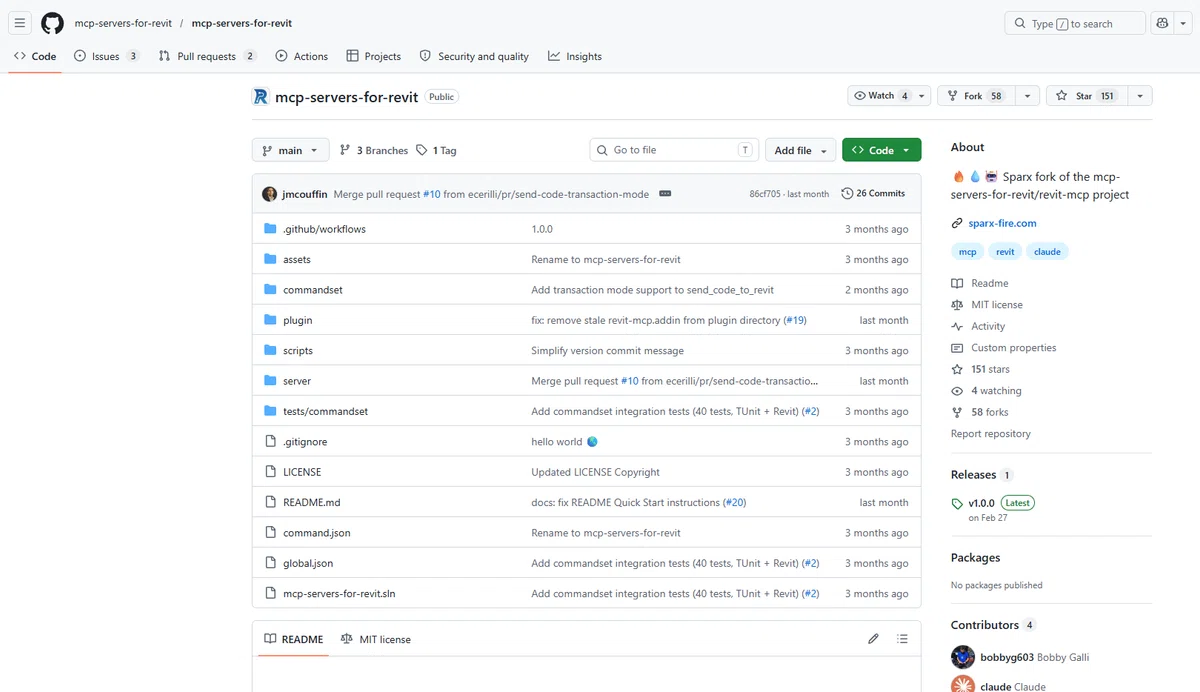
・mcp-servers-for-revit(Sparxフォーク)
Revit 2020〜2026対応、壁・部屋・スプリンクラー等の作成も可能、npm公開済みで導入が比較的容易
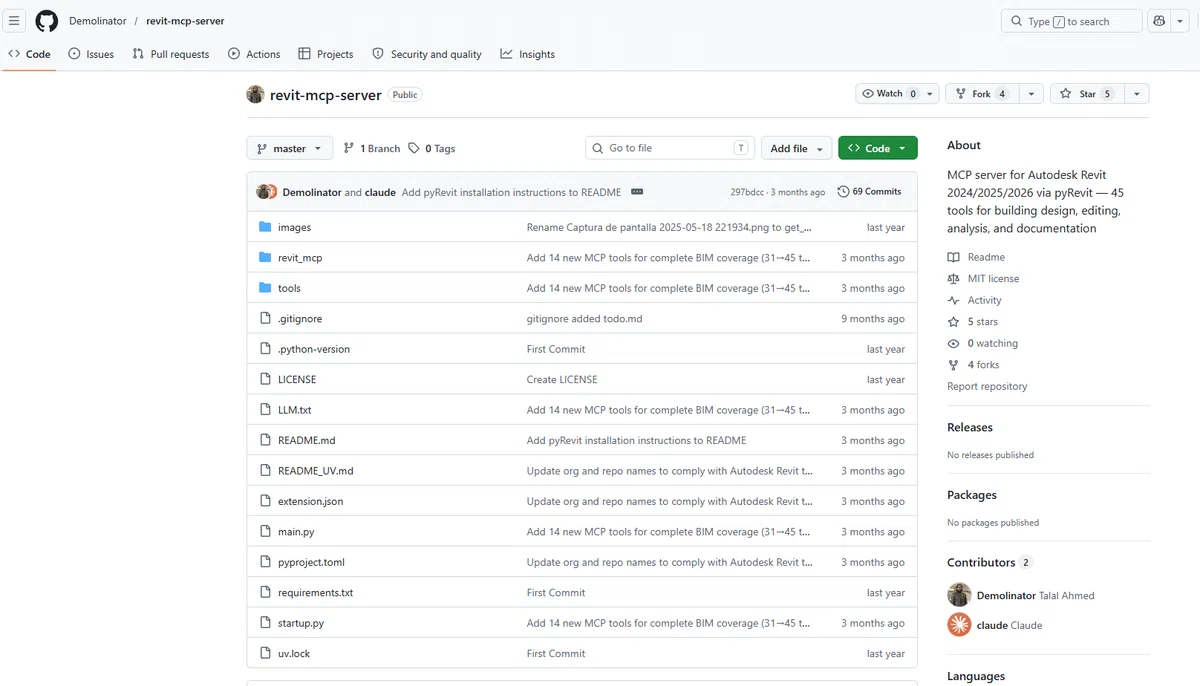
・revit-mcp-server(Demolinator)
pyRevit経由、45ツール搭載、Revit 2024/2025/2026対応
🔵3dsMax MCP
3ds MaxのMCPについては、現時点では公開事例が限られており、全体像が把握しづらい状況にあります。
そのため本章では、3ds Max MCPの構造と仕組みを、実務的な視点から整理しつつ具体的に解説します。
3dsMax MCP リポジトリ
GitHubで公開されている cl0nazepamm 氏の「3dsmax-mcp」リポジトリを基に、実行環境をクローンして構築します。
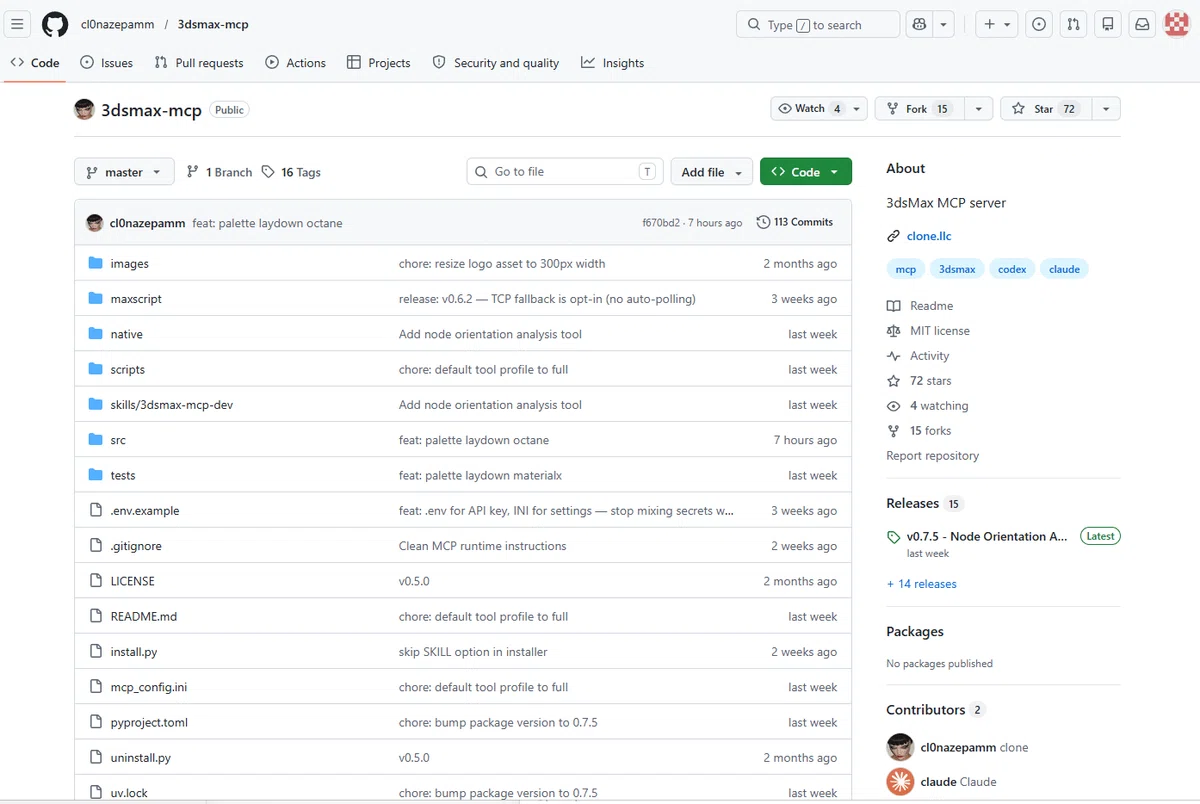
README から、かなり本格的なアーキテクチャ構成であることが伺えるものとなっています。
特徴
・ネイティブC++ブリッジ— 3ds Max内でGUPプラグインとして動作する76個のハンドラー、MAXScriptより86~130倍高速
・ワンステップインストーラー-uv run python install.pyすべて自動で処理します
・4画面キャプチャ— スクリーンショットは高速で、複数の画面表示に対応しています。
・完全なデフォルトツールサーフェス— 完全な MCP プロファイルは、デフォルトでコアおよび特殊なシーン/オブジェクト/マテリアル/パイプラインツールを公開します
・シーン、オブジェクト、マテリアル、モディファイア、コントローラー、ビューポート、イントロスペクションなど、あらゆる側面で116種類のツールをフルプロファイルで利用可能。
・同梱のMAXScriptリファレンス— エージェントが正しいMAXScriptを作成するための10個のトピックファイル
本内容について、簡潔に補足説明を行います。
🔹ネイティブC++ブリッジ
3ds Maxの内部機能は、C++ベースのネイティブプラグイン体系であるGUP(Global Utility Plug-in)によって拡張されており、76種類のハンドラーを通じてシーン操作や内部イベントにアクセスできる構造です。
つまり、MAXScriptと比較して大幅に高速な処理が可能になり、シーンデータの読み取りや操作も高速化されるため、数千オブジェクト規模の大規模シーンでも実用的な応答速度が期待できるものとなります。
🔹116種類のツールをフルプロファイルで利用可能。
3ds Maxの内部要素は 約116種類のツールとして抽象化され、AIから直接操作可能なフルプロファイルとして提供されます。
つまり、3ds Maxの内部構造全体を外部(MCP)から制御できる設計です。
🔹同梱のMAXScriptリファレンス
3dsMax は「MAXScript」と呼ばれる独自のスクリプト言語をベースに自動化や拡張を行う仕組みを持っています。そのため、プログラムによる操作や自動化には一定の学習コストがあり、従来から手軽に扱える領域ではありません。プログラム操作において敷居の高いソフトです。
昔にアスロック系の壁素材を指定する作業が頻繁に発生したため、業務効率化の一環としてMAXScriptを用いた自動化を行うなどしたことはあります。
このような手入力のスクリプトで自動化していた領域が、MCPでは “自然言語で直接操作” に変わることが期待できます。
しかし、その裏側では依然として既存のスクリプト体系が実行基盤として機能しており、エージェントがそれを正確に扱えるかどうかが重要な論点となります。
この点において、「10個のトピックファイル」によるリファレンスが同梱されていることは極めて示唆的です。これは、AIに単にコード生成を委ねるのではなく、「正しい記述ルール」という知識セットを事前に与えることで、生成精度を担保する設計思想を意味しています。
実際の使用では、MCPは内部的に MAXScriptを用いて 3ds Maxを操作しており、自然言語操作は既存のスクリプト実行環境の上に構築されたレイヤーであることが分かります。
🌐TCPとGUPについて
3ds Max MCPのアーキテクチャにおいて中核を担う C++ベースのネイティブブリッジ(GUPプラグイン)は、単なる実装上の選択ではなく、「AIがネイティブアプリケーションを直接操作する」というMCPの思想そのものを成立させる要となるコンポーネントです。
そのため、その仕組みと役割を技術的観点から掘り下げて解説します。
*
多くのMCP実装では、外部プロセスとの通信を介した安全なレイヤー設計が採用されており、TCPベースのブリッジ構成(いわゆる fallbackレイヤー)が用いられます。これは、すべてをネイティブ処理に依存するのではなく、必要な部分のみを高速化しつつ、安定した汎用通信を実現するためです。
そのため、TCPや WebSocketなどの通信を介してDCCツールに接続し、内部のスクリプトAPIを実行することで操作を実現する例が多く見られます。
ただし重要なのは、MCP自体が特定の言語やプロトコルに依存するものではない点です。例えば Blender MCPでは Python APIが利用されますが、SketchUp MCPでは Ruby APIが用いられるなど、実装は各ツールのアーキテクチャに応じて大きく異なります。
一方で、「3ds Max MCP」の ネイティブブリッジ(C++ベースGUPプラグイン)は TCP層もスクリプト層も飛ばして SDKに直接触るので、速度・安定性・アクセス範囲すべてにおいて一段上の構成をとっています。
この違いは、
TCP を「外部から操作するリモコン」
GUP を「エンジンに直接接続された制御ユニット」
と捉えると理解しやすくなります。
そのため実務レベルの MCP実装では、TCPブリッジをデバッグや汎用用途に、GUPブリッジを高速処理や内部統合用途にそれぞれ役割分担し、併用するケースも見られます。
TCPブリッジ(デバッグ・汎用)
GUPブリッジ(高速・内部統合)
この構造は「開発用の安全レイヤー」と「本番用の高速レイヤー」の二層構造ともなり、ネイティブブリッジが何らかの理由で動かないときに自動的にTCPへ切り替わる仕組みになります。MCPは いわばそれらを束ねる抽象制御層で “OS的な構造” に近いものと捉えられます。
3ds Max MCPのネイティブブリッジのように、C++ SDKに直接アクセスするアプローチはかなり珍しく、3ds MaxのSDKがC++プラグイン開発に長年対応してきた歴史があるからこそ実現できた部分もあり、作者(Oğulcan Sarıca氏)の技術力が光るプロジェクトだと思われます。
⚙️TCPブリッジ セットアップ手順
実際に行った設定を書き留める形で共有します。
前提条件
3ds Max 2025以降(2026のみテスト済み)
Python 3.10以上
uv(Pythonパッケージマネージャー)
Claude Desktop アプリ
ステップ1: リポジトリをクローン
※既存の空フォルダにクローンする場合は末尾に . を付ける。
cd D:\dev\3dsmax-mcp
git clone https://github.com/cl0nazepamm/3dsmax-mcp.git .
ステップ2: 依存関係をインストール
cd D:\dev\3dsmax-mcp
uv sync
プロジェクト専用の .venv が自動作成され、別環境として独立する。
ステップ3: Skillファイルをコピー
python scripts/build_skill.py は Pythonバージョンによってはエラーが出るため、手動でコピー。
xcopy /E /I "D:\dev\3dsmax-mcp\skills\3dsmax-mcp-dev" "D:\dev\3dsmax-mcp\.claude\skills\3dsmax-mcp-dev"ステップ4: 3ds Max側のMAXScriptファイル配置
管理者権限のコマンドプロンプトで実行。
mkdir "C:\Program Files\Autodesk\3ds Max 2026\scripts\mcp"
copy "D:\dev\3dsmax-mcp\maxscript\mcp_server.ms" "C:\Program Files\Autodesk\3ds Max 2026\scripts\mcp\mcp_server.ms"
copy "D:\dev\3dsmax-mcp\maxscript\startup\mcp_autostart.ms" "C:\Program Files\Autodesk\3ds Max 2026\scripts\startup\mcp_autostart.ms"
ステップ5: Claude Desktopの設定
%APPDATA%\Claude\claude_desktop_config.json の mcpServers に以下を追記する。
"3dsmax-mcp": {
  "command": "uv",
  "args": [
    "run",
    "--directory",
    "D:\\dev\\3dsmax-mcp",
    "3dsmax-mcp"
  ]
}
追記後、Claude Desktopを再起動。
ステップ6: 接続
3ds Maxを起動後、MAXScriptリスナーで以下を手動実行する。
👉 TCP fallback は自動起動しない設計のため。
MCP_Server.start()MCP Server started (TCP on port 8765) と表示されれば成功。
⚙️ネイティブブリッジ(C++ GUPプラグイン)セットアップ手順
※TCP fallbackの設定が完了していることを前提にしています。
前提条件
TCP fallbackのセットアップが完了済み
Visual Studio 2022(Community版で可)+「C++によるデスクトップ開発」ワークロード
3ds Max 2026 SDK
ステップ1: Visual Studio 2022の確認
Visual Studio Community 2022 インストール(私の環境では既に設定済みであるため不要)。「C++によるデスクトップ開発」をインストールする。
ステップ2: 3ds Max 2026 SDKのインストール
3ds Max SDK 2026 をダウンロード。
ダウンロードした SDK_3dsMax2026 インストーラーを実行する。デフォルトのインストール先は以下。
C:\Program Files\Autodesk\3ds Max 2026 SDKインストール後の確認。
dir "C:\Program Files\Autodesk\3ds Max 2026 SDK\maxsdk"include、lib、samples 等のフォルダが表示されればOK。
ステップ3: ビルド
スタートメニューから 「x64 Native Tools Command Prompt for VS 2022」 を 管理者として実行で開く。
cd /d D:\dev\3dsmax-mcp\native
cmake -B build -G "Visual Studio 17 2022" -A x64 .
cmake --build build --config Release
Building for 3ds Max 2026 → ビルド完了で mcp_bridge.gup が生成される。警告(C4819)は無視して問題ない。
ステップ4: プラグインを配置
同じコマンドプロンプトで実行する。
copy "D:\dev\3dsmax-mcp\native\build\Release\mcp_bridge.gup" "C:\Program Files\Autodesk\3ds Max 2026\plugins\mcp_bridge.gup"ステップ5: 動作確認
3ds Maxを再起動する。MAXScriptリスナーに以下が表示されれば成功。

👉 TCP fallback では native bridge = false が、ここで native bridge = true になります。これで、C++プラグインが正しく動作している状態です。
MCP: helpers loaded (safe_mode = true, native bridge = true)
MCP: Auto-start complete
TCP fallbackの設定がそのまま使えるため、Claude Desktopの設定(claude_desktop_config.json)は変更不要です。
TCP fallbackとの違い
MCP_Server.start() の手動実行が不要。3ds Max起動時に自動接続
Named Pipe通信のため高速・安定。IPRレンダリングとの競合が改善
C++ SDK直結により76ハンドラー+フルプロファイル116ツールが利用可能
TCP fallbackは自動的にフォールバック(代替手段)として残るため、設定の削除は不要
✅3dsmax_MCP テスト

画面のティーポットモデルを削除して長方形のBOXモデルにオーク素材のマテリアルをプロシージャル設定するよう指示しています。
✔️テスト1 「簡易モデル+プロシージャルMtl」
プロシージャルマテリアルの自動生成

✔️テスト2「データ整理」

3ds Max 2026 で現在開いているシーン内のすべてのオブジェクトを解析し、用途ごとにレイヤーを再構成してください。
使用されていないレイヤーがある場合は削除。
未分類はそれでまとめる。
■ 目的
シーンの可読性と管理性を向上させるため、オブジェクトを以下のカテゴリごとに整理する。
■ レイヤー構成ルール
以下のレイヤーを作成し、該当オブジェクトを振り分けること
- 00_Camera
- 01_Light
- 02_Geometry_Main(建物・主要構造)
- 03_Geometry_Background(RenderDOC)
- 99_Others(どこにも属さないもの)
■ 実行内容
1. 既存レイヤーを維持しつつ、新規レイヤーを作成
2. 各オブジェクトのクラス・名前・構造から用途を推定
3. 適切なレイヤーへ移動
4. 未分類のものは「99_Others」に入れる
5. 各レイヤー内で名前順に整理


このシーンは急ぎで対応した制作データであるため、レイヤーの整理がほぼできないまま進めたものになります。
Sceneストリームが543MBと巨大で、ファイル全体の99%以上を占めており、建物外壁だけで 67マテリアルスロット+108枚のベイクテクスチャという重量級の構成です。
そのため、MCP解析と整理には約15分ほどを要しました。
結果として、02_Geometry_Mainレイヤーを基点に制作対象であるマンションモデルが一括選択され、ライト(01_Light)、カメラ(02_Camera)、背景となる街並みモデル(03_Geometry_Background)といったシンプルな構成へと見事に整理されています。
🚀MCPに “全振り”? 現実的な使いどころと未来像
現時点では、いずれの 3Dクリエイティブ制作のMCPにおいても制作作業を一気通貫で自動化する段階には至っておらず、特定のタスク単位で役割を分担させる形で活用するのが現実的です。
具体的には、データ整理やシーン分析、レンダリング設定の最適化、ボトルネックの指摘、さらにはフォルダ整理といった、比較的地道で手間のかかる作業において効果を発揮します。いわば、クリエイターが手を回しきれない領域を補助する “実務アシスタント” としての使い方が、現在の主な活用方法であるように思います。
私自身、整理が得意とは言えないこともあり(苦笑)、こうした補助的な機能であっても十分に価値を感じます。
一方で、Autodeskが開発を進めている APS経由のMCP が本格的に実現すれば、BIMからビジュアライズに至るまでを単一のコンテクストで扱える可能性が見えてきます。
いずれにせよ、これまで現場で積み重ねられてきたワークフローは、MCPによる自動化の進展によって大きく再構成されていくことになることが予想されます。
- #AI
- #ビジネス
- #AI活用
- #AI予想
- #Claude
- #業務効率化
- #ビジネススキル
- #コミュニティ
- #AIエージェント
- #クリエイター
- #自動化
- #建築
- #スキル
- #設計
- #ツール
- #スキルアップ
- #クリエイティブ
- #エージェント
- #インフラ
- #メーカー
- #3DCG
- #Adobe
- #API
- #プラグイン
- #mcp
- #AI自動化
- #AI学習
- #VScode
- #AIインフラ
- #ワークフロー
- #図面
- #CG
- #ゼネコン
- #BIM
- #エコシステム
- #プロトコル
- #ビジュアル
- #skills
- #エージェントAI
- #architecture
- #Skill
- #AutoCAD
- #Revit
- #MCPサーバー
- #AI解説
- #APS
- #VisualStudio
- #ClaudeDesktop
- #Autodesk
- #VisualStudioCode
- #3dsMax
- #BIMCIM
- #forge
- #TCP
- #ビジュアライズ
- #SDK
- #MCP連携
- #スーパーゼネコン
- #図面作成
- #DynamoDB
- #AIエコシステム
- #BIM活用
- #autodeskfusion
- #BIM設計
- #AIチュートリアル
- #Dynamo
- #recap
- #Civil3D
- #Autodesk_SketchBook
- #MCPServer
- #建築BIM
- #GuP
- #建築ビジュアライズ
- #Revit2027
- #AutodeskAssistant
- #オープンプロトコル
- #MaxScript
- #BIM360
- #RevitMcp
- #AdobeMCP
- #vehicletracking
- #AutodeskPlatformServices
- #tcpfallback
- #nabisworks