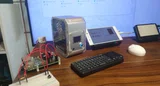
【マイコンモジュールM5Stack Basic でプログラミング1/2回】花の水やりシステムを作ろう

はじめに
6月19日(金)の記事で2026年夏休みに向けた今後の配信予定をお伝えしました。
その配信予定に従い、1つ目のテーマ「Local LLM」(ローカル・エルエルエム)について2回に分けて配信が完了しました。
2つ目のテーマの「センサーでデータを自動収集」の記事も2回に分けて配信が完了しました。
この勢いでまだまだ続く夏休み向け3つ目のテーマ「花の水やりシステム」の記事を今週と来週の2回シリーズで配信いたします。
【今回の記事の内容】
今回は「マイコンモジュール」として、液晶画面付き「M5Stack Basic」(エムファイブスタック・ベーシック)を使います。
本来は「M5Stack Core2」や「M5Stack CoreS3」など上位製品を使いたいのですが、機材の価格が値上がりしているので、今回はご自宅に転がっていそうな旧製品「M5Stack Basic」をあえて使うことにしました。
もう中学生や高校生になってしまった方から譲ってもらうなどして、費用をかけずにプログラミングを楽しんでもらえるのではないかと考えました。
先の記事で使用したマイコンボード「ATOM Lite」(アトム・ライト)の開発環境でこの「M5Stack Basic」に「水やりユニット」を接続して、「花の水やりシステム」を作ってみましょう。
今回は、センサーをつなぐ端子の関係で「バッテリーボトム」も使います
第2回では、液晶画面のない「ATOM Lite」でも使えるスケッチを公開予定です。
第1章 開発環境でスケッチ作成準備
先にご紹介した2つ目のテーマの第1回記事で使用した「ATOM Lite」(アトム・ライト)でプログラミングを行うための開発ソフトウェア「Arduino IDE」を動かして、スケッチ(プログラム)の作成準備をしていきましょう。
1. 必要な機材の確認
今回の記事のスケッチを動かすためには、以下の機材が必要です。
①マイコンボード M5Stack Basic
②水分測定センサ付き給水ポンプユニット
③M5GO/FIRE バッテリーボトム
④USB Type-C ケーブル
機材は、「SWITCH SCIENCE」(スイッチサイエンス)さんなどで購入することができます。参考として以下にリンクを載せておきます。
2. スケッチの作成準備
今回の記事は、これまでの「ATOM Lite」を使った記事の続編となります。
まだソフトウェアの開発環境を作っていない方は、上のリンクにある2026年6月19日(金)配信の記事で「第1章 開発環境を作ろう」を参照してください。
そちらの開発環境を使い、今回の作業を行っていきます。