
WSL2 & UbuntuでローカルLLM(構築編:2024版)

ローカルLLMへの誘惑
ローカルPCにLLMがインストールできると、いろいろ楽しいと思いませんか?
なぜChatGPT-4o、Claude 3.5 sonnet、Gemini 1.5 Proなどのクラウドサービスがあるにも関わらずローカルPCに・・・って方もいるかもですね。
(そんな方は見ていないかも・・・)
ローカルLLMの魅力
ローカルLLM(今ではローカルPCで動かすのでSLM[Small Language Model]とも呼に、80億パラメタ以下を指すことが多いが定義が曖昧)のメリットは以下の通りです。
ローカルPCなので、情報内容が漏洩することはありません。
これが最大のメリットでしょう。プレゼン内容を考えたいとか、業務利用しても気兼ねする必要はありません費用も不要で、好きな時にいくらでも質問できます。
これも当然ですね最新のオープンモデルが次々と出るので、最新モデルを利用することができる
ローカルLLMをファインチューニングし、量子化して動かすことで自分専用のLLMも作れるかも・・・(笑)
デメリットもあります。
それなりの性能を求めると、ローカルPCの性能要件が高くなる
ゲーム用PCなどを使っている方は気にする必要はありませんそれでも、応答速度はクラウドに比べると大幅に遅い
無料なので仕方がないでしょう。ファインチューニングしようと思ったら、それなりに技術が必要です
こういった内容を一通り実験していますので、これらを解説させて頂ければと思います。
ローカルLLM向けPC
ローカルPCがなければ始まりません。ではどういったスペックのPCが必要になるのでしょうか?
OS毎に記載します。
Apple
Mac OSの場合、MLXがAppleから用意され、Apple Silicon(要はM1以降)向けです。GPUが装着出来ませんので、Macの場合は整数演算のCPUをGPU代わりとして利用できるライブラリが用意されています。
そのため、推論しか出来ません(ファインチューニングは不可能)が、メインメモリを搭載できるだけ搭載すれば、それなりに大きなLLMが起動できます。
※RTX 4090を4台構成マシンを作るぐらいなら、Mac Studioの方が安いとなって、Mac Studio購入者が増えたという話題も。
プロなら128GB以上のMac Studio(100万以上)を買うのが半ば常識化しています。私はM1の16GBしかありませんので、放置中です。
なので、これ以降はMacについては記載しません。
あしからずご容赦ください。
Ubuntu
通常のWindows PCのOSをWindowsから入れ替えて利用するケースです。
私のことですね。因みに私が開発で利用しているPCのスペックは以下の通り。
Asus Zephyrus G15(2021モデル)
但し、購入直後にメモリ直付8GB+32GBで40GBにアップグレード。SSDは1TBを外し2TBx2にし放熱パネル装着、BluetoothチップがUbuntuで上手くドライブ出来ないので、カニチップに交換したものです。

Ubuntuは現在最新バージョンが24.04 LTSがリリースされていますが、AI系の識者の多くは22.04まででアップグレードしていません。
主な理由は、AI系のライブラリが全て最新OSをサポートされているかが分からないためです。(遅れるケースが多く⋯)
今はnvidia cudaがUbuntu 24.04サポートしていますので、これからは24.04が増えるかもですね。
※私は無謀にも最初から22.04だったので最初は結構大変でした。
UbuntuをインストールするPCにはGPU搭載モデルで、かつメモリは搭載できるだけ搭載した方が良いことは言うまでもありません。
CPUは推論や機械学習ではあまり重要視されませんので、ミドルの上位以上であれば良いです。
CPUのみで推論するなら話は別です。
ラップトップ系PCならメインメモリは64GBを狙いたいですね。32GB以上は最低限欲しいところですが、16GBの場合だと2Bクラスや量子化でq2といった精度を落とすケースなら運用なら可能でしょう。
デスクトップ系なら、128GB搭載も簡単なので、GPUもnvidia x090系でGPUメモリが24GB以上搭載するか、16GB2枚搭載するという技や、Intel系PCの場合はThunderbolt 3 or 4によるデイジーチェーンで4台接続する技も繰り出せば、かなり大きなLLMも軽々動作します。
複数GPUの場合パワーサプライは1台だと厳しくなるので、電源2台搭載可能なケースは破格の価格(ケース単体で15万とか)になるので注意してください。
普通のPCケースの場合、複数GPU搭載を考えるなら水冷化しないと空冷ファンスロットの影響で内蔵できません。(中には、ケースを開けっぱなし、かつ、PCIスロット延長ケーブルで実装って方も⋯)
私のデスクトップPCはメインメモリ96GB、RTX3090を1台搭載しています。GPUユニットが空冷のため、余っているRTX 3080TIが搭載できず眠っています。(涙)
Windows PC
ハードウェア要件としてはUbuntuと大差ありません。搭載できるメモリは最大容量にした方が良いです。
GPUも新規調達できるなら、可能な限り性能が高く新しい方が良いです。
ただ、Windows 11の場合だと、GPUメモリをメインメモリに仮想であるようにできます。共有GPUメモリと記載。

このスクリーンショットは、Lenovo Legion Pro 5(2023モデル)で、Ryzen 7945HXにメモリを64GBにアップグレードしています。
私の開発やローカルLLMを動かしているメインは、AsusのラップトップUbuntuマシンであるため、推論だけならそこそこのスペックで大丈夫です。
私のよく使うローカルLLM
現時点では以下のモデルを利用しています。
Google Gemma 2 27B q4 (270億パラメタ) 14.6GB 1.54 tokens/s
→RTX 3090デスクトップPC:44.3tok/sGoogle Gemma 2 2B q8 (80億パラメタ) 2.6GB 8.13 tokens/s
→RTX 3090デスクトップPC:153.6tok/sMistral Large2(2407) 123B iq2 (1230億パラメタ) 32GB 0.38 tokens/s
会社名、LLMモデル名、量子化 パラメタ数(billion) ファイルサイズ、実行速度 の順で記載。
量子化とは、本来の重みデータを浮動小数点32bitから圧縮することでメモリサイズ低減を行ったモデル。量子化のbit数が大きい方が精度が高い。
つまり、高精度で巨大なLLMで新しいほど知識も多く精度も高い。が、要求するハードウェアが厳しくなるので、どの程度が必要かはスペック次第で考えることになります。
Mistral Large2は、Legion Pro 5のLM Studio実行。
Gemma 2はZephyrus G15でollama実行 。
その他も使うことはあるのですが、最近はほぼGemmaです。確かに27Bクラスなのですが、かなり性能が高く70Bクラスに匹敵するため愛用しています。
2Bモデルは応答結果を速く受け取りたいといったケースなどで使っています。翻訳とかは知識を求めないのでそこそこ良いです。
Mistralは速度が遅すぎるので流石に厳しい。
過去はCommand R+やホーダチ氏の各種など
ローカルLLMを構築する
ローカルLLMを動かすだけなら、究極的にはPython環境をインストールし、各種ライブラリを用意。その後、推論実行用のPythonスクリプトを実行するだけなのですが、ハードルが高すぎます。
私が知っているツールを紹介します。
とはいえ源流はllama.cppをエンジンとして利用しているモノしか知りません。
LM Studio

LM Studioは、llama.cppをベースのワンパッケージ化したツールでUIも付属しています。ChatGPTみたいなUIも搭載していますので入門用には良い選択肢です。
選択できるLLMは、Huggingfaceからダウンロードになるのですが、動作可能となるものを自分で検索しダウンロード(検索ウィンドウはあります)。
MacはMLXサポートしていますので、面倒なことしないで良いのならこれがベターでしょう。
個人的には、速度がollamaに比べるとやや遅いこと。
モデルを選択した場合、右側ペインのプリセットからモデルに合わせたプリセットを適切に選択しないと、正しく動作しないことも。
ダウンロードしたモデルは、コピーして別マシンの適切な場所に移せば自動的に理解される点は好印象です。
ツールメニューが日本語表示サポートされていませんが、読めばわかる人なら良い選択肢でしょう。
今見たら、0.2系から0.3系のアップグレードは自動では無いようです。内部構造が異なるのかも知れませんので、こういった点はまだまだです。
ollama
恐らく、開発している側に近い方はollamaを使っているものと思っています。(私の勝手な憶測)
ollamaはllama.cpp実装の一つです。とはいえ、ollama単独使用する場合、かなり不都合があります。それは、UIが無いためターミナルでリクエストすることになり、前のリクエスト+応答のやり取りが1リクエストごとにリフレッシュされる点。(前のやり取りは覚えていないという意味)
ollamaのgithubサイトに行くと、UIプロジェクトがいっぱい掲載されています。
インストールするにはDocker版ollamaを利用するのが、インストールからメンテナンスまで考えると最適だと思います。
最新バージョンが0.3.14で、月に数回アップデートされています。また、0.3.2の開発と平行して0.4.0も開発していますので、最新モデルだとインストールできない等が考えられますので、丸ごと入れ替えれるDokcer版が最強でしょう。
ではフロントエンドは何を使うのか?
Open WebUI
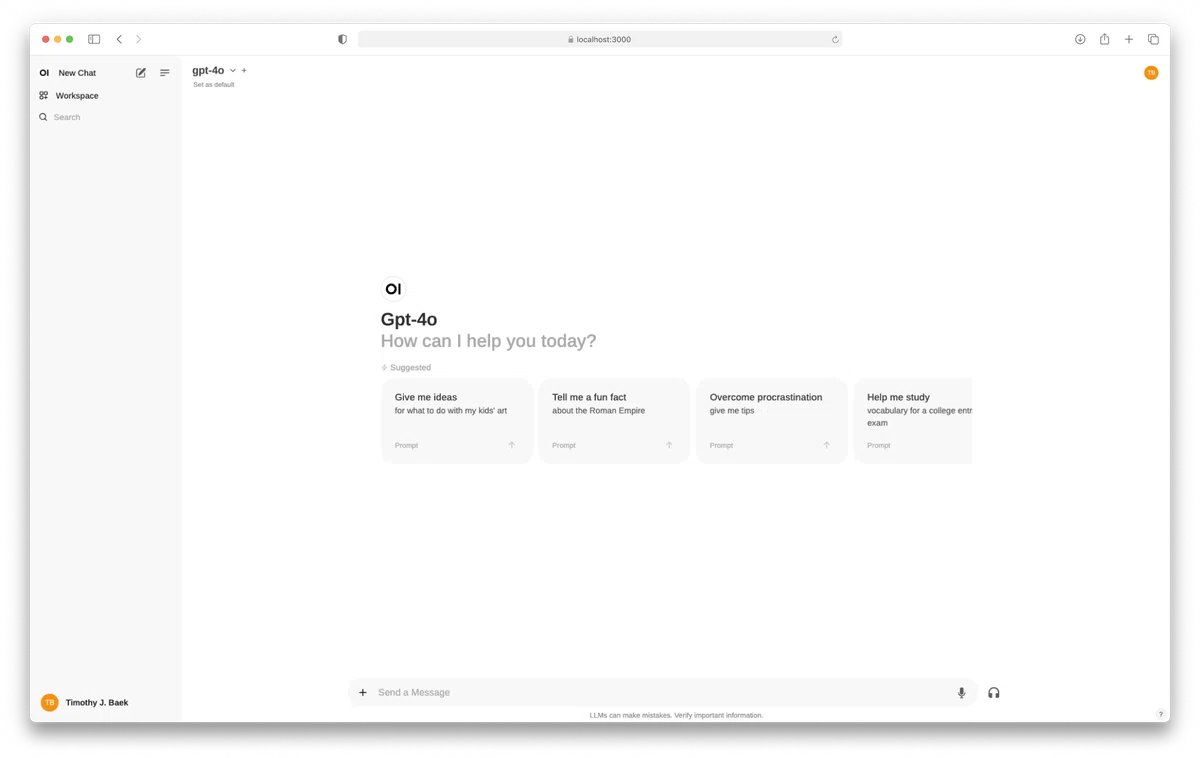
Open WebUIは多人数で同時利用可能なUIを持ち、クラウド系サービスのAPI呼び出しを利用しているユーザもいるようです。
定期的な課金では無くて、それほど多く使わない方はAPI呼び出し課金するって方に(ゴホゴホ・・・
このOpen WebUIですが、これもDoker版で利用するのが最善です。
ollama同様に最新バージョンが0.3.32で毎月数回はアップデートされています。
それはそうでしょう、毎月のように新しいLLMやマルチモーダルLLMも公開されています。内部ロジックやUIも合わせて変更されることが多くなっていますので、仕方が有りません。
ここまでのまとめ
当記事では、Docker版ollama+Doker版Open WebUIの組み合わせをセットアップする方針とします。
ただ、Doker Desktopを使うと有償(中小企業(従業員数 250 人未満、年間収益 1,000 万ドル未満)、個人使用、教育、非営利のオープンソースプロジェクトでは無料利用が可能です。)になるので、やや問題です。
そのためDoker CLI(エンジン部分だけ利用)を利用します。Windowsの場合は、ターミナルからの利用が停止されているため、WSL2のUbuntu上にインストールして実行する形式だとDocker CLIが利用できます。
※Doker社が規約変更するかもですが・・・
以上を踏まえ、基本的にはUbuntuコマンドで全て統一できるかと思います。
Macの場合は難しいかも知れませんが、まぁLLMが動くスペックのMacが無いので無視します。
環境設定(native Ubuntu)
OSの設定
えっと、古くなったPCの再利用とかでUbuntu OSを入れるって方は、これ以降は見ないでください。だってスペックが低すぎるので。(笑)
ネイティブのUbuntu OSで一番の鬼門になるのが、NvidiaのGPUセットアップです。デフォルトではNvidiaドライバでは無いので、CUDAが入らない。
下の私の記事でノウハウはある程度わかると思います。
ただ、UbuntuでNvidiaドライバで画面真っ黒になってどうにも・・・ってなるのはUbuntuあるあるです。
その場合、慌てずにGRUBレスキューモードで起動します。方法はまちまちですが私はescキー連打だった気がします。
但し、リモートデスクトップが設定されている場合、ローカル画面が出ないだけなので、リモートデスクトップから入って作業することは出来ます。
(サーバとしているPCで発生した際、それで対応した)
Ubuntu OSのupgrade時に、使っていないライブラリを削除するってしたら、nvidia toolkitが消えドライバまで影響が出て真っ黒化しますのでこれは無視するようにしましょう。
(えぇ、私はやりました。)
CPU推論する方は、nvidiaのドライバは無関係です。
CUDA Toolkitのインストール
公式サイトからインストールします。
このサイトは、OS→アーキテクチャ→ディストリビューション→バージョン→インストールタイプを選択すると、インストールコードが表示される仕組みです。
x86 64bit Ubuntuの場合、Linux→x86_64→Ubunutu→22.04→deb(network)でしょう。ただ、開発等で古いCUDA Toolkitを利用する場合には、アーカイブサイトから希望のバージョンを選択することになります。
要点は、deb(local)を選んでも最後のコマンド(コマンド例を実行すると必ず最新版が選択されます)が重要です。
# CUDA Toolkit の12.2をインストールしたい場合、ハイフンでバージョン指定すること!!
$ sudo apt install cuda-12-2
最新のCUDA Toolkitはコマンド名が変わっているようで「cuda-toolkit-12-6」となっています。しかし古いバージョンをインストールする際には必ずバージョンを[-]で繋いで設定しないとインストール出来ません。
※cudaのままでインストールすると、最新版cuda toolkitがダウンロードされ、ドライババージョンが合致していないと、最新版ドライバがダウンロードされ全て最新版に入れ替えられます。
アーカイブでダウンロードした行為が水泡に⋯
無事インストールが終了したら、.bashrcにパスを通しておきます。
viコマンドなどを使って編集しておきましょう。
Linux系OSを使うなら、viコマンドを覚えておくと便利です。
ファイルの最後に下記コードを追加します。
パスがcuda toolkitのバージョンを設定しています。バージョン違いの場合は注意しましょう。
export PATH="/usr/local/cuda-12.2/bin:$PATH"
export LD_LIBRARY_PATH=/usr/local/lib:/usr/local/cuda-12.2/lib64:$LD_LIBRARY_PATH
上記の例はCUDA Toolkit 12.2をインストールした場合の設定例です。
修正が完了したら、以下のコマンドを実行して修正状況を反映します。
$ source .bashrc
$ nvcc -V
nvcc: NVIDIA (R) Cuda compiler driver
Copyright (c) 2005-2023 NVIDIA Corporation
Built on Tue_Aug_15_22:02:13_PDT_2023
Cuda compilation tools, release 12.2, V12.2.140
Build cuda_12.2.r12.2/compiler.33191640_0
nvccコマンドでバージョン情報が表示されたら正常にインストールされたことになります。
NVIDIA Container Toolkitインストール
普通はdockerのインストール後にNVIDIA Container Toolkitをインストールすることを書いている記事が多いです。
色々実験した結果、CUDA Toolkit, NVIDIA Container Toolkit, dockerのインストール順番は順不同のようです。
公式サイトに記載されている通りコマンドを入力します。
$ curl -fsSL https://nvidia.github.io/libnvidia-container/gpgkey | sudo gpg --dearmor -o /usr/share/keyrings/nvidia-container-toolkit-keyring.gpg \
  && curl -s -L https://nvidia.github.io/libnvidia-container/stable/deb/nvidia-container-toolkit.list | \
    sed 's#deb https://#deb [signed-by=/usr/share/keyrings/nvidia-container-toolkit-keyring.gpg] https://#g' | \
    sudo tee /etc/apt/sources.list.d/nvidia-container-toolkit.list
$ sudo sed -i -e '/experimental/ s/^#//g' /etc/apt/sources.list.d/nvidia-container-toolkit.list
$ sudo apt-get update
$ sudo apt-get install -y nvidia-container-toolkit
Ubuntu上では特にエラーメッセージが無ければ上手くインストールできたものとして下記、共通部分であるdocker以降を参照してください。
環境構築手順(Windows WSL)
WSLの設定
Windows StoreからUbuntu 24.04系をインストールしましょう。当記事作成時にWindows 11 ProにUbuntu 24.04で実験しGPU動作確認までしています。
Ubuntuをインストールしたら、恒例のアップデートまで済ませておきます。
$ sudo apt update
$ sudo apt list --upgradable
$ sudo apt upgrade
念の為にPower ShellからwslでインストールされたUbuntuとWSLのバージョンが2であることも確認しておきます。
> wsl -l -vWindows上のNvidiaドライバは最新がセットアップされていることも確認しておきましょう。
CPU推論する方はこの部分は無視して構いません。
CUDA on WSL2
上記のNVIDIA公式サイトにWSL2上で動かす場合のCUDA設定について記載されています。
過去から、NVIDIAの情報が二転三転することがよくあるので、この記事掲載以降半年でも過ぎたら要チェックしてください。
ちゃんと書きましたので、以降は自己責任で。
CUDA Toolkitのインストール
公式サイトからインストールします。
このサイトは、OS→アーキテクチャ→ディストリビューション→バージョン→インストールタイプを選択すると、インストールコードが表示される仕組みです。
WSL2のUbuntuなのでOSはLinuxを選択することになります。
CUDA Toolkitが必須なのかについては未検証で、いつもはNvidiaドライバをインストールしたら必ずインストールしていました。故にCUDA Toolkitもインストールしてます。
WSL2上で古いCUDA Toolkitを入れる方法については未調査です。Ubuntuの話が参考になるかもしれません。
$ wget https://developer.download.nvidia.com/compute/cuda/repos/wsl-ubuntu/x86_64/cuda-keyring_1.1-1_all.deb
$ sudo dpkg -i cuda-keyring_1.1-1_all.deb
$ sudo apt-get update
$ sudo apt-get -y install cuda-toolkit-12-6
インストールが終了したら、.bashrcにパスを通しておきます。
viコマンドを使って編集しておきましょう。viが使えない方はWindowsエクスプローラーを起動し、「\\wsl$」でアクセスしメモ帳ででも修正しましょう。
Linux系OSを使うなら、viコマンドを覚えておくと便利です。
ファイルの最後に下記コードを追加します。
cuda-toolkit-12-6をインストールしたので、パスがcuda toolkitのバージョンを設定しています。バージョン違いの場合は注意しましょう。
export PATH=/usr/local/cuda-12.6/bin:${PATH:+:${PATH}}
export LD_LIBRARY_PATH=/usr/local/lib:/usr/local/cuda-12.6/lib64:${LD_LIBRARY_PATH:+:${LD_LIBRARY_PATH}}
修正が完了したら、以下のコマンドを実行して修正状況を反映します。
$ source .bashrc
$ nvcc -V
nvcc: NVIDIA (R) Cuda compiler driver
Copyright (c) 2005-2024 NVIDIA Corporation
Built on Thu_Sep_12_02:18:05_PDT_2024
Cuda compilation tools, release 12.6, V12.6.77
Build cuda_12.6.r12.6/compiler.34841621_0
nvccコマンドでバージョン情報が表示されたら正常にインストールされたことになります。
NVIDIA Container Toolkitインストール
普通はdockerのインストール後にNVIDIA Container Toolkitをインストールすることを書いている記事が多いです。
色々実験した結果、CUDA Toolkit, NVIDIA Container Toolkit, dockerのインストール順番は順不同のようです。
公式サイトに記載されている通りコマンドを入力します。
$ curl -fsSL https://nvidia.github.io/libnvidia-container/gpgkey | sudo gpg --dearmor -o /usr/share/keyrings/nvidia-container-toolkit-keyring.gpg \
  && curl -s -L https://nvidia.github.io/libnvidia-container/stable/deb/nvidia-container-toolkit.list | \
    sed 's#deb https://#deb [signed-by=/usr/share/keyrings/nvidia-container-toolkit-keyring.gpg] https://#g' | \
    sudo tee /etc/apt/sources.list.d/nvidia-container-toolkit.list
$ sudo sed -i -e '/experimental/ s/^#//g' /etc/apt/sources.list.d/nvidia-container-toolkit.list
$ sudo apt-get update
$ sudo apt-get install -y nvidia-container-toolkit
※2行目のsudo sed …ですが公式はsudoが無いままだと以降が上手く動作しません。
ここでインストールが正常に終わったか確認します。
$ nvidia-smi
Sat Oct 25 22:30:15 2024
+-----------------------------------------------------------------------------------------+
| NVIDIA-SMI 565.51.01              Driver Version: 565.90         CUDA Version: 12.7     |
|-----------------------------------------+------------------------+----------------------+
| GPU  Name                 Persistence-M | Bus-Id          Disp.A | Volatile Uncorr. ECC |
| Fan  Temp   Perf          Pwr:Usage/Cap |           Memory-Usage | GPU-Util  Compute M. |
|                                         |                        |               MIG M. |
|=========================================+========================+======================|
|   0  NVIDIA GeForce RTX 4070 ...    On  |   00000000:01:00.0  On |                  N/A |
| N/A   48C    P5              9W /   80W |    1858MiB /   8188MiB |     24%      Default |
|                                         |                        |                  N/A |
+-----------------------------------------+------------------------+----------------------+

+-----------------------------------------------------------------------------------------+
| Processes:                                                                              |
|  GPU   GI   CI        PID   Type   Process name                              GPU Memory |
|        ID   ID                                                               Usage      |
|=========================================================================================|
|    0   N/A  N/A        33      G   /Xwayland                                   N/A      |
+-----------------------------------------------------------------------------------------+
ちゃんとインストールできていたら、nvidia-smiがインストールされているはずです。恐らく・・・
ちょっとnvidia-smiがこのタイミングでインストール出来ていたのかという点の記憶が曖昧で申し訳ございません。
とはいえ、CUDA Toolkitではなかったような。本来はnvidia ドライバのインストールタイミングでインストールされるのですが、CUDA on WSLではnvidiaドライバはインストールしません。勿論、Windows側は通常のnvidiaドライバのみです。
環境構築手順(共通)
dockerから最初に行う場合はdockerの動作検証まで行い、各OS版をインストールし続きを行ってください。
dockerのインストール
nvidiaドライバはWindows側のnvidiaドライバだけで大丈夫と書いていますのでUbuntu側にはドライバは不要です。以前(昨年は必要だった気が)はUbuntu側にもインストールしなければなりませんでした。
dockerはDocker Desktopだと有料要件があるので、docker enginのみインストールします。インストール方法については公式サイトに記載されています。
# Add Docker's official GPG key:
sudo apt-get update
sudo apt-get install ca-certificates curl
sudo install -m 0755 -d /etc/apt/keyrings
sudo curl -fsSL https://download.docker.com/linux/ubuntu/gpg -o /etc/apt/keyrings/docker.asc
sudo chmod a+r /etc/apt/keyrings/docker.asc

# Add the repository to Apt sources:
echo \
  "deb [arch=$(dpkg --print-architecture) signed-by=/etc/apt/keyrings/docker.asc] https://download.docker.com/linux/ubuntu \
  $(. /etc/os-release && echo "$VERSION_CODENAME") stable" | \
  sudo tee /etc/apt/sources.list.d/docker.list > /dev/null
sudo apt-get update

# 最新版のインストール
sudo apt-get install docker-ce docker-ce-cli containerd.io docker-buildx-plugin docker-compose-plugin
このままだと、ユーザ権限でdockerは実行できない状態です。
以下のコードを入力します。
$ sudo groupadd docker
$ sudo usermod -aG docker $USER
$ newgrp docker
$ sudo systemctl restart docker
newgrp dockerコマンドを実行しない場合、OSを再起動することで反映されます。
念の為に、dockerサービスも再起動しておきます。
dockerの動作検証
一般的なdockerの動作検証は、hello-worldを起動させてみましょう。
$ docker run hello-world
Unable to find image 'hello-world:latest' locally
latest: Pulling from library/hello-world
c1ec31eb5944: Pull complete
Digest: sha256:d211f485f2dd1dee407a80973c8f129f00d54604d2c90732e8e320e5038a0348
Status: Downloaded newer image for hello-world:latest

Hello from Docker!
This message shows that your installation appears to be working correctly.

To generate this message, Docker took the following steps:
 1. The Docker client contacted the Docker daemon.
 2. The Docker daemon pulled the "hello-world" image from the Docker Hub.
    (amd64)
 3. The Docker daemon created a new container from that image which runs the
    executable that produces the output you are currently reading.
 4. The Docker daemon streamed that output to the Docker client, which sent it
    to your terminal.
・・・・以下略
Unable…以降は、正しくdocker hubからダウンロードして動作した場合の出力です。ちゃんと出たので正常にインストールできています。
特にhellow-world自体は不要なので削除します。これはdockerコマンド覚えておくと良いです。
$ docker ps
CONTAINER ID   IMAGE     COMMAND   CREATED   STATUS    PORTS     NAMES

$ docker ps -a
CONTAINER ID   IMAGE         COMMAND    CREATED          STATUS                      PORTS     NAMES
b40bdecdac5c   hello-world   "/hello"   38 seconds ago   Exited (0) 36 seconds ago             wonderful_satoshi

$ docker rm b40bdecdac5c
b40bdecdac5c

$ docker images
REPOSITORY    TAG       IMAGE ID       CREATED         SIZE
hello-world   latest    d2c94e258dcb   18 months ago   13.3kB

$ docker rmi d2c94e258dcb
Untagged: hello-world:latest
docker psコマンドは起動中のコンテナの一覧を表示し、停止中も表示したい場合は -a オプションを付けます。
上記例では、起動中のコンテナは無く停止中のコンテナがあると理解します。
docker rmコマンドでコンテナを削除します。
docker imagesコマンドでロードしているイメージを表示します。docker rmiコマンドで、ロードしたイメージを削除します。
Docker版ollama、Open WebUIのインストール
ここまででは、dockerは動いたけどdockerからGPUアクセスが出来ているかまでは確認出来ていません。
が、ollamaをdocker hubからイメージをダウンロードし確認すればわかるので次に進みます。
nvidia gpu動作版のollamaをダウンロードし実行するのが以下のコマンドです。
$ docker run -d --gpus=all -v ollama:/root/.ollama -p 11434:11434 --name ollama ollama/ollamaCPU推論しかしない人は次のコマンドです。
$ docker run -d -v ollama:/root/.ollama -p 11434:11434 --name ollama ollama/ollamaOpen WebUIのダウンロードコマンドは以下です。
$ docker run -d -p 3000:8080 --add-host=host.docker.internal:host-gateway -v open-webui:/app/backend/data --name open-webui --restart always ghcr.io/open-webui/open-webui:maindocker上からnvidia gpuを動作検証する
ollamaイメージをダウンロードし実行していると思います。docker psコマンドで確認です。あぁ、各種IDは変わるので私の例の数値と一緒じゃないからといって、慌てないでください。
$ docker ps
CONTAINER ID   IMAGE           COMMAND               CREATED         STATUS         PORTS
            NAMES
4046567b944f   ollama/ollama   "/bin/ollama serve"   9 minutes ago   Up 9 minutes   0.0.0.0:11434->11434/tcp, :::11434->11434/tcp   ollama
ちゃんと表示されたら以下のコマンドでnvidia-smiを実行してみます。
コンテナIDをセットしていますので、自分のコンテナIDに差し替えてください。
$ docker exec 4046567b944f nvidia-smi
Fri Oct 25 08:59:13 2024
+-----------------------------------------------------------------------------------------+
| NVIDIA-SMI 565.51.01              Driver Version: 565.90         CUDA Version: 12.7     |
|-----------------------------------------+------------------------+----------------------+
| GPU  Name                 Persistence-M | Bus-Id          Disp.A | Volatile Uncorr. ECC |
| Fan  Temp   Perf          Pwr:Usage/Cap |           Memory-Usage | GPU-Util  Compute M. |
|                                         |                        |               MIG M. |
|=========================================+========================+======================|
|   0  NVIDIA GeForce RTX 4070 ...    On  |   00000000:01:00.0  On |                  N/A |
| N/A   47C    P5              9W /   80W |    1620MiB /   8188MiB |     21%      Default |
|                                         |                        |                  N/A |
+-----------------------------------------+------------------------+----------------------+

+-----------------------------------------------------------------------------------------+
| Processes:                                                                              |
|  GPU   GI   CI        PID   Type   Process name                              GPU Memory |
|        ID   ID                                                               Usage      |
|=========================================================================================|
|  No running processes found                                                             |
+-----------------------------------------------------------------------------------------+
Ubuntu上でもWSL2上でも同様に、この表示が出ていればGPUが見えているという意味です。
ollamaへのLLMダウンロード
まずは、軽いモデルをインストールしてみます。
一応、GoogleのオープンモデルであるGemma2(2024年8月だったはず)の最軽量モデルにしています。結構賢いです。
$ docker exec ollama ollama pull gemma2:2bこれでダウンロードできたら、Open WebUIはお気に入りのブラウザからhttp://localhost:3000で呼び出せます。
これで楽しむだけでも良いのですが、他のモデルを使いたい場合はollama公式サイトのモデルページから好きなモデルを選択し、2bとかあるドロップダウンリストのview allを押すと各種量子化版も選択できるようになります。
pullする方法は、ドロップダウンリストを選択後に右上にコマンドが表示されています。
ollamaの通常利用時について
PCを再起動すると、Open WebUIコンテナは自動起動していますが、ollamaコンテナは自動起動まではしていません。
そのため、スクリプトに記述するのも良いのですが、手動で実行する場合は以下のコマンドを実行しましょう。
$ docker start ollama面倒なら自動起動するスクリプトでも作成してみてください。
Docker版メンテナンス方法について
基本的に、ollama、Open WebUI共に月に数回リリースされています。アップデートコマンドを覚えるよりも、dockerコマンドでコンテナを削除しイメージまで削除します。
その後、再度ollama、Open WebUIをdocker runでダウンロードする方が簡単で楽です。
モデルは都度ダウンロードしなければなりませんが、LLM側もいろんなモデルが毎月のようにリリースされていますので、その方がメンテナンスは楽だと思っています。
Open WebUIは、通信ログ情報が消えるって点だけは残念ですね。
記録データのバックアップができるかは調べておきます。理論上はできそうですが。
自分でファインチューニングを実行したモデルがあっても、ローカルで動かすと特にGPUメモリが足りないとかで動かないってこともあります。
ollamaにファイルを書いてロードさせることもやりましたので、次回以降はそういった作業も記載したいと思います。
皆さんのローカルLLMライフに幸あれ。
参考資料
からあげさんの資料のままだと、NVIDIA Container Toolkit部分が変更になっているため動かなかったので、訂正を含めWSL2を加え一式纏めました。
皆さんに感謝しております。
