Apple IIc 修理! Part 5

長かった戦いも遂に終焉を迎える……Apple IIc修理、完結編です!
前回↓
組み立て〜完成

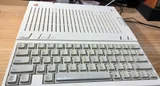
各部品を基板に設置したら、あとは分解した時と逆の手順で組み立てるだけです。ケースの装着時だけ気をつけてください。このケースは外すのも大変ですが、付けるのもかなり大変です……。ハンドルは必ず前もって付けておくこと! 忘れると最初からやり直しです(1敗)。
そして、組み立て後のお写真がこちら……!

ジャ

ジャ

ジャ

ジャーーーーン!!
ふう……満足☺️ いやあ……何度も見ても良きデザインですね✨ これにてApple IIcの修理完了です! ここまで読んでくださりありがとうございました!
……もう記事が終わってしまった。
感想
これだけで終わるのはさすがに申し訳ないので、気づいたことや感想などをつらつらと書いていきましょうか。
キーボード
面白いと思ったのが、ホームポジションを表す突起が通常のFとJではなく、DとKにあるんですよね。これ、Macintoshでも同じ位置にありました。詳しくないのですが、この時代のスタンダードだったんでしょうか……?
あと、カーソルキーは横一列に配置されているのですが、配列が←→↓↑の順番になっています。もしこれが←↓↑→だったら私がいつも使ってる配列なのですが……お、惜しい! ちなみに→のキーにも突起がついています。やはり「中指の位置=突起」なのですね。
スペースバーを挟んでいる二つの🍎キーは、最初「なんじゃこりゃ」と思うのですが、単純にcommandキーとaltキーの代わりです。線だけの🍎にはopen apple、塗りつぶされている🍎にはclosed appleという名前が付いています。勉強になりますね〜。
キーの押し心地は……「最高」とは言えないけども、個人的には「アリ」です! 私は割としっかりした押し心地のキーが好きなのですが、現代のキーボードと比較するとやはり固めかもしれません。でも、クリッキースイッチなので音は最高ですよ♪ キーの形状も個性的です👍 あえて点数を付けるとするなら、Macintosh Plusが10点として、Apple IIcは……5点です! ごめんなさい、そんなに高くなりませんでした😅 ちなみにZX Spectrumは1点です。
構造

Apple製品にメンテナンスのしやすさを求めるのはナンセンスかもしれませんが、ケースの着脱にコツがいることを除けば、意外や意外なかなかの好印象でしたね。
FDDもキーボードもケーブルを抜くだけで取り外せますし、内部電源も最初は固いものの、カートリッジ式なので取り扱いやすいです。ディスプレイ一体型のマシンと比べるのは酷ですが、少なくともMacintosh Plusよりは格段に楽でした。何より標準で自己診断機能が付いているというのは素晴らしいです☀️(苦しめられましたが……)
ちなみに、最もメンテナンスが簡単な機種はZX Spectrumさんです。底のネジを5本外すだけで基板が丸見えになります(キーボードのペラペラシート&ケーブルは壊れやすいですが)。ディスプレイ一体型ならMZ-80K系ですね。ボンネット感覚で一瞬で基板にアクセスできますし、各セクションが完全に分かれていて修理しやすいです🛠️
マニュアル
Aplle IIcのオーナーズマニュアルってなかなかユニークでして、説明の合間に「付属のディスクが分かりやすいから、よかったらそっちも見てみてね♪」と突然ソフトウェアでの学習をおすすめしてくるんですよ。現在のマニュアル事情を40年前に先取りしていますね💾 一応擁護しておくと、説明自体は非常にしっかりしています!
でも、さすが欧米の企業というか、その説明もところどころにユーモアが含まれていて、文章を読むだけでも結構面白いんですよね。何より初心者に優しい♪ マニュアルの役割はユーザーに操作方法を教えることですけど、硬くなりがちなテーマだからこそ「遊び心」を忘れちゃいけないなと思いました。仮にもゲームを作ってる身として!🎮
ソフトを動かす
せっかくなので、付属のソフトウェアをいくつか動かしてみましょう。どれもお勉強用のソフトとはいえ、かなり気合が入っていて楽しめますよ♪
Introduction
ようやく……#AppleIIc の修理……完了しましたーっ!!🎊
— Tookato (@Tookato_P) January 25, 2026
いや~今回もトラブル続きでしたね……毎度毎度勉強になります🙇 近いうちにnoteに詳細な修理レポを書くのでお待ちください(ゲームを作れ)。キーボードもFDDも良好、見た目もキレイ✨ う、美しすぎます……。 pic.twitter.com/1rKTeLfxrm
こちらは「Introduction」というソフトで、その名の通りApple IIcの紹介デモです。コンピューターの初心者向けにキーボードの打ち方から教えてくれます。キーと文字が連動しているのもオシャレですし、歩いているキャラクターもかわいいですね♡
The Inside Story


こちらのソフトは「The Inside Story」という名前です。Apple IIcの構造やデータの仕組みがドラマ仕立てで説明されており、ノベルゲームを読むような感覚で楽しく学ぶことができます。
コンピューター初心者の女性が消えたデータの捜索を探偵に依頼するというぶっ飛んだストーリーなんですが、実は、この女性はApple IIcの開発者の一人Rita Returnの変装だったというメタなオチとなっています。ただ、このRita Returnという女性はどうやら架空の人物のようですね。なにせ主人公の名前がSherlock Capslockですから💧
ちなみに、私はコンポジット端子を液晶モニターに繋いで画面を表示しているのですが、文字にまばらな色がついていて若干見づらいです💦 詳しいことはまだまだ分かっていないのですが、緑と紫の補色同士の組み合わせで白を表現してるとか、確かそんな技術だったような気がします。機会があったら一度ブラウン管で見てみたいですね📺
Exploring Apple Logo
Apple IIcで #Logo(ロゴ)のデモを試遊。か、かっこいい……!
— Tookato (@Tookato_P) January 31, 2026
Logoというのは、図形の描画に特化した教育用のプログラミング言語だそうです。初めて知ったのですが、子供だけじゃなく大人でも楽しめそうですね😄 これでプロッタプリンタ動かしたい……。#AppleIIc pic.twitter.com/Vk7hfEyfcr
「Exploring Apple Logo」は教育用プログラミング言語であるLogoの紹介デモです。Logoは図形の描画を得意としている言語で、タートルと呼ばれるポインターに指示を出すことで線を描いていきます。Dvorak配列といいLogoといい、Appleさんは新しいものに積極的ですね!
例えば、四角形を描きたいときは以下のように入力します。
REPEAT 4 [FD 30 RT 90]これは「次の作業を4回繰り返せ[前に30進む 右に90度回転する]」という意味になります。 FDはFORWARD、RTはRIGHTの省略形です。とても分かりやすいですね! そして何より、解説に登場してくるロゴ博士のハイテンションっぷりに笑ってしまいました🤣
👨🔬「LOGO! LOGO! LOGO!」
終わりに
さてさて、Part 5まで続いたApple IIcの修理記録も今回で終了です。ここまで読んでくださった皆様どうもありがとうございました!(若干デジャヴ味を感じますが気のせいでしょう)
Apple IIは名作ADVやRPGの宝庫なので、今後はこれらの作品も積極的にプレイしていきたいですね✨ ……ゲーム制作のお勉強として🤥 それに加えて、Apple IIcは個人制作の拡張基板もいくつか販売されているので、もしもそれらの製品をゲットした際には、またこちらに記事を書かせていただくことになるかと思います。
それでは皆様……Apple IIcとともに、ごきげんよう🍎