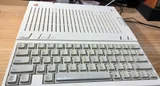
Apple IIcを現代仕様に改造!

はてさて、5回に渡る修理記事を通して無事に復活を果たしたApple IIcですが、84年に発売されたコンピューターなだけあって、やはりそのままではちょっと使いにくい……。ということで、今回は海外のApple IIファンが制作されているさまざまな拡張デバイスを使用して、このIIcを現代のハイテク環境に適応させたいと思います!
今回導入する製品は以下の通りです。
前回の修理記事はこちら↓
Apple IIc Tangy Pack HDMI VGA Adapter
機能説明

Apple IIcは標準でコンポジットビデオ出力を装備しているため、入力端子のあるテレビやモニターであれば、ケーブルを接続するだけで労することなく映像を表示することができます。しかし、その画質はお世辞にもいいとは言えません……。特に80文字モードでは、ぼやけた小さい文字を読むのがなかなか困難かもしれません。
そんな時、このApple IIc Tangy Pack HDMI VGA Adapterを使用すれば、HDMIやVGAケーブルを通して、アップスケーリングされた鮮明な映像を液晶モニターで表示することができるようになります。特別な設定は必要なく、Apple IIcの背面にある拡張ビデオ端子に接続するだけでOKです🙆
加えて、上部の3つのボタンを押すことで、スキャンラインのオン/オフ、カラーモード、外枠の色をそれぞれ切り替えることが可能です。
Scanline effect: On or Off
Color mode: Color, Mono Green, Mono Amber, or Mono White
Border: Off, White, Blue, Green
使用感
私はVGAケーブルを小型の液晶モニターに接続して使用しているのですが、画質は非常に鮮明で素晴らしいです✨ ケースも頑丈に作られており、耐久力も高いのではないでしょうか。スキャンラインをオンにすれば、ちょっとしたブラウン管気分を味わうこともできます📺
特に不満はないのですが、あえて難点を挙げるとしたらその大きさでしょうか。Apple IIc本体の上にケースが飛び出す形になるので、そこが気になる人もいるのではないかと思います。あの独特なシェイプのIIc専用ディスプレイを使用する場合は、高さの関係でこの製品を外す必要が出てくるかもしれません。そして、もっとも注意しなければいけない点は、ケースがハンドルを収納する窪みにフィットするように作られているため、ハンドルを立てた状態でないとそもそも装着することができない点です。
一応Appleの公式見解では、放熱の関係から、IIcのハンドルは常に立てた状態で使うことを推奨しています。ぶっちゃけこの性能のコンピューターで放熱が問題になるほど熱くなることなんて滅多にないのですが、真のAppleユーザーなら当然全員立てているでしょうから、この点に関しては全く問題はありませんね!
……ただ、スペースや安定性を優先してハンドルを立てたくないという人もいるにはいるかと思います。実際、私も立てていたハンドルを一度誤って倒してしまい、本体にそこそこのダメージを与えてしまいました。このようなケースでは、残念ながらこちらの製品は選択肢から外れるかもしれません。
別の製品になりますが、「HDMI出力だけでいい」という方は、eBayでもっと小型のタイプも売られているので検討してみてください。こちらの製品はサイズが小さいので、ハンドルの位置と干渉することはありません。詳しくは調べていませんが、値段も安いですし、必要十分な機能も備わっているのではないでしょうか。
Floppy Emu Model C (Floppy Emu Disk Emulator)
機能説明:Floppy Emu

こちらの製品は、その名の通りフロッピーディスクドライブのエミュレーターです。コンピューター本体の外部FDD端子に接続することで、内部FDDと外部FDDを同時にエミュレートできるだけでなく、なんとHDDのエミュレーションにも対応しています! 幸運にも私のIIcのFDDは生きていますが、ドライブの寿命や5インチFDの入手難度、利便性の向上などを考慮してこちらを導入することを決めました。
ちなみに、私が購入したのは、ケースなどのオプションが一式全部そろっているDeluxe Bundleという製品です。
ディスクイメージをSDカードにコピーしたあと、以下のエミュレーションモードの中から使用したいものを設定画面から選びます。なお、イメージ形式はほとんどの種類に対応しているようです。
5.25 inch floppy
Dual 5.25 inch floppies
3.5 inch floppy
Smartport hard disk
Smartport unit 2
Unidisk 3.5
注意点として、初期のモニタROM「version 255」だけはSmartportをサポートしていないため、これに関連するモードを使用する際は後期バージョンのROMに交換する必要があります。
この中で最もよく使うモードは、内部FDDと外部FDDを同時にエミュレートする「Dual 5.25 inch floppies」ではないでしょうか。ただし、Apple IIcの内部ドライブは常にDrive 1に固定されているため、そのままではFloppy Emu上のディスクイメージを起動ディスクとして使用することができません。
対処法の一つとして、内部FDDを取り外して、Floppy Emuをロジックボードに直接接続する方法があります。内部FDDを一切使わないというのであればこのやり方でもいいのですが、今回は同サイトから販売されている「Internal/External Drive Switcher for Apple IIc」という製品を使ってこの問題を解決したいと思います。
機能説明:Internal/External Drive Switcher for Apple IIc

こちらの製品を内部FDD端子と外部FDD端子の両方に接続することで、内部と外部、どちらのFDDを使用するのかを二つのスイッチで簡単に切り替えることができるようになります。Floppy Emuを使うApple IIcユーザーにとっては必須のアイテムと言えるでしょう!

選択できる組み合わせは全部で4種類。内部FDDをそのまま使いたい場合は上から2番目のモード、両方のFDDをエミュレートしたい場合は上から3番目のモードに設定します。
使用感
完璧ですね✨ ディスクの入れ替えも簡単で非常に使いやすいです。FDDをエミュレートする製品っていくつか出ていますが、やはり本体だけで完結しているシンプルな仕様のものがいいですよね。
強いて言うなら、プラスチックのスイッチが硬いのがちょっとした難点でしょうか。頻繁に押す部分なので、長時間使っていると指が痛くなってしまいます💦 あと滑り止めの類は付属していないため、Apple IIcの上に乗せて使う場合は底にゴム足か何かを付けておいた方が安心ですね。
スイッチャーに関しては、赤黒のケーブルの取り回しがちょっと面倒に感じるかもしれません。ロジックボードに接続されているこのケーブルは、ケースと外部FDD端子の隙間から外に出す形になるのですが、その関係で、ケースを着脱する際には毎回このケーブルを抜き差ししなければいけません。見た目もややごちゃっとしてしまいますが、得られる恩恵に比べれば非常に些細なことですよね!👍
ただ、一つだけ問題点もありまして……。私の環境では、SDカードにファイルを新しく追加したり、SDカード内のファイル名を変更したりすると、それらのファイルをFloppy Emuから選択した時に「File not contiguous」と出て使用不可能になってしまうことがあります。これは「ファイルが連続していない」という意味で、SDカードに記録されたファイルが離れた箇所に分散している場合に表示されます。とはいえ、SDカード上のどこにどのファイルを記録するかはOSが決めることですので、これはユーザーにはどうすることもできません。対処法は意外と簡単でして、全ファイルのバックアップを取ってからSDカードを初期化した後、退避させたそれらのファイルを再び書き込んでください。これだけですぐに直るのでご安心を🏥
また、一部のPO形式のディスクイメージが読み込めないことがあるのですが、これは拡張子を「.dsk」に変更するだけで読み込めるようになります。理屈は分かりませんが!

Mockingboard 4c
機能説明

標準では単音の矩形波しか鳴らせないApple IIですが、当時「Mockingboard」と呼ばれる拡張サウンドカードが販売されていました。音源はAY-3-8910、いわゆるPSGですね。このカードを内部のスロットに差し込むことで、UltimaシリーズなどのMockingboard対応ゲームが豪華なBGM付きで遊べるようになります。
……んが、可搬性を重視した究極のコンパクトコンピューターであるApple IIcには、そもそも拡張スロットなんて軟弱なものは付いていません。もちろんMockingboardを導入するなんて夢のまた夢であるため、当時のユーザーは涙をこらえて無音のゲームをプレイし続けるほかありませんでした。
……しかし、このMockingboard 4cを基板に装着することで、Apple IIcでも夢のPSGが鳴らせるようになるのです! ただし、導入方法や使い方に少し癖があるので、この後一つずつ見ていきましょう。
導入方法
1 Apple IIcのケースを外す

修理記事でも言及していますが、IIcのケースは非常に脆いです。国内PCではX68000 Compactのケースの爪が折れやすいことで有名ですが、その比ではありません。プラスチックの経年劣化もあり、どれだけ慎重に開け閉めをしても、その度にどこかしらのパーツが折れます。

もしも爪やネジ受け、ハンドル軸といった力の加わる部分が折れてしまった場合、接着剤だけでは不十分ですので、シンセ修理の記事で紹介した「はんだごてによるホチキス芯の埋め込み」をお試しください。Apple IIcの修理とはすなわちケースの補修なり……⚔️
2 キーボードのブレースを外す

Apple IIcのキーボードは2種類あり、製造時期によってキースイッチの種類やブレース(支持具)の有無が異なります。型番がA2S4000の場合は、Mockingboardを入れるスペースを作るためにキーボードの下のブレースを外す必要があります。取り外し自体はとても簡単で、プラスチックの留め具をペンチで挟んで抜くだけです。

ちなみにこのブレース、後期バージョンからはなくなっていることからも分かる通り、取り外しても全く問題ありません。おそらく耐久性を高めるためのものだとは思いますが、数多くあるApple IIcの謎仕様の一つですね✨
3 CPUを乗せ替える

Apple IIcの基板からCPUを取り外し、Mockingboard上のソケットに差し込みます。CPUの乗せ替えが終わったら、Mockingboardを元々CPUがあった箇所に取り付けてください。
Apple IIcの型番によっては、Mockingboardの基板の真下にちょうどRAMが隠れる形になります。私の場合はRAMをソケット化していたので、高さが干渉しないか少し心配でしたが、幸いにも十分余裕がありました。
4 Hybrid ICの4番ピンに配線する

ここはやや難しい工程かもしれませんね……。Mockingboardの音量をApple IIcのボリュームノブからコントロールするためには、ノブの上の方にあるHybrid ICの4番ピンの足にはんだ付けで配線しなければなりません。Hybrid ICとは、抵抗やコンデンサ、IC、ダイオードなどを一体化させた部品です。一見すると集合抵抗のようにも見えますが、全くの別物なのでご注意ください。
ICの足と銅線にそれぞれ予備はんだをして、その後はんだ付けをすればいいだけなのですが、スペースが狭いためにこれがなかなか難しいです……。また、替えの効かない部品なので、壊さないように細心の注意を払って作業をしましょう。
一方、反対の基板側の線にはコネクタがすでに付いているので、こちらは手ではめ込むだけで大丈夫です。
5 ステレオスピーカーを設置する

ありがたいことに、Mockingboardには小型のスピーカーが2つ付属しており、ケースの前面に取り付けることでステレオスピーカーを内蔵することができます。取り付け方法はいろいろありますが、私は写真のようにグルーガンで固定しました。位置取りが片寄っているとステレオに聞こえなくなるので、各々ベストなポジションを見つけてください。
なお、Mockingboard 4cには外部出力用のコネクタもついているため、常に外部スピーカーを使用するという方は、上記4、5の工程は省略しても構いません。
6 デフォルトの音量を調節する
これは私の環境だけかもしれませんが、ボリュームノブから音量をコントロールできるようになったものの、その調整範囲はかなり狭く、ノブを最小の位置にしても音の大きさはなかなかでした……。
ちょっと夜中に鳴らせる音量ではなかったため、Mockingboard上の半固定抵抗を調整してデフォルトの音量を変更します。私はかろうじて音が聞こえるところまで音量を下げましたが、この場合当然最大音量は低くなってしまいますので、好みに合わせて調整してください。
導入方法については以上です!
使用方法
Mockingboard 4cを有効化する方法はソフトウェアごとに異なります。Ultimaを例にすると、Ultima 5はゲーム内の設定を変更するだけで有効になりますが、Ultima 4は制作者の方が用意されたパッチを適応する必要があり、Ultima 3は事前に以下のコマンドをモニタから打って手動で有効化しなければなりません。
]CALL-151
*C403:FF FF
*C600G
対応リストについては、配布されているマニュアルをご覧いただければと思います。試してみた限りでは、今のところ問題なく有効化できているようです。また、音の再生テストには、制作者の方が配布している 「(NOT SO )Cheap Tune I」というチップチューン鑑賞ソフトが便利です。
これが……Floppy Emu、Tangy Pack、Mockingboard 4cを全装着のパーフェクトApple IIcダッ……!!
— Tookato (@Tookato_P) March 22, 2026
本来IIcには拡張音源を取り付けることはできないのですが、なんと現代の技術で可能になりました✨(しかもステレオスピーカー内蔵) Apple IIファンの方々に感謝🙏 詳細は後日noteにてー🗒️#AppleIIc… pic.twitter.com/JP0Z6ELbox
終わりに
長くなってしまい申し訳ありません……これにてApple IIcのパワーアップは完了です! お読みいただきありがとうございました🙇 おそらくすべて導入すると、本体の購入価格と同じかそれ以上のお金がかかってしまいます……が、やるだけの価値はあると思いますので、興味を持たれた方はぜひお試しください☀️
それでは〜👋