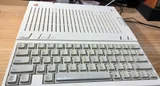
Apple IIc 修理! Part 3

どうもです☀️ 今回はアルミ電解コンデンサの交換と、不良DRAMの交換、FDDのメンテナンスをしたいと思います! 電解コンデンサはレトロPCのパーツの中で真っ先に寿命が来るところですから、ここは外せませんね。
なおリスクを考えた結果、FDDのコンデンサ交換はこの度スルーすることになりましたのであしからず……。必要なときが来たらやります💦 前回の記事は↓
コンデンサ交換
メイン基板

以下はメイン基板に使われているコンデンサのリストです。
C43 10uF 16v (Axial)
C44 10uF 16v (Axial)
C57 1000uF 25v
C60 33uF 16v
たった四つしかないので比較的軽い作業ですね👍 「Axial」と書いてあるのはアキシャルリード型コンデンサのことで、横向きで使用するコンデンサです(上記写真左下)。もはや名物と言っていいくらいApple系のコンピューターにはよく出てきますね……。せんごくネット通販では「チューブラ型」として売られており、入手は意外と簡単です。

また、中身は普通のコンデンサと同じなので、この写真のように、背の低い小型コンデンサで代用することもできます(手持ちがなかった)。
内部電源

ある意味この作業が一番体力を奪われたかもしれません💧 こちらの内部電源は鉄製のカバーで覆われているのですが、取り外す手段は一つだけ……無理やり引っ張るです。

とにかくギッチギチにハマっているので、ちょっとやそっとの力ではびくともしません。私は途中でギブアップして、結局潤滑油をカバーの隙間に流し込むことにしました💦 半分くらいまでずらすことができれば、あとは一気に引っ張り出せます。一度外してしまえば、以後はスムーズに着け外しができるようになるのでご安心を。

中のケース自体は一般的な電源と同じなので、開けるのに特別な技術は必要ありません。ササっとコンデンサ交換を終わらせましょう! ただし情報によると、時期によって異なる内部電源が使われているようなので、型番に合ったコンデンサの入手が必要となります。詳細はこちらのリンクをご参照ください。
参考までに私のケースも書いておきます。電源の型番は「ASTEC AA7341B」でした。
C1 1000uF 16v
C3 3300uF 35v (Axial)
C6 1uF 50v
C9 330uF 16v
C11 330uF 16v
C16 220uF 16v
C17 1000uF 10v
C18 33uF 35v
DRAMの交換
メモリ不良の発見
コンデンサの交換を終えたところで、一度確認のために通電して動作確認をしてみます。果たして結果は……?

Apple IIcのモニタROMには自己診断機能が備わっています。これは基板上のメモリ不良など、ハード側の問題を検出することができる非常に便利なものなのですが、なぜか今回その機能が勝手に起動し、しかもDRAMの一つに不具合があることを伝えてきやがりました……! ちょ……この前は普通に動いてたじゃん!?😱
RAMの前についてる「*」は、総容量128KBのうちの後半64KBを表しています。基板上のDRAMの上半分ですね。次に、ビット3の位置にフラグが立っていますが、これは0, 1, 2, 3……つまり四つ目のDRAMに不良があることを表しています。下の写真の「ARD3 RAM」と書いてある箇所です!

なんだかよく分かりませんが、一箇所くらいなら交換してやらないこともないです🙂↕️ 使用されているDRAMはMicron Technology製の「MT4264」。海外の掲示板によると相当評判が良くないらしく、中には「最悪のDRAM」とさえ呼んでいる人もいました💧 代替品はいろいろあるのですが、4164でも機能は同じだそうなので、私はNECの「UPD4164C-15」を購入することにしました。速度は150nsです。
はんだ吸取機で該当のDRAMを取り外し、今後に備えてソケット化した上で入手した4164を差し込みます。これで直ったはず……?

ギャ〜〜! 今度は別のDRAMが……!? どうやら不良メモリを見つけた瞬間に止まる仕様らしく、交換するたびに新たなDRAMの箇所を教えてきます。何が何だかハテナでいっぱいですが、とりあえず言われるがままDRAMを交換していきます。そして、四つ目を交換したのち……。

ここから進まなくなりました🥲 古いDRAMと新しいDRAMが混ざっているのが原因でしょうか……? ええい、この際全部交換しちゃる!!💢
【結果】
直りませんでした。
自己診断モードとの戦い
もう疲れたよ、パトラッシュ……16個のICをソケット化するのってとっても大変だったんだよ? それなのにこの仕打ちってないよね……🫠 直前に行ったコンデンサ交換が原因かと思いましたが、電圧を測っても問題はなし。むしろ健康そのものです。
ただ、例の真っ黒な画面に行かないということは、もしかするとメモリチェックは無事にパスしているのでは……? そもそも、普通は自己診断機能を開始するのにキーの同時押し(Open Apple + Closed Apple + Control + Reset)をしなければならないはず。自動で自己診断機能が始まるということは、コンピューターを動かすために足りていないものがあるということなのかも……。

ようやっと #AppleIIc の自己診断モード抜けられました……! RAMテストで引っかかったため、頑張ってメモリをソケット化して全交換したものの、今度は自己診断モードが延々と終わらずほとほと困り果てていました……。
— Tookato (@Tookato_P) January 19, 2026
【解決策】
キーボードを接続する
トラップかな……?😇 pic.twitter.com/RpdYTlxquk
直った♪🤗
詳しいことは分かりませんが、どうやらAplle IIcの仕様上、キーボードを接続した状態でないと正常に起動しないようになっているようです。そんなのありですか〜💧 だって、DRAMの交換するときってキーボード外すでしょう!?
……いえいえ、無知な私が悪いのです。とりあえず、この場はちゃんと動いたことを喜びましょう♪ バンザーイ!😆 バンザーイ!🥳 バンザーイ!🤪
FDDのメンテナンス
動いたついでに、ここいらでFDDの調子を見ておきます。どうやら幸いにも読み書きは正常に行えているようなのですが、一つだけ問題が…….。
修理中の #AppleIIc でフロッピーディスク(5インチ)をフォーマットしてみたところ、正常に動作はするものの 「キュキュキュ」という大音量の異音が……!?
— Tookato (@Tookato_P) January 23, 2026
ただ、幸いにも簡単な清掃&グリスアップで直りました😌 それともどこか擦れてたのかも? ともかく読み書きできるだけで超ラッキーです👍 pic.twitter.com/XWUpjbUPWZ
うるさい
部品がどこかに擦れているのか「キュキュキュ」という異音が鳴り続けています。動画では分かりづらいですが、夜中に動かしたら隣人から殴り込みされるほどの騒音です。
考えても分からないので、見える範囲で清掃とグリスアップを行った結果、呆気なくこちらの異音はなくなりました🎊 なんだったんだ……? 何はともあれ、今の時代に5インチフロッピーの読み書きができること自体がありがたいです。ジャンクの神様に感謝!🙏
続く
というわけで、最も重要な部分の修理はこれにて完了しました。次回は、最大の難問である壊れたボリュームの修復にチャレンジしてみましょう……では!