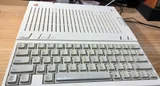
Apple IIc 修理! Part 2

ではでは、今回はケースのレトロブライトからやっていきたいと思います。前回の分解編はこちら↓
ケースのレトロブライト
今さら説明不要かもしれませんが、レトロブライトとは紫外線と過酸化水素を利用してプラスチックのホワイトニングをすることです。詳細な解説はMacintosh PlusかMS-20 miniの修理記事をご一読ください。

いつも通り、ワイドハイターEXの原液をハケで塗った後、乾かないようにサランラップで包みます。ちなみに後で知ったことなのですが、左上のアップルマークは裏側の穴からつつくことで簡単に外せるそうです。Macintosh Plusと同じですね!(なぜ気づかない……)

昼はベランダに置いて日光浴をさせ、夜はブラックライトでひたすら紫外線を当て続けます。この時は1月だったのですが、効果の体感としては「夏場の日光 >冬場の日光>ブラックライト」という感じでした。やはり自然の力は偉大です☀️
Two weeks later…

おお〜なかなかいいのではないでしょうか……!? 完全な真っ白とはいきませんでしたが、先ほどの写真と比べると違いは明らかです。イース様がキュアパッションに転生したくらい白くなっています🤍 レトロブライトは時間経過で元に戻ってしまうという話もあるようですが、たとえそうだとしても、やはりきれいな状態で使ったほうが気持ちも良くなるのではないかと思います✨
ハンドルの修理
前回の記事で「ハンドルがゆるゆるで固定されない」と書きましたが、その原因はプラスチックの摩耗です。本体とハンドル、双方の接合部付近にはそれぞれプラスチックの出っ張りがあり、ここが滑り止めの役割を果たしているのですが、何度もハンドルを上げ下げしているうちにだんだんと擦り減ってきてしまうのですね。
修理方法は簡単で、摩耗した部分にプラリペアを盛って「出っ張り」をもう一度作ってあげます。


キーボードの修理
キーキャップを外す
前回ラッチングキーが戻らないという話をしましたが、通常のキーも押すたびにギコギコ鳴るくらいひどい状態だったので、キーキャップを全部外してメンテナンスします。ここは特別な技術はいらないので、市販のキーキャッププラーを使って普通に引っこ抜いてください(スペースキーのスタビライザーにだけ注意)。


Apple IIcには結構謎ポイントがあるのですが、この2枚重ねゴムシートもその一つですね。埃を防ぐためなら1枚あれば十分だと思うのですが、なぜか2枚……。しかも上のゴムシートは経年劣化でボロッボロになっており、とても再利用はできない状態です。
あくまで予想ですが、もともと上のシートは打鍵感の向上と防音を兼ねたものだったのではないでしょうか……? 前回触ったときの打鍵感はあまりにもぐにゃぐにゃしすぎていて、お世辞にもいいとは言えないものでしたが、もしかすると84年当初の新品の打鍵感はまた違っていたのしれません。
Apple IIcには持ち運びできる携帯機としての側面もありました。つまり屋外や店の中で使うことも想定されていたはずなので、ところどころに現れる一見過剰な部分にもきちんとした理由があったのではないかと考えられます。これもある意味歴史のロマンですね🧑🏫
ラッチングスイッチの修理

ラッチングスイッチとは、押した後にキーがON状態を維持するトグルスイッチの一種です。ONのときはキーが沈んだままになり、もう一度押すとキーが元の位置に戻ってOFFになります。昔のキーボードではcapslockのキーによく使われていました。Apple IIcでは、capslockキーのほかに80/40キーとkeyboardキーの合計3箇所にラッチングスイッチが使われています。
「80/40キー」というのは、画面に表示される一行の最大文字数を80文字にするか40文字にするかを切り替えられるキーです。パソコン用のディスプレイを使用している場合は、当然80文字を選択した方が一画面あたりの情報量が多くなって便利です。しかし、普通のテレビにコンポジット端子で接続した場合、80文字表示だと字が潰れて見にくくなるため、このキーをONにして40キー表示に切り替えます。
ただ実情としては、ソフトウェア側で表示を指定していることが多く、実際に使う機会は限られていたのではないかと思います。なおキーを有効にするには、スイッチを切り替えた後本体の電源を入れ直す必要があります。

一方「keyboardキー」は非常に面白いキーで、ONにするとキーボード上のアルファベットの配置がなんとDvorak配列になります! Dvorak配列とは英文入力に特化したキー配列のことで、タイプライター由来のQWERTY配列よりも効率的な打鍵ができるといわれています。
実は私、キー配列にはちょっとだけうるさくてですね……。普段から英語配列に「Colemak-DH」、日本語配列に「飛鳥123」という特殊なキー配列を使用しています。なので、Appleが標準でDvorak配列をサポートしていると知ったときは嬉しかったですね☺️ Dvorak配列触ったことないので使いませんが!(台無し)
話をスイッチの修理に戻しますが、具体的な修理方法は上記のサイトをご覧ください🙇 私が今さら解説する必要がないくらい丁寧にまとめられています。以下、自己顕示欲を満たすためだけに写真を掲載します。


【今日のいいこと】
— Tookato (@Tookato_P) January 2, 2026
一度押したら最後二度と元に戻ることのなかったApple IIcのラッチングスイッチ(CapsLockキーなど)が直りました✨ キースイッチを直す実績解放🛠️#Appleiic #修理 pic.twitter.com/TV4EAzEpKI
各スイッチに注油

続いて、他のキーもメンテナンスしていきます。画面に文字入力ができる状態であれば分解はしなくても大丈夫です。必要に応じて接点復活剤を使ってください。また、私の場合はすべてのスイッチにシリコンオイルを注油して滑りを良くしました。上記写真の白い十字パーツに少量垂らすだけでOKです。こだわりのある方は専用の潤滑油を使いましょう💉
次回に続く
今回はプラスチックパーツの修理を中心に行いましたが、次回からはいよいよ基板編に突入です💨 レトロPC修理の肝であるアルミ電解コンデンサの交換をやっていきましょう! それでは〜♪